El icono de WorkMeter que se encuentra en el extremo derecho de la barra de tareas del PC dispone, sirve como un atajo a diversas funcionalidades.
Time Coach 🔗
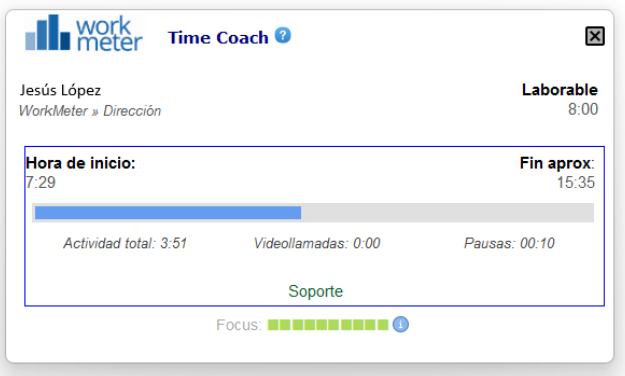
Al presionar una vez el botón izquierdo del ratón sobre el icono de WorkMeter aparece la ventana de Time Coach.
Esta pestaña ofrece información online para ayudar al empleado a conocer cómo avanza su jornada laboral, y su nivel de concentración o foco al realizar actividades en el PC.
Información de usuario y/o proyecto 🔗
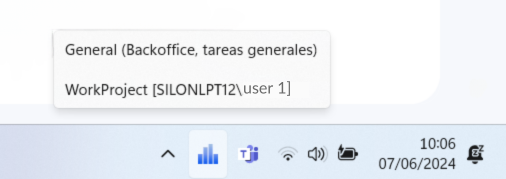
Al pasar el cursor por encima del icono se muestra la información del proyecto en el que se está trabajando en ese momento, la referencia del PC que se está utilizando y el nombre del usuario.
Ventana de selección de proyectos 🔗
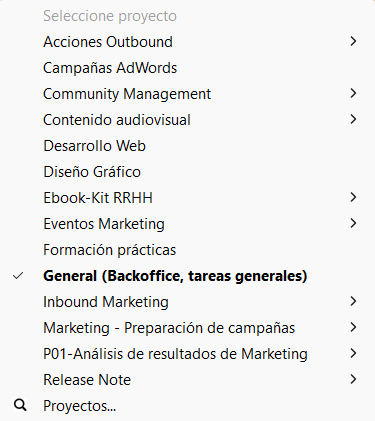
Si se tiene el módulo de proyectos aparecen todos los proyectos configurados que se encuentran a disposición de los usuarios y en negrita el proyecto en el que se trabaja en ese momento.
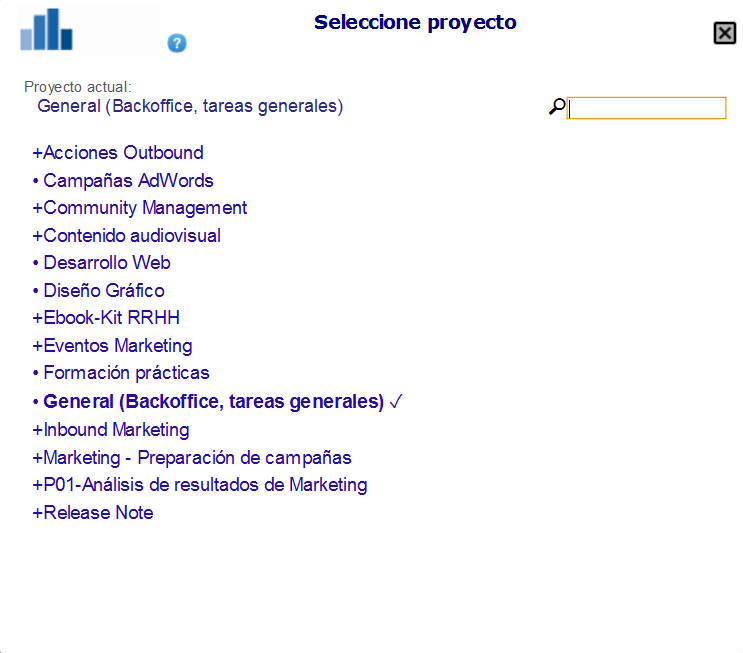
Además, clicando en la lupa de los proyectos o haciendo doble click en el icono de WorkMeter se pueden ver todos los proyectos creados por los administradores y, si se dispone de estos permisos, se puede editar el activador de proyecto.

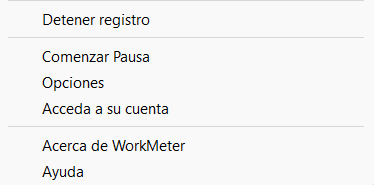
Detener registro 🔗
Al clicar esta opción, el registro horario se detiene y deja de registrarse el tiempo que se está frente al PC.
Comenzar pausa 🔗
Esta opción permite empezar una pausa. Una vez finalizado este descanso y dependiendo del tiempo mínimo que esté configurado, aparecerá una pestaña donde se debe determinar el motivo de esta pausa. Esto se realiza a través de diversas opciones creadas por los Administradores.

Opciones 🔗
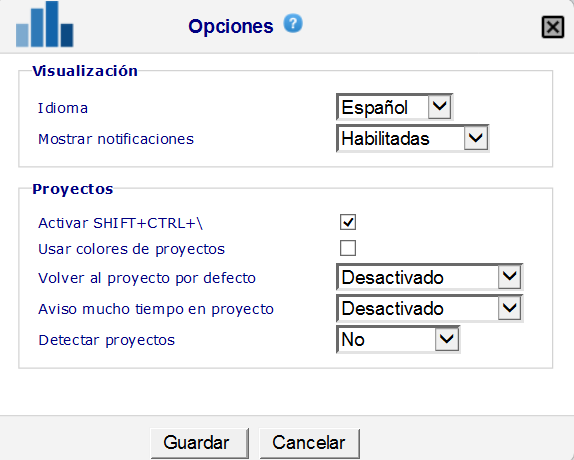
En el caso de disponer del software de proyectos, el apartado de Opciones se divide en: Usar colores de proyectos, Volver al proyecto por defecto, Aviso mucho tiempo en proyecto, Detectar proyectos. Estos tres últimos permiten determinar un timing de activación o bien, desactivarlo. De no disponer de la herramienta de proyectos, en esta ventana únicamente aparece el Idioma y Mostrar notificaciones.
Acceder a su cuenta 🔗
Al presionar esta opción se redirige directamente a la cuenta del usuario.
Acerca de WorkMeter 🔗
Una vez presionada esta opción se redirige a una página donde aparece información de valor de la empresa y de como los productos de WorkMeter pueden ayudar a mejorar la gestión de las organizaciones.
El icono de WorkMeter cambia según el comportamiento del usuario con el PC en cada momento, los cambios visibles del icono son:
Navegación en anónimo no se capturan URLs. (Solo aplicable al software de gestión del rendimiento).
Registro detenido por directiva de empresa o desconexión digital. No se recogen datos ni se reporta actividad.
Cuando se detecta un periodo de pausa relevante.
Registro detenido. No se recogen datos ni se reporta actividad.
Hubo un error temporal de conexión. Los datos se actualizan cuando se recupera la conexión. Puede que la información tarde en actualizarse en el servidor.

Hay una llamada en curso.
Se está trabajando en un periodo marcado como “horas adicionales”.

Se encuentra conectado remotamente (por ejemplo: Escritorio remoto, Citrix...)
Aplicación funcionando con normalidad y reportando actividad.