Un área importante de los productos de WorkMeter es el de notificaciones. En este área el sistema centraliza los avisos a los que el empleado o el manager debe prestar atención. Por ejemplo, cuando un empleado solicita una modificación en su calendario que requiere autorización, o cuando hay una incidencia en la actividad, en el área de notificaciones aparecen los avisos, y la aplicación puede opcionalmente enviar un mail avisando de que existen notificaciones pendientes de leer.
Normalmente estas notificaciones estarán asociadas a peticiones, pero podrán ser notificaciones que reciba del sistema o de una integración con productos de terceros.

En la configuración de su cuenta podrá decidir que avisos por mail desea recibir. Las notificaciones que seleccione se enviarán de forma agrupada a su dirección de mail una vez al día.
En el panel de notificaciones por defecto podrá ver las notificaciones que son relativas a usted, tanto si las ha generado como si requieren su intervención. Las notificaciones se pueden leer, dejar pendientes, y en algunos casos, aprobar o denegar. Es puede filtrar las notificaciones y hacer acciones en bloque.
Pulsando sobre el botón "ver todas las propuestas de mi grupo", podrá ver también las notificaciones que los managers o empleados que dependan de usted.
Funcionamiento de la asignación de peticiones y notificaciones 🔗
Cuando un usuario genera una notificación, esta ahora será asignada directamente a un solo manager. Sin embargo, los demás managers del grupo podrán verla si activan la opción "Ver las notificaciones de mis grupos". El proceso de asignación funciona de la siguiente manera:
Selección prioritaria:
En primer lugar, si el grupo del empleado tiene asignado un manager en el organigrama ese será el primero que se comprobará. Si no tiene manager asignado o éste no tiene permisos, se pasa al siguiente paso
Selección del manager más especializado:
El sistema analizará el listado de managers del grupo y asignará la notificación al manager que tenga permisos para aceptar o rechazar la propuesta y gestione el menor número de grupos. De esta forma se busca el manager más especializado en el grupo del empleado que genera la notificación
Asignación a un manager de HHRR:
Si no se encuentra un responsable de grupo apto para la gestión de la notificación, se asignará a un manager de HHRR
Escalado a Grupos Padres:
Si no hay ningún manager en el grupo con los permisos adecuados, el sistema buscará un manager disponible en el grupo padre y así sucesivamente.
El criterio de asignación será:
Asignación a un Administrador:
En caso de no encontrar un manager con permisos ni en el grupo ni en sus grupos padres ni un manager de HHRR, la notificación será asignada a un administrador.
Gestión de Permisos en Cambios de Grupo:
Si una propuesta ya fue asignada a un manager, pero el empleado asociado es movido a otro grupo y el manager asignado no tiene permisos sobre ese grupo, el sistema denegará automáticamente la propuesta cuando el manager intente aceptarla o rechazarla.
Revisión automática de peticiones 🔗
Si tu empresa tiene activadas las Automatizaciones, WorkMeter revisa cada pocos minutos las peticiones de calendario y las ediciones de actividad pendientes con las políticas que haya definido la empresa. En la lista de notificaciones verás la columna Revisión automatización, con una de estas marcas:
- Aprobada por automatización: la petición se aprobó sola porque cumple una política.
- La aprobaría: cumple una política, pero la empresa tiene la automatización en modo Solo sugerir: la decides tú.
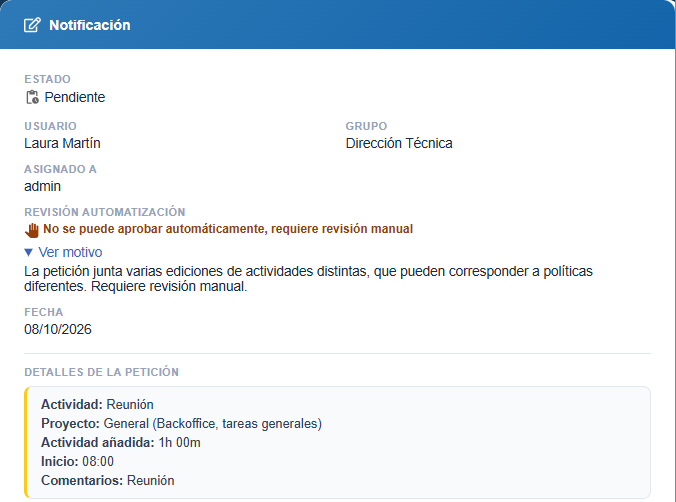
- No se puede aprobar automáticamente, requiere revisión manual: no la aprueba ninguna política. La decides tú, como siempre.
- Todavía no cumple la política: la cumplirá más adelante (por ejemplo, cuando lleve más días pendiente). Se vuelve a revisar cada noche.
- Fuera de la automatización: es una petición que nunca se revisa automáticamente (por ejemplo, de un tipo de día restringido a Recursos Humanos).
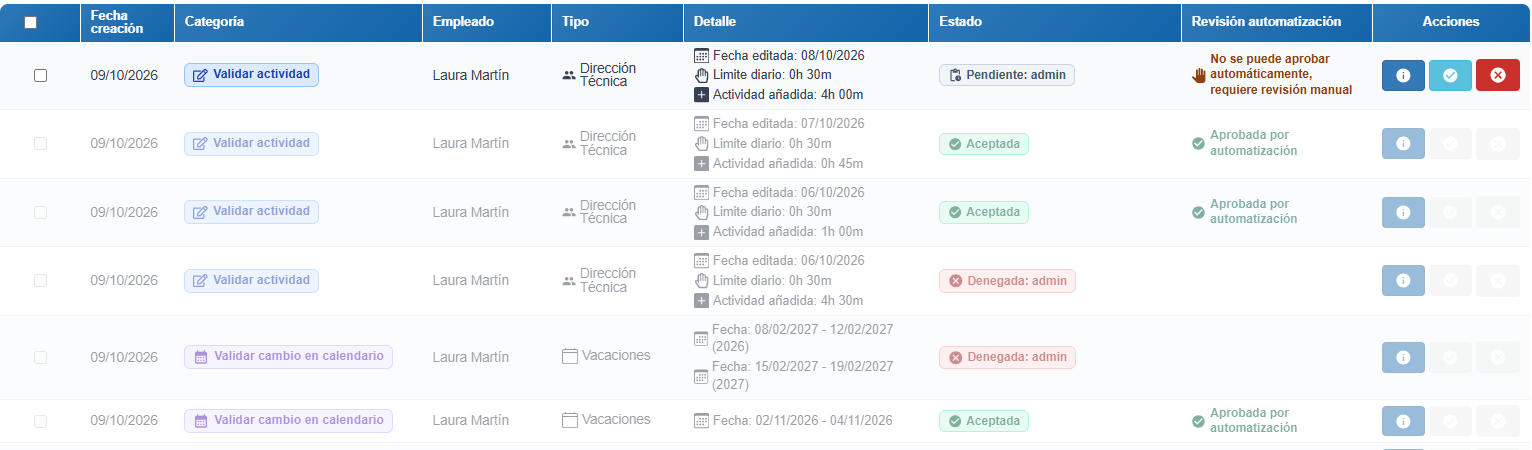
En la ventana de detalle de la notificación verás el motivo de la revisión. Cuando la petición requiere revisión manual, el motivo está en el desplegable Ver motivo: si la empresa tiene varias políticas, dice qué le falta a la petición para cumplir cada una.
La revisión automática nunca deniega una petición, y tu decisión siempre prevalece: puedes aceptar o denegar cualquier petición, también las marcadas.
Nota: el empleado no ve la revisión ni el motivo. Si su petición se aprueba sola, la ve como «Aprobada según la política de la empresa».