Las reglas de proyectos permiten asignar automáticamente el tiempo trabajado a un proyecto determinado en función del contexto detectado en el equipo del usuario.
Mediante condiciones configurables, el sistema identifica en qué entorno se está trabajando (aplicación, ventana, URL, carpeta, etc.) y vincula la actividad al proyecto correspondiente sin necesidad de selección manual.
Cómo funcionan las reglas 🔗
Las reglas siguen una lógica condicional:
Si se cumple una condición → entonces se asigna un proyecto.
Ejemplo:
- Si el título de la ventana contiene “Google Chat”
- Entonces asignar proyecto “Soporte”
El sistema evalúa continuamente la actividad detectada y aplica la primera regla que cumpla la condición configurada.

Cómo crear una regla 🔗
Para crear o editar una regla:
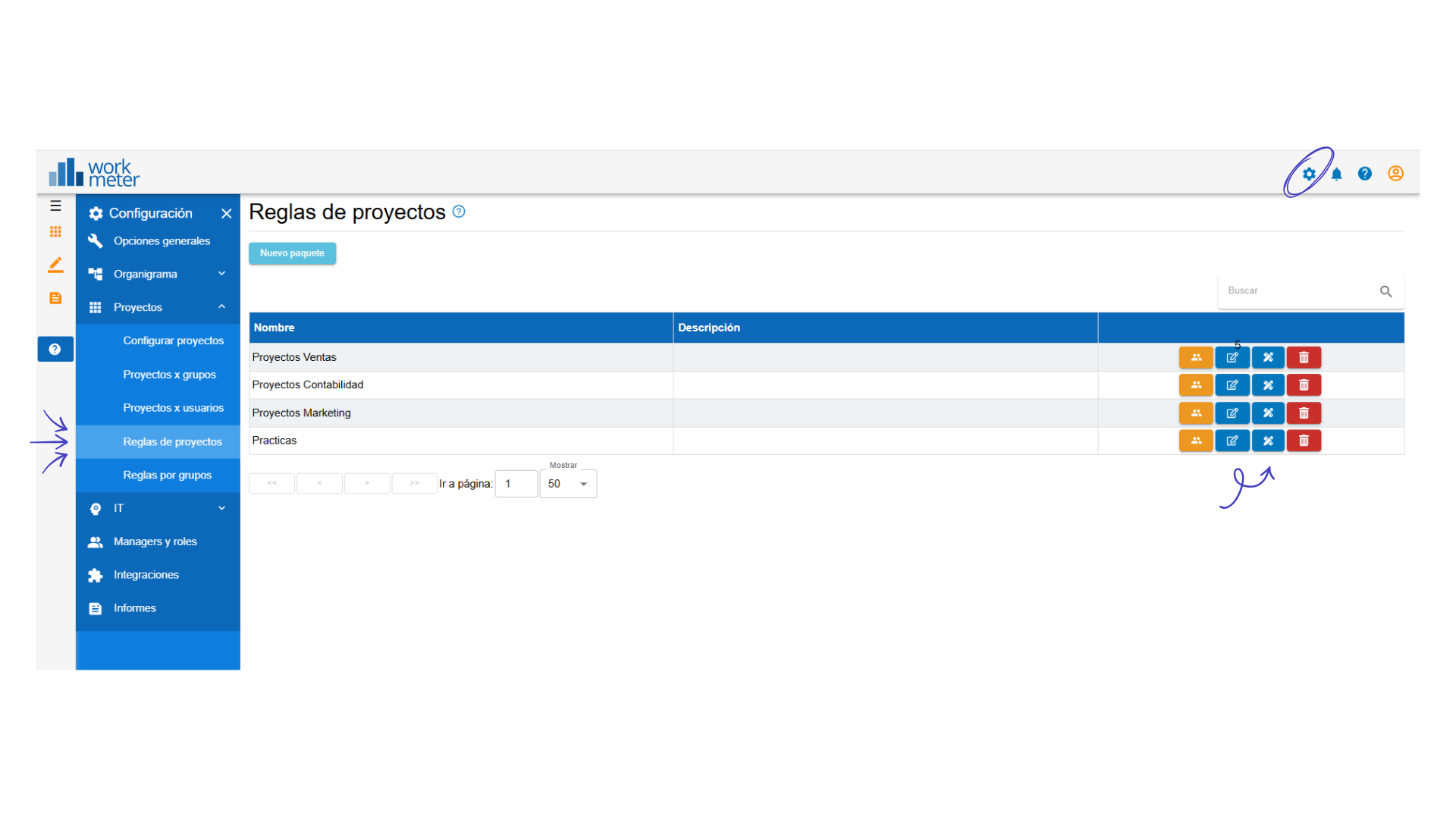
- Accede a Configuración > Proyectos > Reglas de proyectos.
- Haz clic en Editar reglas.
- Añade una nueva regla.
- Selecciona el tipo de condición.
- Define el operador (por ejemplo, “Contiene”).
- Introduce el valor a detectar.
- Selecciona el proyecto que se asignará.
- Guarda los cambios.
Tipos de condiciones disponibles 🔗
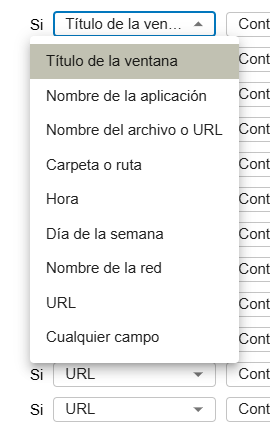
Puedes crear reglas en base a los siguientes criterios:
- Título de la ventana: Detecta el texto visible en la pestaña o ventana activa. Es la opción más utilizada.
- Nombre de la aplicación: Identifica el programa que se está utilizando (ej. Excel, Outlook, Chrome).
- Nombre del archivo o URL: Permite detectar documentos concretos o direcciones web específicas.
- Carpeta o ruta: Útil cuando se trabaja en entornos locales o en carpetas de cliente con estructura definida.
- Hora: Permite activar proyectos en función de franjas horarias.
- Día de la semana: Asignación automática según el día configurado.
- Nombre de la red: Detecta la red desde la que se trabaja (útil para diferenciar oficina / remoto).
- URL: Reconoce dominios o partes concretas de páginas web. Evitar incluir https://.
- Cualquier campo: Permite aplicar condiciones más amplias combinando distintos parámetros.
Nota: La opción más utilizada es: Título de la ventana + Contiene
Orden de prioridad de las reglas 🔗
Las reglas se evalúan en el orden en el que aparecen en la lista.
La primera regla tiene mayor prioridad.
Puedes modificar el orden mediante los siguientes botones:
Ícono 1.Mover al inicio (máxima prioridad)
Ícono 2.Mover al final (mínima prioridad)
Ícono 3.Mover una posición arriba
Ícono 4.Mover una posición abajo
Ícono 5.Eliminar regla
Si una regla está marcada como “Detener”, cuando se cumple:
- Se asigna el proyecto.
- El sistema deja de evaluar las siguientes reglas.

Asignación de reglas a grupos 🔗
Las reglas no se asignan a usuarios individuales, sino a grupos. Para asignarlas:
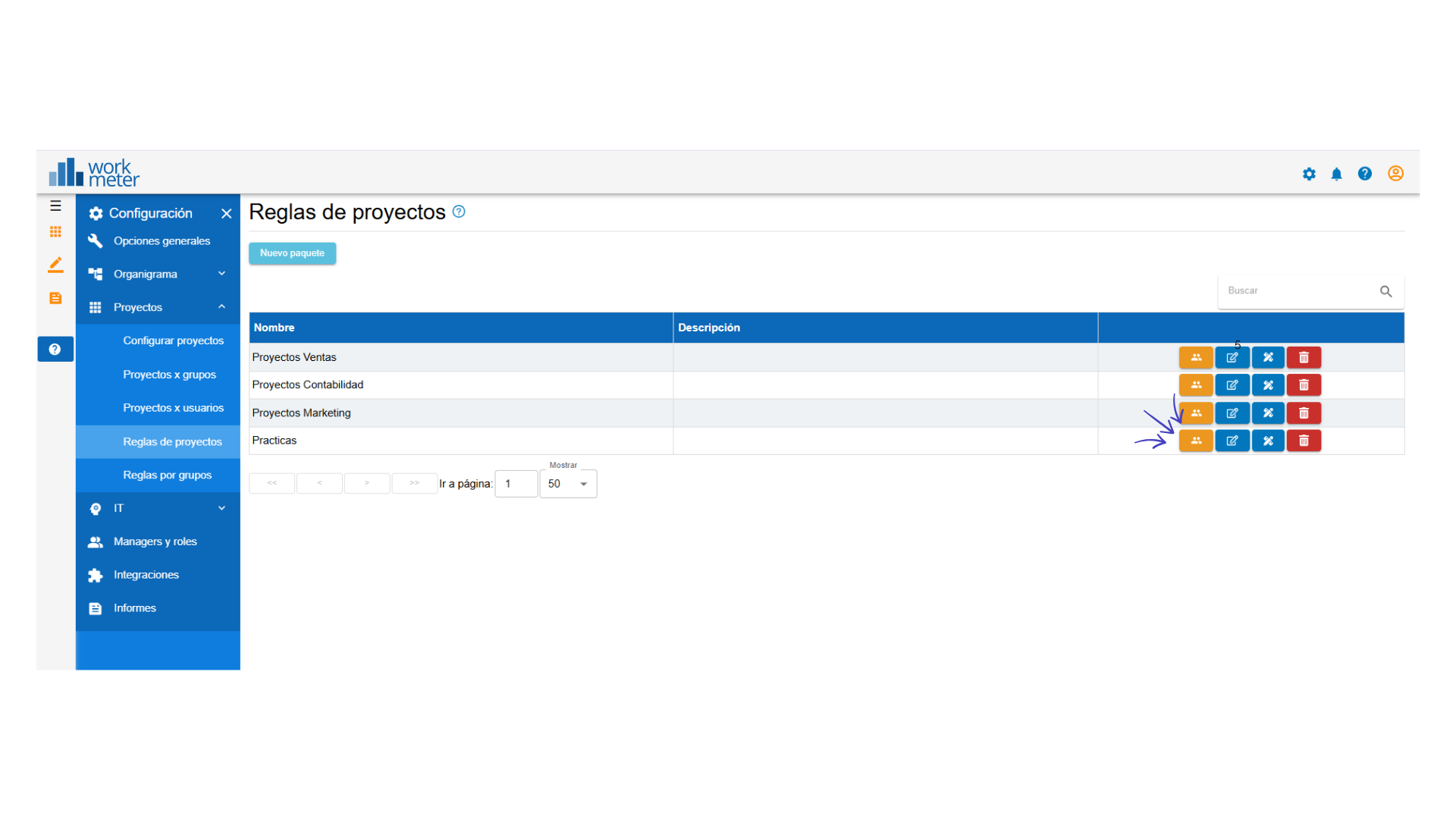
- Accede a la regla.
- Haz clic en Asignar a grupos.
- Selecciona los grupos deseados.
- Guarda los cambios.
Todos los usuarios del grupo heredarán automáticamente esas reglas.
Reglas en entornos cloud (Drive, SharePoint, etc.) 🔗
Cuando los proyectos se gestionan en carpetas cloud, la URL suele contener un identificador único del proyecto o cliente.
Existen dos formas de automatizar la detección:
Opción 1: Coincidencia directa
Crear una regla que detecte un código específico en la URL o título.
Ejemplo: Si la URL contiene “4587X” → asignar proyecto “Cliente A”.
Opción 2: Expresiones regulares (Regex)
Si los proyectos siguen un patrón común (por ejemplo, combinaciones de letras y números), se puede utilizar una expresión regular para detectar automáticamente ese formato.
Esta opción es más avanzada y recomendable para entornos con gran volumen de proyectos estructurados por códigos.
Ejemplo: 4 letras + 4 números, ALIC4587, MRVA1234, ATRA9821