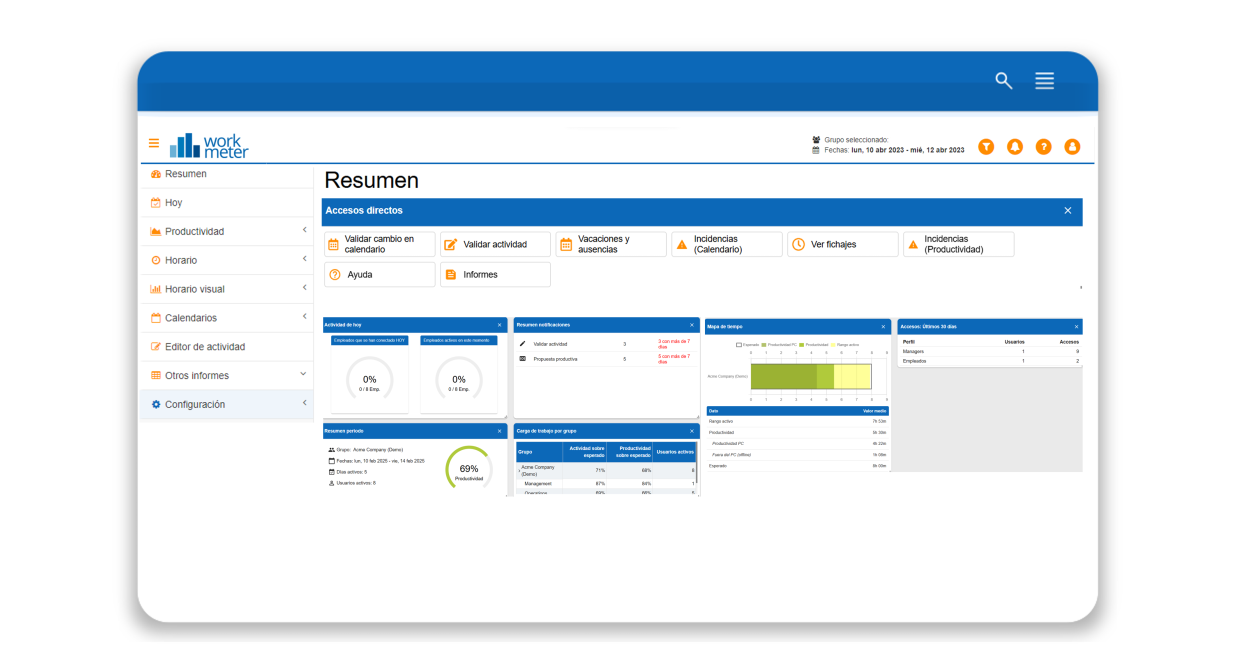
El panel “Resumen” ofrece un dashboard con una vista customizable. El usuario puede elegir los paneles destacados que se muestran al abrir la aplicación.
Los paneles pueden eliminarse, cambiar de tamaño y desplazarse por el dashboard para adaptarse a las necesidades del usuario.
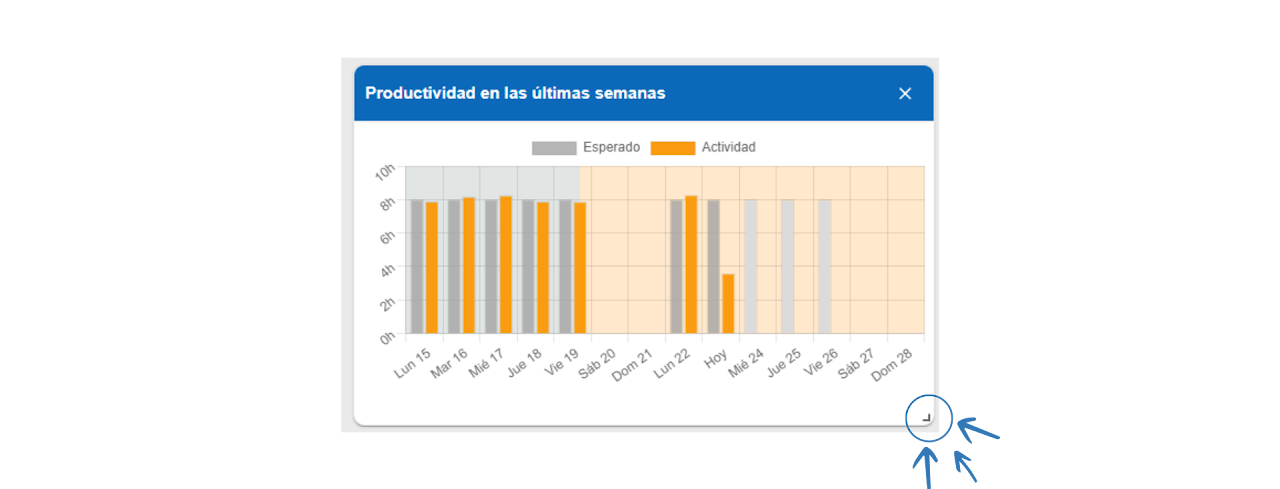
Nota: La marca que se encuentra en la parte inferior derecha de todos los paneles que aparecen en “Resumen”, permite ampliar y reducir el cuadro según las preferencias del empleado.
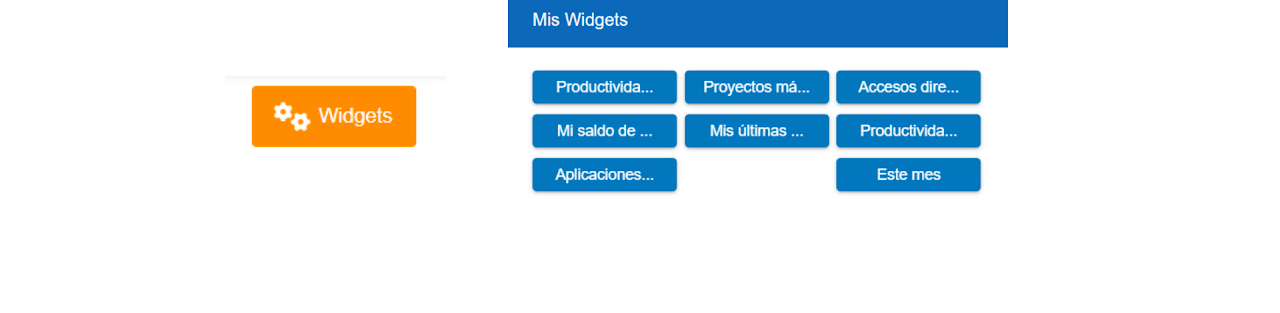
Al clicar en la opción de “Widgets", aparece una ventana emergente que permite eliminar o añadir los apartados que se muestran por defecto en el dashboard.
En este dashboard, por defecto, se muestran widgets distintos según los permisos del usuario.
Sesión Empleado 🔗
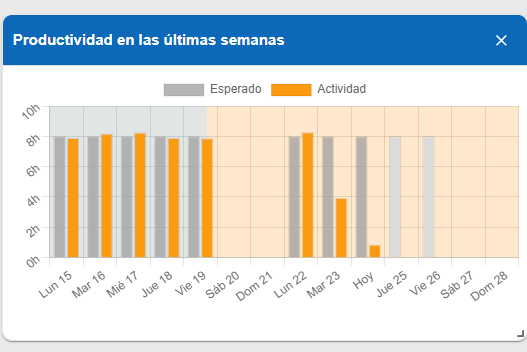
Actividadde las últimas semanas 🔗
La gráfica recoge la actividad esperada y la actividad realizada , donde se aprecia si se ha cumplido con el horario establecido o no. El panel se divide en horas (vertical) y en días de la semana (horizontal).
Proyectos más utilizados 🔗
Gráfica donde aparecen los distintos proyectos en los que has trabajado y el porcentaje de tiempo dedicado a cada uno.

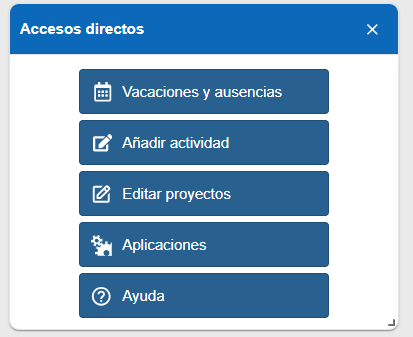
Accesos directos 🔗
- Vacaciones y ausencias. Accede rápidamente a tu calendario personal.
- Añadir actividad. Edita la actividad de tu jornada laboral.
- Editar proyectos. Si cuentas con el módulo de proyectos de WorkMeter, te permitirá acceder rápidamente al panel para editar el tiempo invertido en determinados proyectos.
- Aplicaciones. Con un clic, podrás acceder al panel de aplicaciones para analizar tu rendimiento y tiempo productivo.
- Ayuda.
Mi saldo de días 🔗
Tabla en el que aparecen los tipos de día que corresponden a cada empleado, el número total de estos, los consumidos y los restantes.
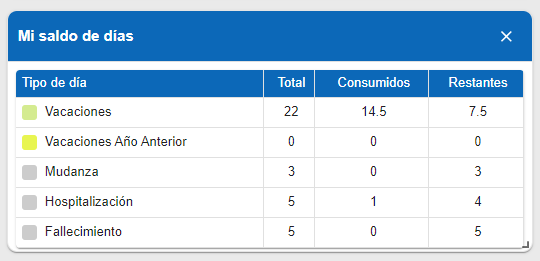
Nota: Cada empresa puede configurar los tipos y el saldo de días según sus necesidades y/o convenios colectivos.
Mis últimas propuestas 🔗
Aparecen las propuestas realizadas por el empleado y su estado , es decir, si han sido aprobadas o no.
Ejemplos: Validación cambio en calendario, validación actividad, propuesta productiva…

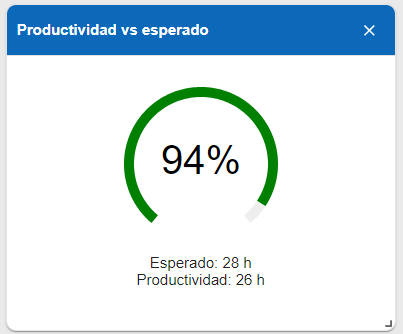
Actividadvs Esperado 🔗
Porcentaje de la actividad real sobre la actividad esperada . Representado también en horas.
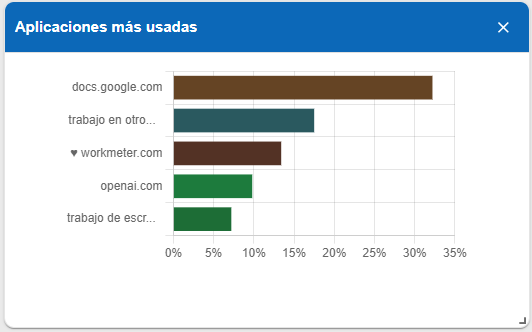
Aplicaciones más usadas 🔗
Gráfica dónde aparecen las aplicaciones más utilizadas . Representado también en porcentajes.
Este mes 🔗
Calendario de todo el mes donde aparecen los tipos de días por colores.

Sesión Administrador 🔗
En este dashboard te mostramos:
Accesos directos 🔗
- Validar cambio en el calendario: Al clicar accederás rápidamente a tu panel de notificaciones y verás sólo las solicitudes referentes a cambios en el calendario, ya que la tabla de contenido estará previamente filtrada.
- Validar actividad: Accederás también al panel de notificaciones pero en este caso verás solamente las solicitudes referentes a cambios de actividad.
- Vacaciones y ausencias: Te permitirá acceder con tan solo un clic al calendario grupal, dónde podrás visualizar las vacaciones, ausencias y demás tipos de días de los empleados de la empresa o del grupo a tu cargo.
- Incidencias (Calendario): Podrás acceder rápidamente al panel de incidencias que muestra aquellos errores horarios del calendario de los empleados. Por ejemplo; personas que han reportado menos tiempo laboral, ausencias no justificadas, etc.
- Ver fichajes: Te permitirá acceder rápidamente al panel de horario visual por empleados.
- Incidencias (Productividad): Podrás acceder rápidamente al panel de incidencias que muestra aquellos errores horarios de la productividad de los empleados. Por ejemplo: personas que han reportado menos productividad laboral.
- Ayuda.
- Informes.

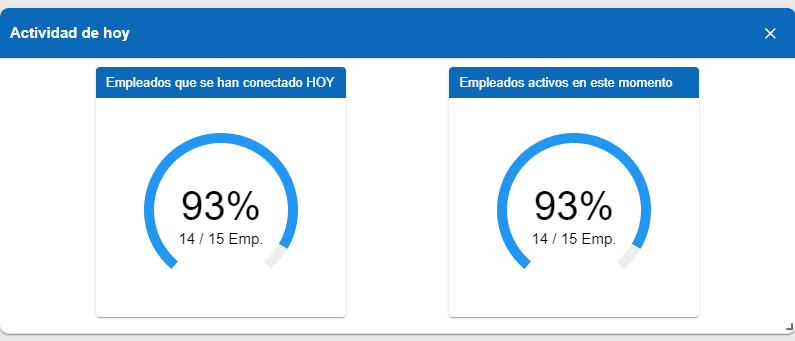
Actividad de hoy 🔗
- Empleados que se han conectado hoy: Nº total de empleados que se han conectado y han reportado datos durante el día en curso.
- Empleados que están activos en este momento: Nº total de empleados que están conectados y reportan datos en este momento.
Nota: Clickando en la gráfica "Actividad de hoy" se accede al panel "Hoy".
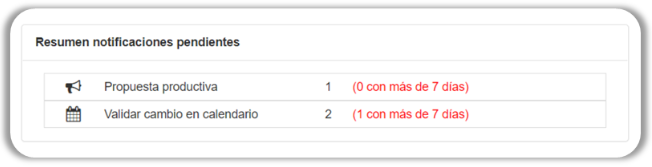
Resumen de notificaciones 🔗
Tras un máximo de 25 días las notificaciones pendientes no serán visibles en este resumen.
Resumen período 🔗
Resumen de los niveles de productividad en un periodo y en los grupos seleccionados.

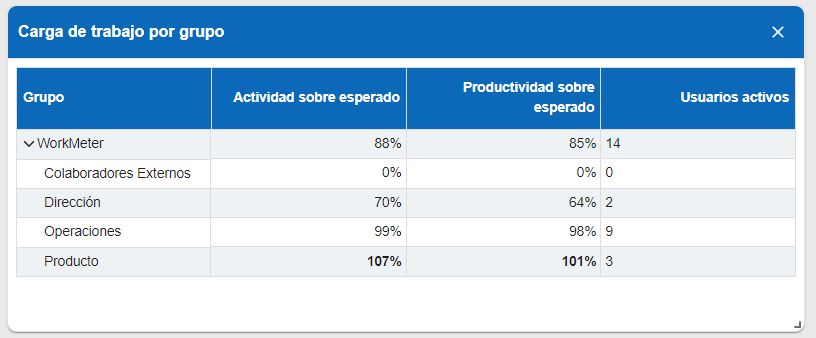
Carga de trabajo por grupo 🔗
- Porcentaje de la actividad y la productividad sobre el esperado dividido por grupos y departamentos.
- También aparecen los usuarios activos.
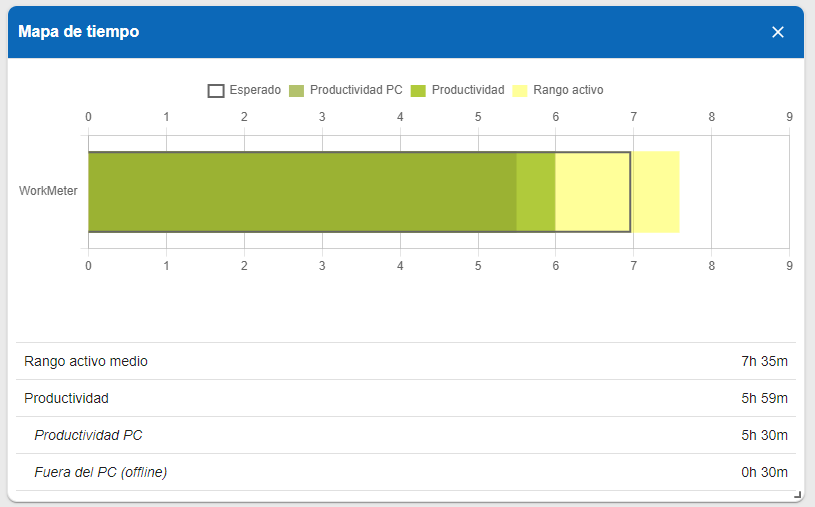
Mapa de tiempo 🔗
Te muestra un resumen de las medias de los principales indicadores de tiempo recogidos por el software para el grupo de trabajo y el periodo de fechas seleccionado.
El gráfico permite visualizar:
- El tiempo medio de rango activo.
- La actividad media diaria.
- La parte de actividad media correspondiente a trabajo con el PC.
- La parte de la actividad media correspondiente a trabajo fuera del PC.
- La media de los esperados de todos los subgrupos incluidos en el grupo.
Accesos: Últimos 30 días 🔗
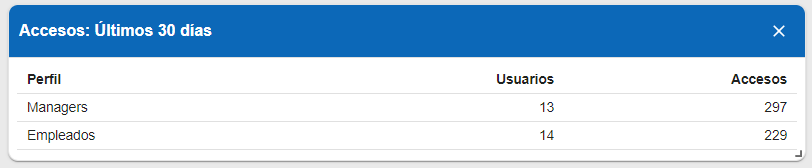
En “Resumen" encontrarás un widget que muestra cuántos managers y empleados han accedido a la aplicación y el número de veces que lo han hecho en los últimos 30 días.