En Configuración > Automatización > Analizador puedes escribir con tus palabras qué quieres saber, por ejemplo «empleados que empiezan la jornada después de las 10:00», y recibir el informe cada día, cada lunes o cada día 1. No hace falta montar ningún informe: escribes la pregunta y la guardas. WorkMeter te enseña cómo la ha entendido y puedes probarla con el último periodo.

Pueden crear analizadores los administradores, RRHH y los responsables de grupo con acceso a la configuración. Un responsable de grupo solo ve en sus informes a los empleados de sus grupos (y de los grupos que cuelgan de ellos) y solo los datos de los paneles que tiene en su perfil; si le cambian los grupos, el siguiente informe ya sale con los nuevos. Los responsables que solo pueden ver datos agregados no tienen el Analizador. Cada analizador es de quien lo crea: solo tú ves tus analizadores y sus informes. Puedes tener hasta 10.
Crear un analizador 🔗
- Pulsa Nuevo analizador y ponle un Nombre.
- En ¿Qué quieres saber?, escribe la pregunta con tus palabras.
- Elige la Periodicidad:
- Diario: cada día, con los datos del día anterior.
- Semanal: cada lunes, con los datos de la semana anterior.
- Mensual: cada día 1, con los datos del mes anterior.
- Marca, si quieres, No guardar ni enviar si no hay resultados y Recibir por email.
- Pulsa Validar y guardar. WorkMeter comprueba la pregunta y, en unos segundos, la guarda y te muestra Esto es lo que haré: de qué datos sale el informe, de quién, qué filtra, cómo agrupa y qué calcula. Revísalo: es exactamente lo que se ejecutará cada vez. Si no la entiende, te dice por qué y no la guarda.
- Si tu pregunta nombra aplicaciones o empleados, WorkMeter te muestra los que coinciden y eliges cuáles incluir (como máximo 15 aplicaciones). Si cambias la selección, vuelve a pulsar Validar y guardar.
- Pulsa Probar ahora para ver el resultado del último periodo, antes o después de guardar.
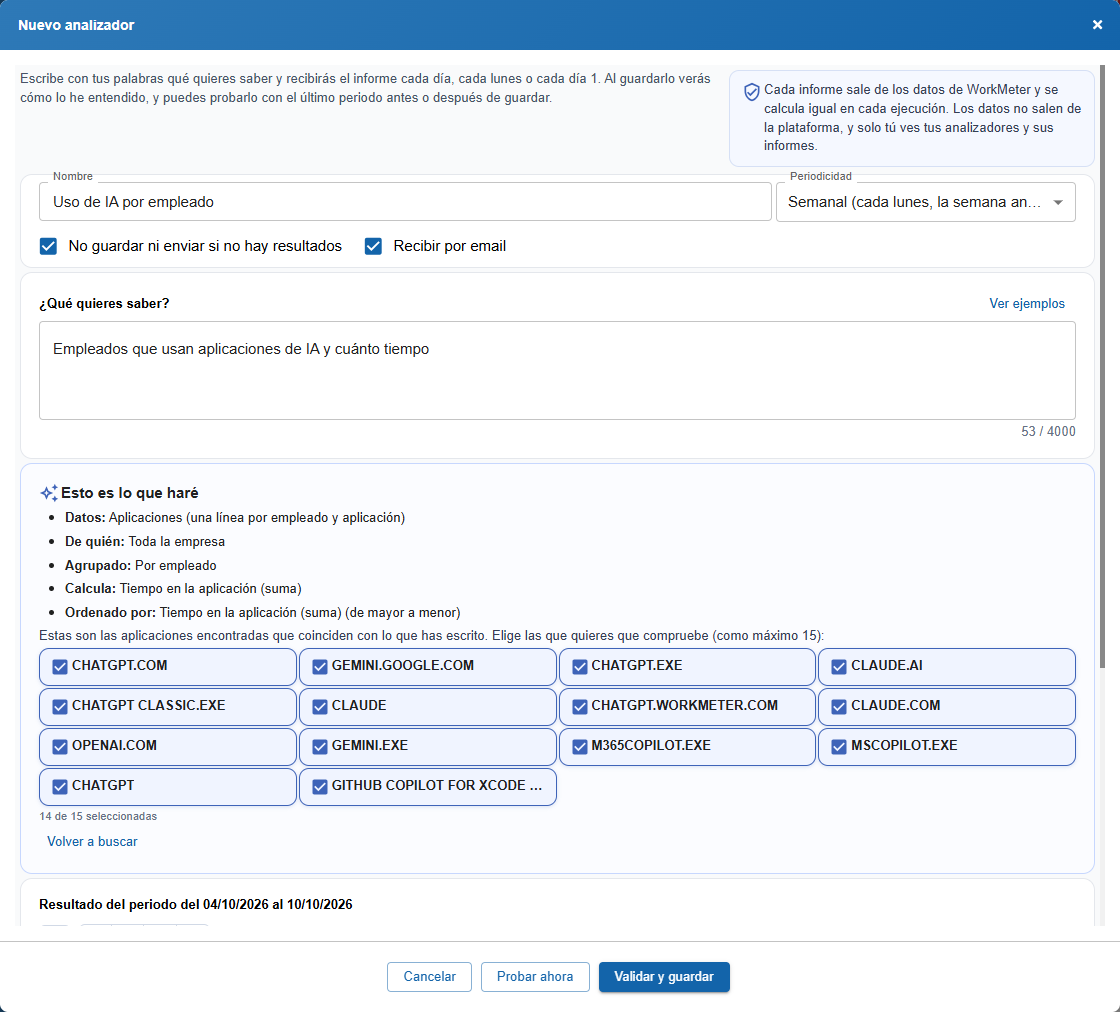
El botón Validar y guardar se queda apagado mientras no cambies nada. Si cambias la pregunta, WorkMeter la vuelve a comprobar al probarla o guardarla.
Ejemplos:
- Empleados que empiezan la jornada después de las 10:00.
- Los 10 empleados que menos trabajan frente a su tiempo esperado.
- Quién ha hecho más de 2 horas extra en el periodo.
- Grupos con menos de un 80 % de tiempo productivo sobre el esperado.
- Tiempo medio diario en Office de cada empleado.
- Empleados que usan aplicaciones de IA y cuánto tiempo.
- Empleados con notificaciones pendientes desde hace más de 5 días.
- Proyectos con más horas imputadas en el periodo.
El botón Ver ejemplos del panel te permite usar cualquiera de ellos y adaptarlo.
Datos que puede usar 🔗
Cada analizador saca sus datos de una de estas fuentes, según los módulos de tu cuenta:
- Jornadas: una línea por empleado y día (hora de entrada y salida, tiempo trabajado y esperado, pausas, tipo de día, ausencias, teletrabajo…).
- Notificaciones pendientes: una línea por petición sin resolver.
- Productividad: una línea por empleado con el total del periodo.
- Aplicaciones: una línea por empleado y aplicación.
- Proyectos: una línea por empleado y proyecto.
El desplegable Datos disponibles del panel muestra todos los datos de cada fuente. Si tu pregunta necesita datos de dos fuentes a la vez (por ejemplo, horas en un proyecto y jornadas de menos de 8 horas), WorkMeter te avisa al comprobarla de que ese informe no se puede hacer.
Grupos de aplicaciones: si tu texto habla de Office o de aplicaciones de IA, WorkMeter busca todas sus aplicaciones y webs (Word, Excel, PowerPoint, Outlook…; ChatGPT, Claude, Gemini, Copilot…) y después eliges cuáles usar.
Los informes 🔗
Los analizadores se ejecutan cada madrugada, cuando les toca según su periodicidad.
- Ver informes: muestra la lista de ejecuciones, de la más nueva a la más antigua. Cada informe se puede ver como tabla, ordenar por columnas, descargar en Excel o CSV, y borrar.
- Si el informe es una sola cifra (por ejemplo, «porcentaje de tiempo productivo de toda la empresa»), se muestra como cifra, junto con la diferencia frente al informe anterior.
- Por email: si marcas Recibir por email, recibes un resumen con las primeras líneas y el informe completo en Excel adjunto. Para recibirlo, tienes que tener activada la opción Recibir notificaciones por email en Mi cuenta.
- Los informes se guardan 90 días.
Pausar y borrar 🔗
- Pausar detiene un analizador sin borrarlo: no genera informes hasta que pulses Reanudar.
- Borrar lo elimina definitivamente.
- Si el último informe de un analizador falla (por ejemplo, porque su creador ya no tiene permiso para usar el Analizador, ya no ve el panel con esos datos o la cuenta ya no tiene el módulo que usa), lo verás marcado como Con error, con la causa en sus informes. Si falla tres veces seguidas, se pausa solo: lo verás como Pausado al activar Mostrar pausados, y recibirás un aviso por email.
Privacidad: lo que debes tener en cuenta 🔗
- Informar a la plantilla. Un analizador puede generar listados con nombres de empleados y su uso de aplicaciones o su jornada. Según el artículo 87 de la Ley Orgánica 3/2018 (LOPDGDD), la empresa debe haber informado a sus empleados de los criterios de uso de los dispositivos digitales y de cómo se controla ese uso. Asegúrate de que la información que das a tu plantilla cubre los informes que configures.
- El adjunto del email sale de WorkMeter. Si eliges Recibir por email, el Excel con los datos del informe llega a tu buzón de correo, fuera de la plataforma. Trátalo con la misma confidencialidad que cualquier dato personal de los empleados y no lo reenvíes a quien no deba verlo. Si no quieres que los datos salgan de WorkMeter, desmarca Recibir por email y consulta los informes en Ver informes.
- Cada informe se calcula siempre de la misma forma y con los datos de WorkMeter, que no salen de la plataforma (salvo el adjunto del email, si lo eliges). La IA solo interviene al comprobar el texto, para entender la pregunta: no recibe los datos de jornada, actividad ni aplicaciones de los empleados.