Informes - Balance de horas 🔗
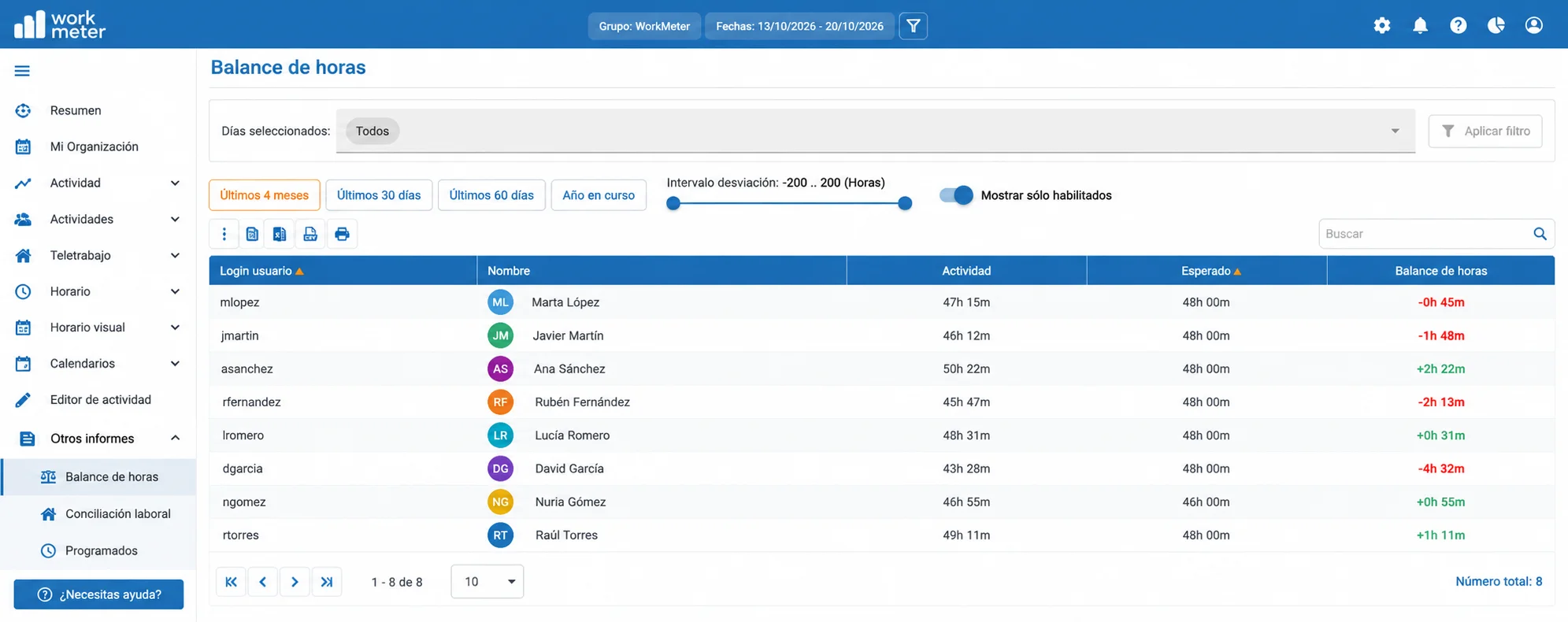
El objetivo de este panel es visualizarel balance de horas realizadopor cada empleado y día en un periodo de fechas concreto.El software calcula siempre el balance de horas sobre la actividad real del empleado, no del tiempo de rango activo.
- Fecha : día concreto
- Nombre del empleado
- Actividad : actividad total para ese día
- Esperado : la actividad diaria esperada que se ha configurado en el grupo al que este usuario pertenece
- Balance de horas : Total de horas de actividad o productividad del periodo - total del esperado del periodo seleccionado.
- Compensadas : horas extra pagadas en nómina que corresponden al periodo del informe. Al pasar el ratón por la celda ves el detalle de cada compensación.
- Balance neto : balance de horas menos compensadas, es decir, lo que queda pendiente. Sale en rojo si es negativo.
- Acciones : botones para compensar horas y ver las compensaciones del empleado (ver Compensar horas extra pagadas, más abajo).
En el informe de balance de horas encontrarás diferentes opciones de filtrado en la parte superior de la tabla de datos.
Encontrarás 4 botones de filtrado:
- Últimos 30 días
- Últimos 60 días
- Últimos 4 meses
- Año en curso
Cuando se entra en el panel se aplica el filtro de fechas seleccionado. Si selecciona uno de estos cuatro botones, el periodo filtrado cambiará automáticamente.
Encontrarás un filtro en formato "SLIDER"
Este filtro se añade al filto de fechas o de periodos seleccionado.
Por defecto aparece para mostrar el balance de horas positivas ( de 0h al máximo). Moviéndolo se pueden ver las horas de balance negativo, filtrar entre dos rangos, etc. dependiendo del análisis deseado. El slider filtra por el balance neto, el que queda después de restar las compensaciones.
Informes - Compensar horas extra pagadas 🔗
Cuando la empresa paga en nómina horas extra de un periodo, puedes registrarlo en el propio informe de balance. Las horas pagadas se restan del balance del empleado y dejan de contar como pendientes. La actividad registrada no cambia: la compensación se anota aparte y queda en un histórico.
Pueden registrar y anular compensaciones los administradores y RRHH. Los responsables de grupo y los empleados ven las columnas Compensadas y Balance neto y el histórico, pero no pueden modificarlos.
Para registrar una compensación:
- Pon en el informe el periodo que se paga y selecciona el grupo o el empleado.
- En la fila del empleado, pulsa el icono del billete, Compensar horas.
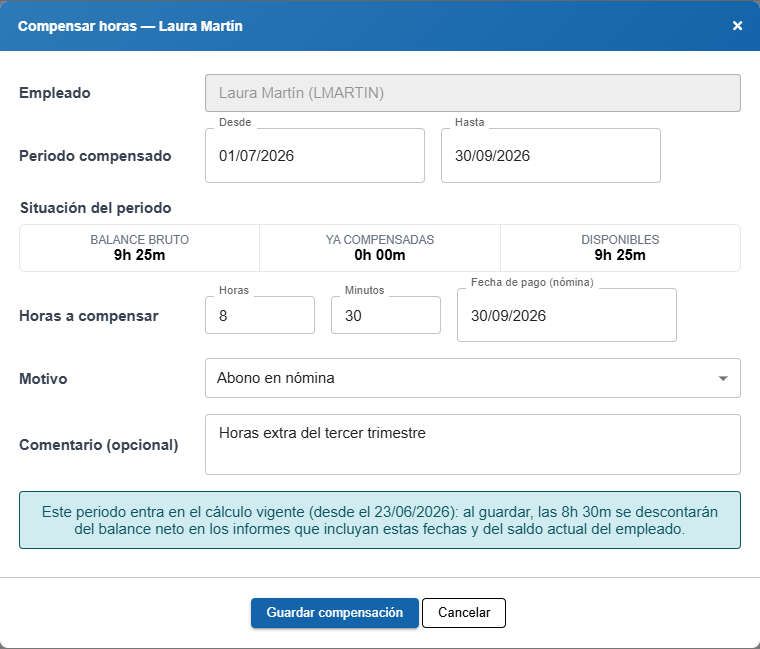
- Revisa el Periodo compensado (Desde y Hasta): llega con el periodo del informe y puedes cambiarlo.
- En Situación del periodo ves el Balance bruto, las horas Ya compensadas en esas fechas y las Disponibles. Se recalcula al cambiar las fechas.
- Indica las Horas a compensar (como máximo 999 h), la Fecha de pago (nómina) y el Motivo. El comentario es opcional.
- Pulsa Guardar compensación. La tabla se recarga con las horas en Compensadas y el Balance neto ya descontado.
Una compensación no se edita: si hay un error, anúlala y registra la correcta. Una hora pagada resta una hora de balance, también en las cuentas que calculan el balance por productividad.
Avisos al guardar
Si el periodo entra en el cálculo vigente, la ventana te lo indica: al guardar, las horas se descontarán del balance neto en los informes de esas fechas y del saldo actual del empleado.
La ventana te avisa en estos casos, pero puedes guardar igualmente:
- Las horas a compensar superan las disponibles del periodo (por ejemplo, por un acuerdo con el trabajador).
- El empleado ya tiene compensaciones en esas fechas. Las compensaciones se suman: comprueba que no descuentas dos veces las mismas horas.
- Parte del periodo ya no entra en el periodo de cálculo actual (opción Días de cómputo para flexibilidad): la compensación corrige los informes de esas fechas, pero no el saldo actual del empleado.
- El periodo incluye días posteriores a hoy: esas horas extra todavía no se han generado.
- El periodo no tiene horas esperadas (vacaciones, baja, antes del alta): la compensación queda registrada, pero no resta nada.
Cómo se reparten las horas
Si el informe no cubre el periodo entero de la compensación, se resta la parte proporcional según las horas esperadas del empleado en las fechas del informe. Por ejemplo, 10 h pagadas del primer trimestre (496 h esperadas) consultadas en febrero y marzo (336 h esperadas) restan 10 h × 336 / 496 = 6h 46m. Consultando el trimestre entero se restan las 10 h, y enero, febrero y marzo por separado suman siempre las 10 h.
Dónde más se descuenta: la compensación también resta en el saldo que ve el empleado en su aplicación (tarjeta Balance, con la línea incluye Xh Ym compensadas) y en las reglas de flexibilidad y desconexión digital, que usan el periodo de cálculo de la cuenta y no el del informe. El informe programado de balance también lleva las columnas Compensadas y Balance neto, igual que la exportación a Excel, CSV y PDF.
Si compensas las horas extra con días libres, sigue haciéndolo desde el calendario, como hasta ahora.
Ver y anular compensaciones
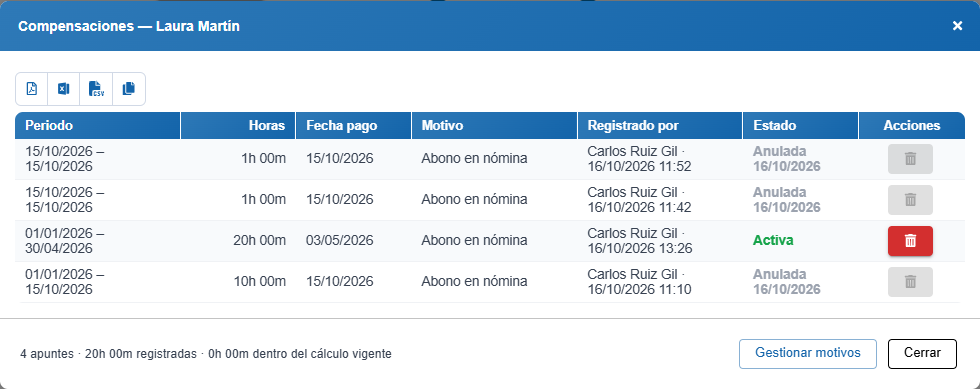
En la fila del empleado, pulsa el icono de la lista, Ver compensaciones. Verás todas sus compensaciones, también las anuladas: Periodo, Horas, Fecha pago, Motivo, Registrado por y Estado (Activa o Anulada con su fecha). El comentario se ve al pasar el ratón por el motivo.
Para anular una compensación activa, pulsa la papelera de su fila (Anular) y confirma. Deja de restar del balance, pero sigue en el histórico: queda quién la registró, quién la anuló y cuándo.
Motivos
De fábrica hay dos motivos: Abono en nómina y Ajuste manual. Para cambiarlos, en la ventana de compensaciones de cualquier empleado pulsa Gestionar motivos:
- Añadir: escribe el nombre en Nuevo motivo y pulsa Añadir.
- Renombrar: pulsa el lápiz y cambia el texto. El nombre nuevo se ve también en las compensaciones que ya lo usaban.
- Borrar: pulsa la papelera y confirma. El motivo deja de poder elegirse, pero las compensaciones que ya lo usan lo conservan.
No puede haber dos motivos con el mismo nombre. Si borras todos, no podrás registrar compensaciones hasta que añadas uno.
Informes - Conciliación laboral 🔗
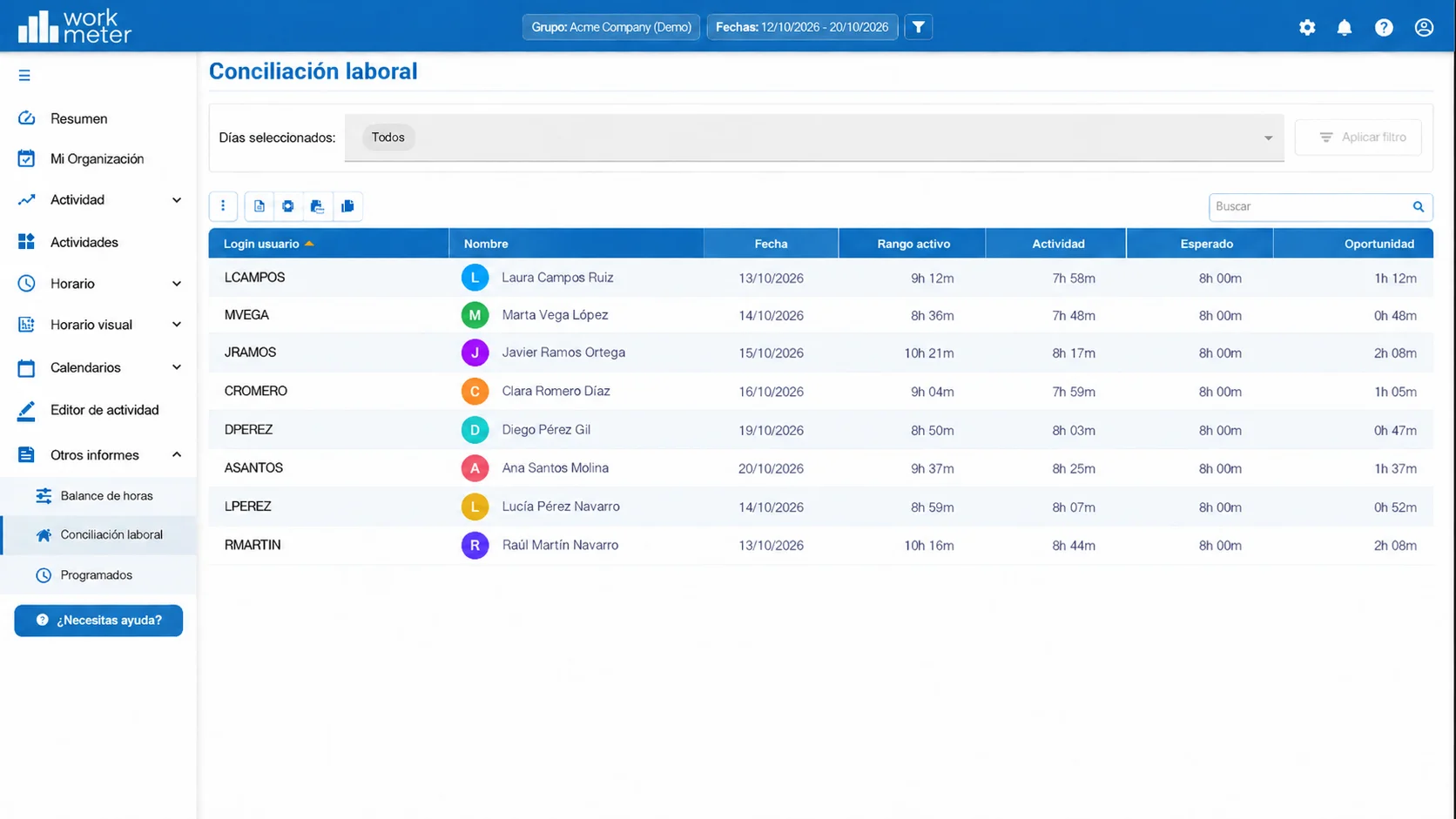
El objetivo de este informe es detectar oportunidades de conciliación laboral para los empleados intentando entender y reducir el rango activo con el estrictamente necesario en el puesto de trabajo.
- Fecha : día concreto
- Nombre del empleado
- Rango activo : tiempo de presencia. Se calcula restando la hora de fin a la hora de inicio.
- Actividad : actividad total para ese día
- Esperado : la actividad diaria esperada que se ha configurado en el grupo al que este usuario pertenece
- Oportunidad : se calcula restando el esperado diario al tiempo de rango activo.
Informes -Programados 🔗
En este panel podrás ver los informes programados que hayas habilitado desde tu perfil.
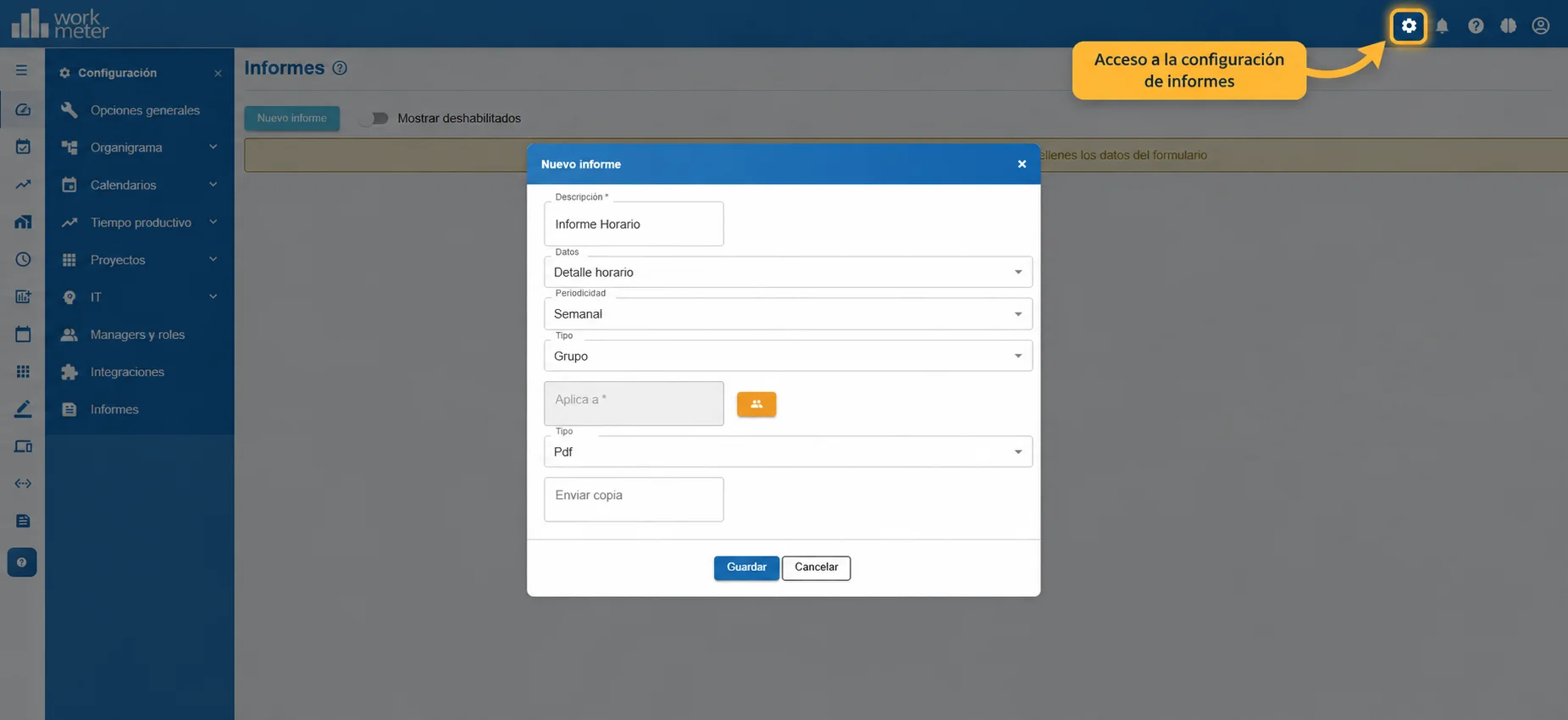
Para ver los informes deshabilitados, basta con arrastrar el comando hasta que aparezca de color azul.
