Guía de integración WorkMeter · Factorial (OAuth) 🔗
Para quién es esta guía: administradores de empresa que quieren conectar su cuenta de Factorial con WorkMeter para sincronizar automáticamente empleados, calendarios, festivos y ausencias.
Para quién es esta guía: administradores de empresa que quieren conectar su cuenta de Factorial con WorkMeter para sincronizar automáticamente empleados, calendarios, festivos y ausencias.
WorkMeter y Factorial cubren áreas complementarias del ciclo de vida del empleado. Factorial gestiona RRHH (altas/bajas, calendarios, vacaciones y ausencias) y WorkMeter mide la actividad y el tiempo de trabajo. Conectarlos evita la doble entrada de datos y mejora la calidad de la información operativa.
En esta fase, el flujo de datos es unidireccional: Factorial → WorkMeter. Una vez conectada la integración, WorkMeter recibe automáticamente:
| Dato | Detalle |
|---|---|
| 👤 Altas y bajas de empleados | La plantilla de WorkMeter se mantiene alineada con Factorial. |
| 📅 Calendarios y festivos | Días laborables y festivos por empleado. |
| 🌴 Ausencias | Vacaciones, bajas médicas y permisos. Es clave para que WorkMeter calcule correctamente el tiempo esperado. |
La sincronización se realiza en tiempo real (mediante webhooks de Factorial ante cada cambio) y se complementa con una reconciliación nocturna que garantiza la consistencia.
🔒 Seguridad. La conexión usa el estándar OAuth 2.0: WorkMeter nunca conoce las contraseñas de tus usuarios de Factorial, solo recibe un token revocable y con permisos acotados (mínimo privilegio). Toda la comunicación viaja cifrada por HTTPS y puedes revocar el acceso en cualquier momento desde Factorial o desde WorkMeter.
Comprueba que cumples estos requisitos:
Durante el proceso vas a manejar tres datos. Anótalos en un sitio seguro:
| Dato | De dónde sale | Para qué sirve |
|---|---|---|
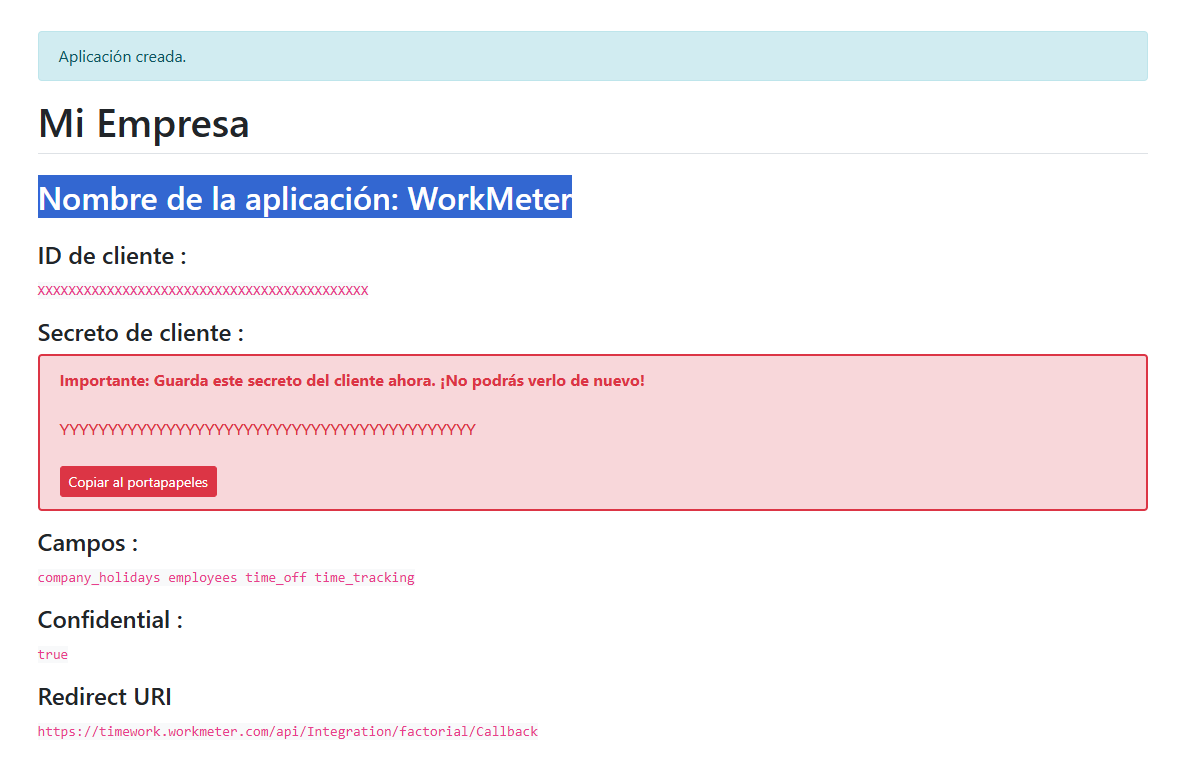
| URI de redirección | Te la da WorkMeter (es siempre la misma, ver más abajo) | Se registra en Factorial al crear la app |
| Client ID | Lo genera Factorial al crear la app | Se introduce en WorkMeter |
| Client secret | Lo genera Factorial al crear la app | Se introduce en WorkMeter |
📌 La URI de redirección de WorkMeter (producción) es:> https://timework.workmeter.com/api/Integration/factorial/Callback
Es idéntica para todos los clientes. También puedes copiarla directamente desde el asistente de WorkMeter (Paso 4, pantalla Credenciales, con el botón de copiar 📋).
Los pasos 1 y 2 se hacen en Factorial; los pasos 3 y 4 (y el mapeo posterior) en WorkMeter. Recomendamos tener abiertas las dos pestañas a la vez.
📸
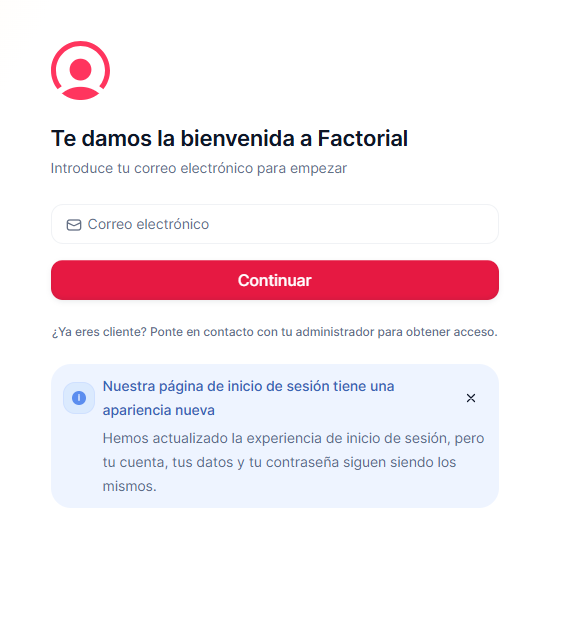
La aplicación OAuth es la que autoriza a WorkMeter a leer los datos de Factorial.
https://api.factorialhr.com/oauth/applications
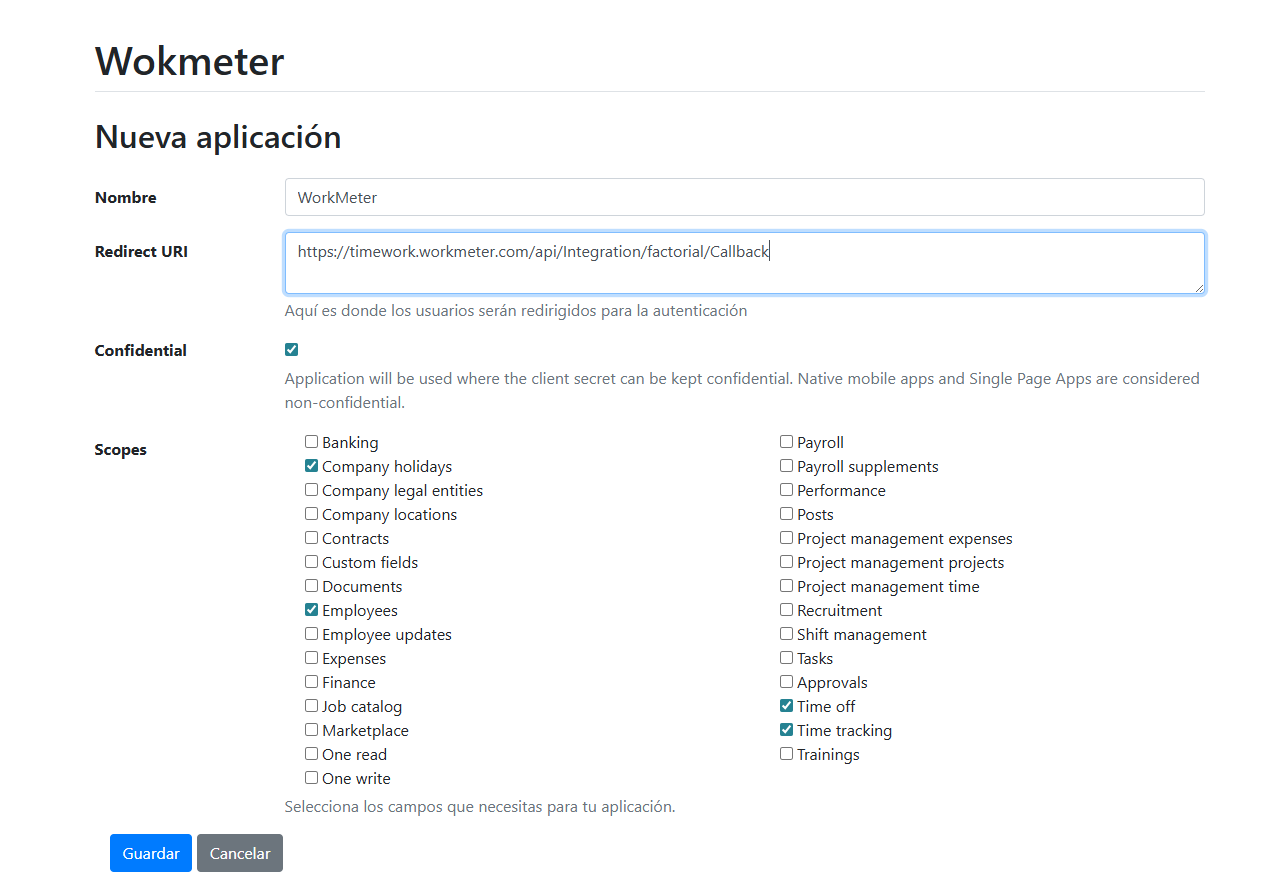
| Campo | Qué poner |
|---|---|
| Name (Nombre) | `WorkMeter` (o el nombre que prefieras para identificarla) |
| Redirect URI | `https://timework.workmeter.com/api/Integration/factorial/Callback` |
| Confidentiality (Confidencialidad) | Aplicación segura / confidential (WorkMeter es una aplicación de servidor que protege el secreto). |
| Scopes (Permisos) | Marca: `Employees`, `Time off`, `Time tracking` y `Company holidays` |
Qué concede cada permiso:
⚠️ La URI de redirección debe coincidir EXACTAMENTE con la de WorkMeter (incluidas mayúsculas/minúsculas y sin barra final). Si no coincide, la autorización fallará.
📸
📸
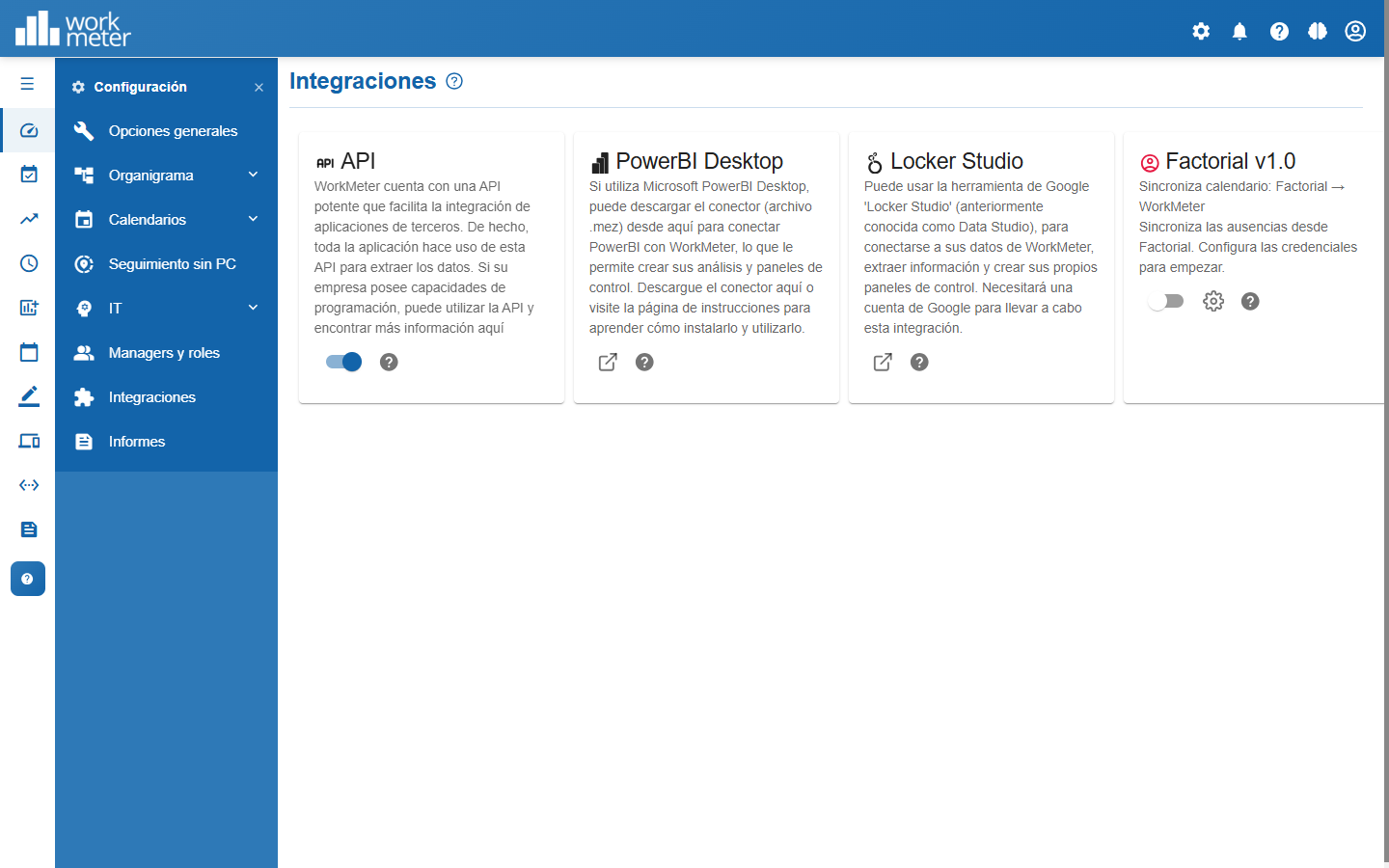
El asistente tiene tres pasos: Credenciales → Conectar → Conectado.
Introduce el Client ID y el Client secret que copiaste de Factorial en el Paso 2.
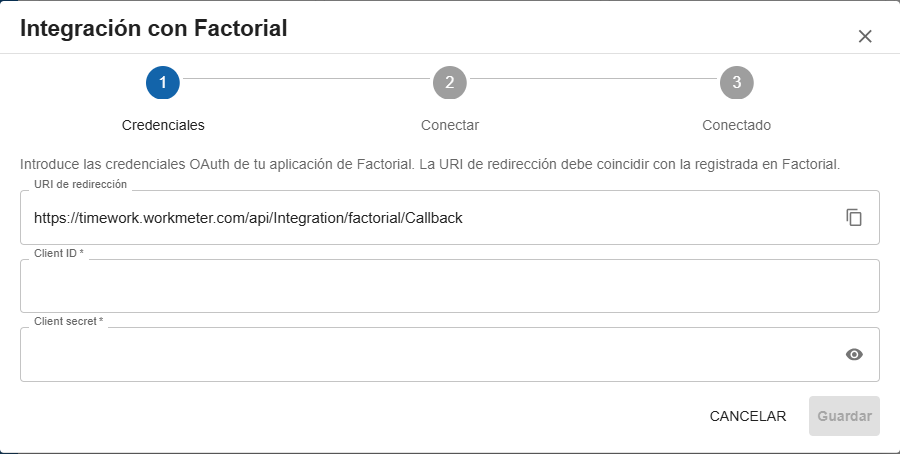
ℹ️ El campo URI de redirección es de solo lectura y trae el botón de copiar 📋. Debe coincidir exactamente con el que registraste en Factorial en el Paso 2: `https://timework.workmeter.com/api/Integration/factorial/Callback`.
Pulsa Guardar. La tarjeta pasará al estado Pendiente y el asistente avanzará al paso Conectar.
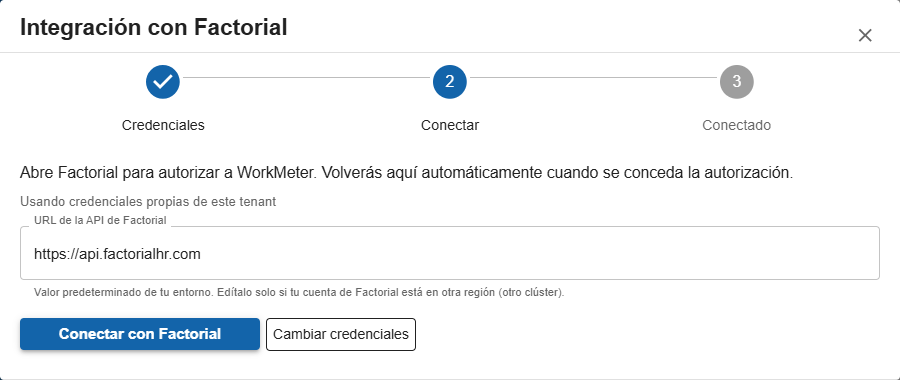
🌍 Clústeres regionales. Solo cambia este valor si tu cuenta de Factorial está en otra región/clúster (por ejemplo `https://api.es.factorialhr.com`). Debe ser una dirección `https` de Factorial; en caso contrario verás el error «La URL de Factorial no es válida».
📸 [Captura pendiente — Pantalla de consentimiento OAuth de Factorial («Autorizar WorkMeter»)]
💡 Si tu navegador bloquea la ventana emergente, el asistente muestra el enlace «Abrir la página de autorización» para abrirla manualmente.
Cuando la autorización se completa, el asistente muestra el estado conectado:
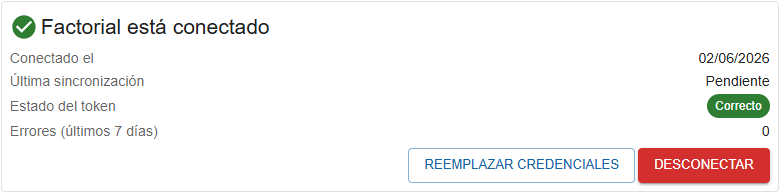
Verás la fecha de conexión, el estado del token (Correcto) y el número de errores recientes.
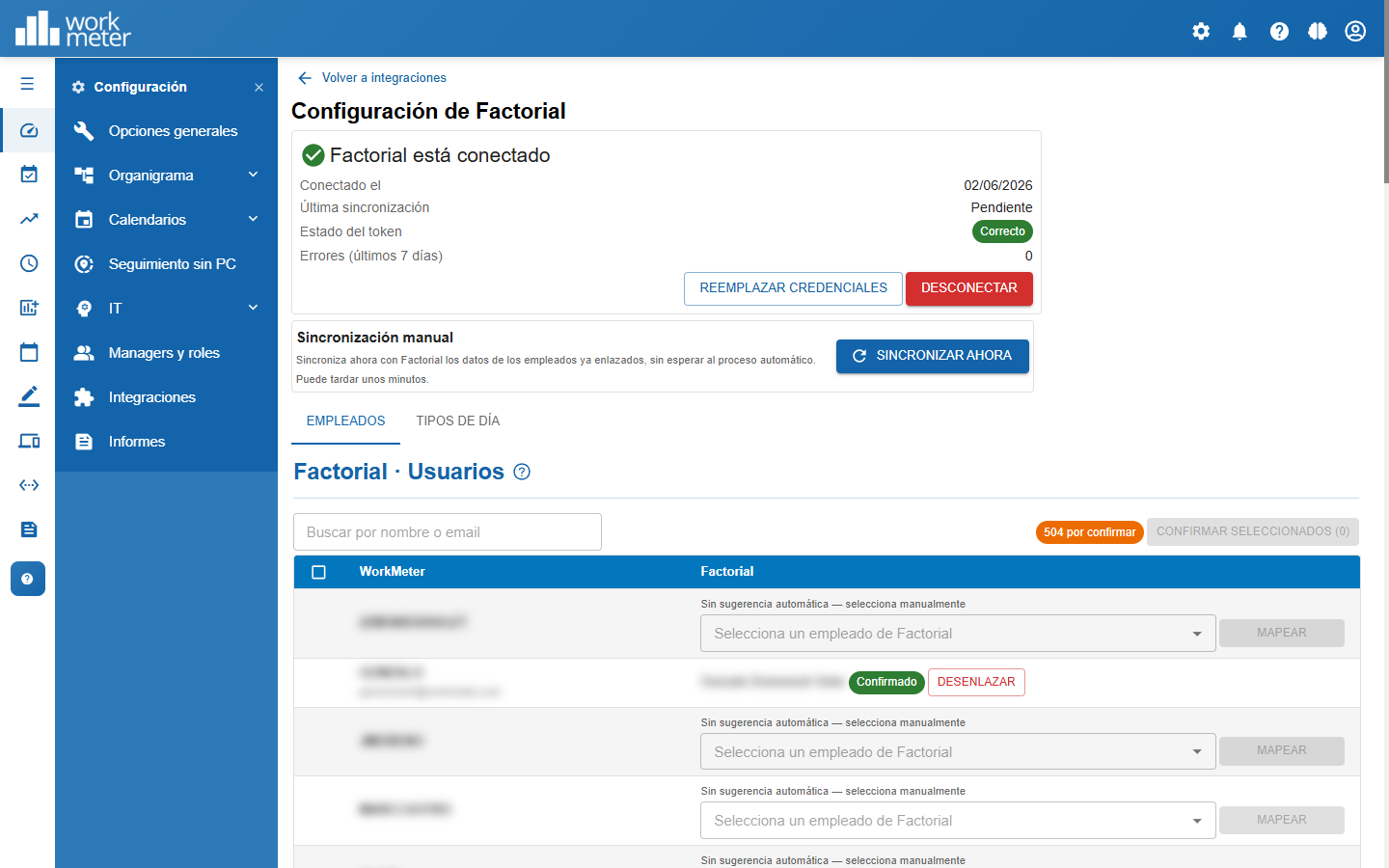
Tras conectar, hay que emparejar cada empleado de WorkMeter con su ficha en Factorial para que la sincronización sepa a quién corresponde cada dato.
Desde Configuración → Integraciones → Factorial (engranaje de la tarjeta), abre la pestaña Empleados:
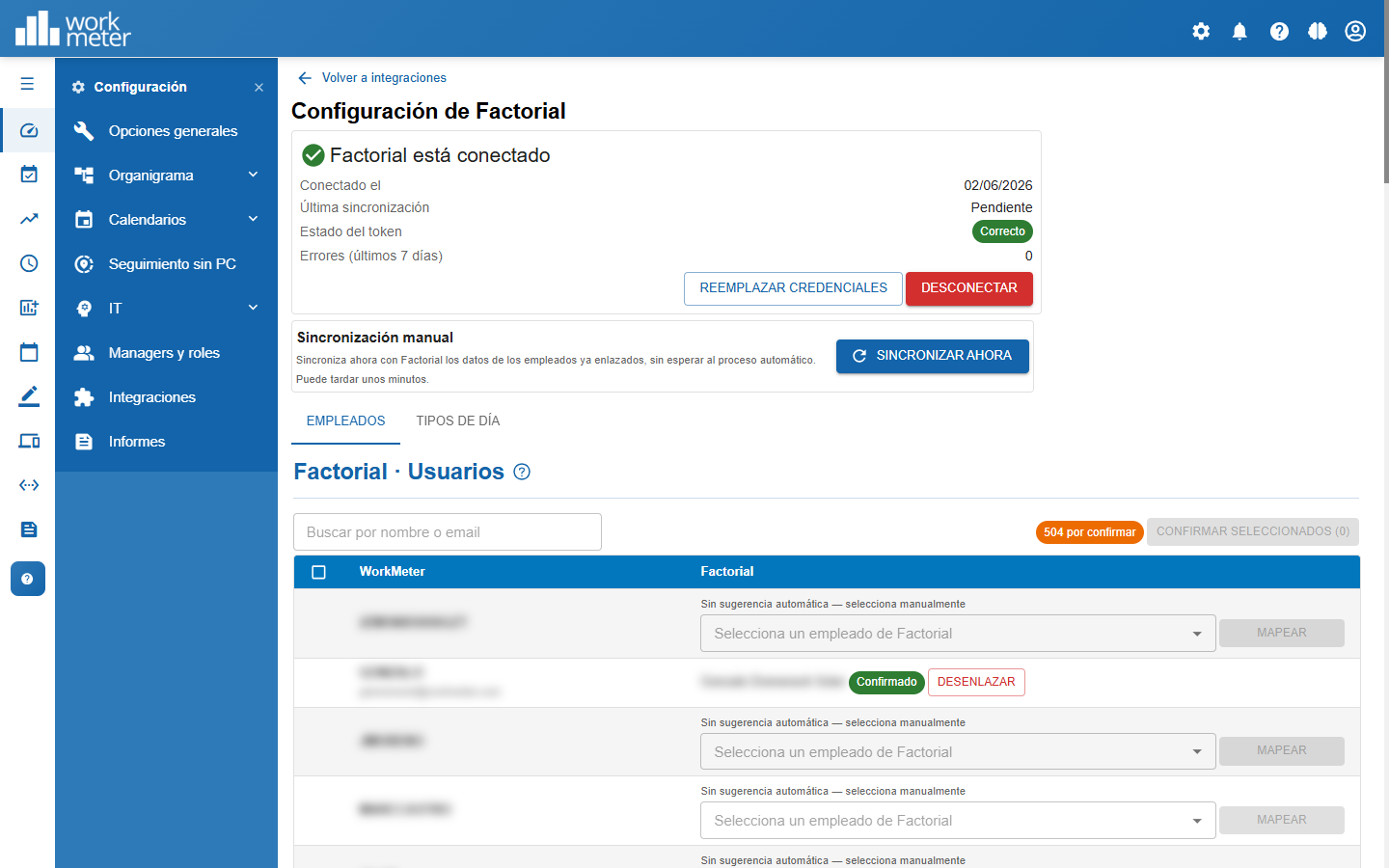
ℹ️ Un empleado de Factorial ya enlazado a otro usuario de WorkMeter aparece deshabilitado con la nota «Ya enlazado a …» para evitar duplicados.
En la pestaña Tipos de día se emparejan los tipos de ausencia de Factorial (vacaciones, baja médica, etc.) con los tipos de día de WorkMeter:
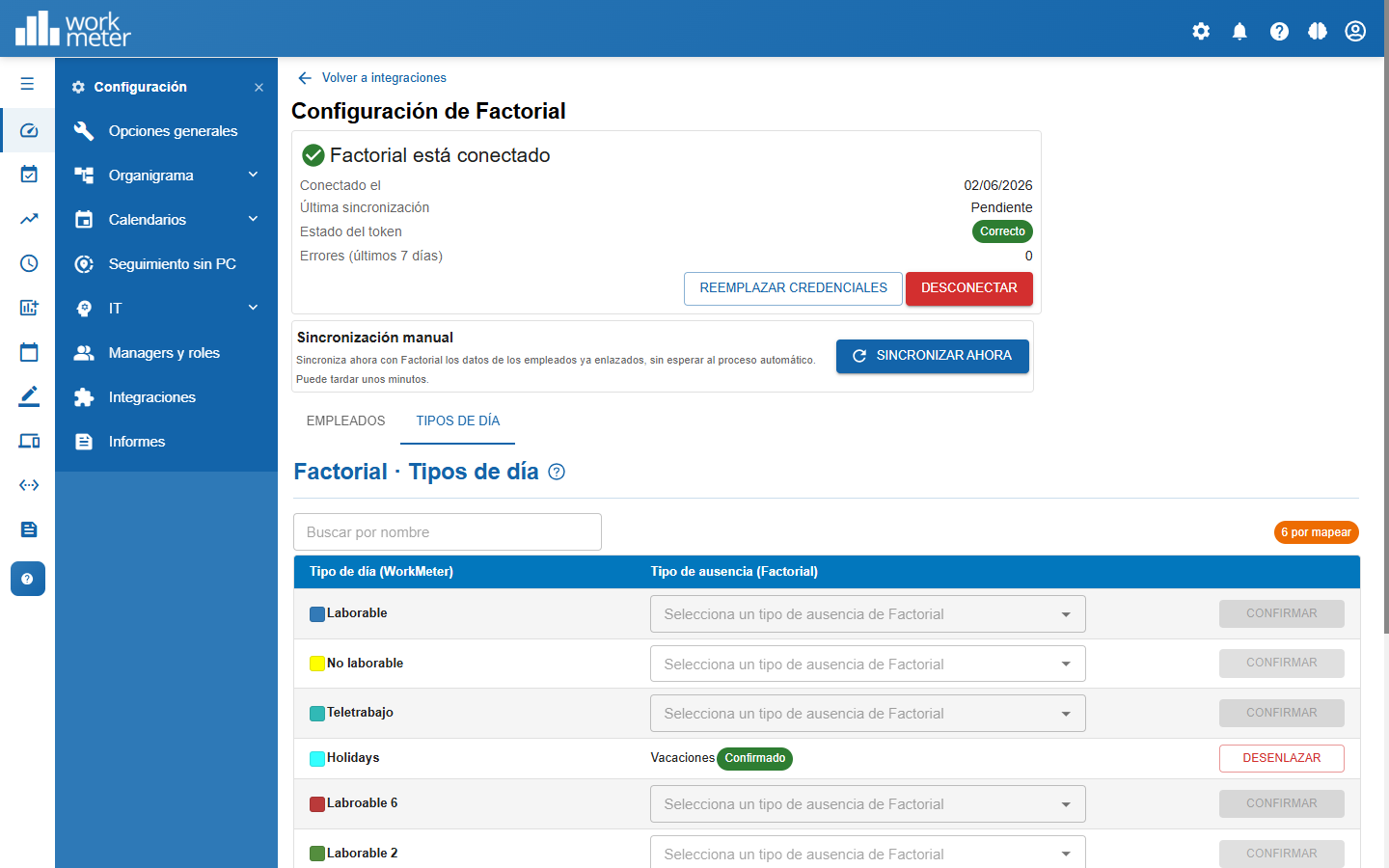
Para cada tipo de ausencia de Factorial puedes:
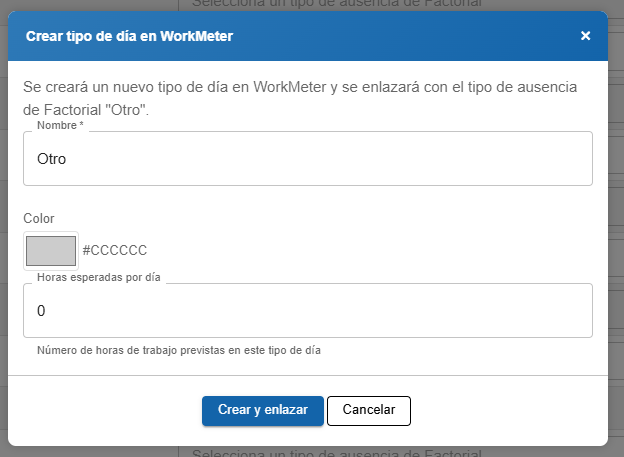
Indica el nombre, un color y las horas esperadas por día (las horas de trabajo previstas para ese tipo de día; por ejemplo `0` para un día de vacaciones).
⚠️ Mientras queden tipos de día «por mapear», esas ausencias no se sincronizarán. Revisa que todos los tipos relevantes estén confirmados.
🛡️ Tus ediciones manuales se respetan. Si modificas a mano el calendario de un empleado en WorkMeter, la reconciliación nocturna no sobrescribirá ese cambio: solo gestiona los días que provienen de Factorial.
En Configuración → Integraciones, la tarjeta de Factorial debe mostrar el estado Conectado, con Token: Correcto y Errores (7d): 0:
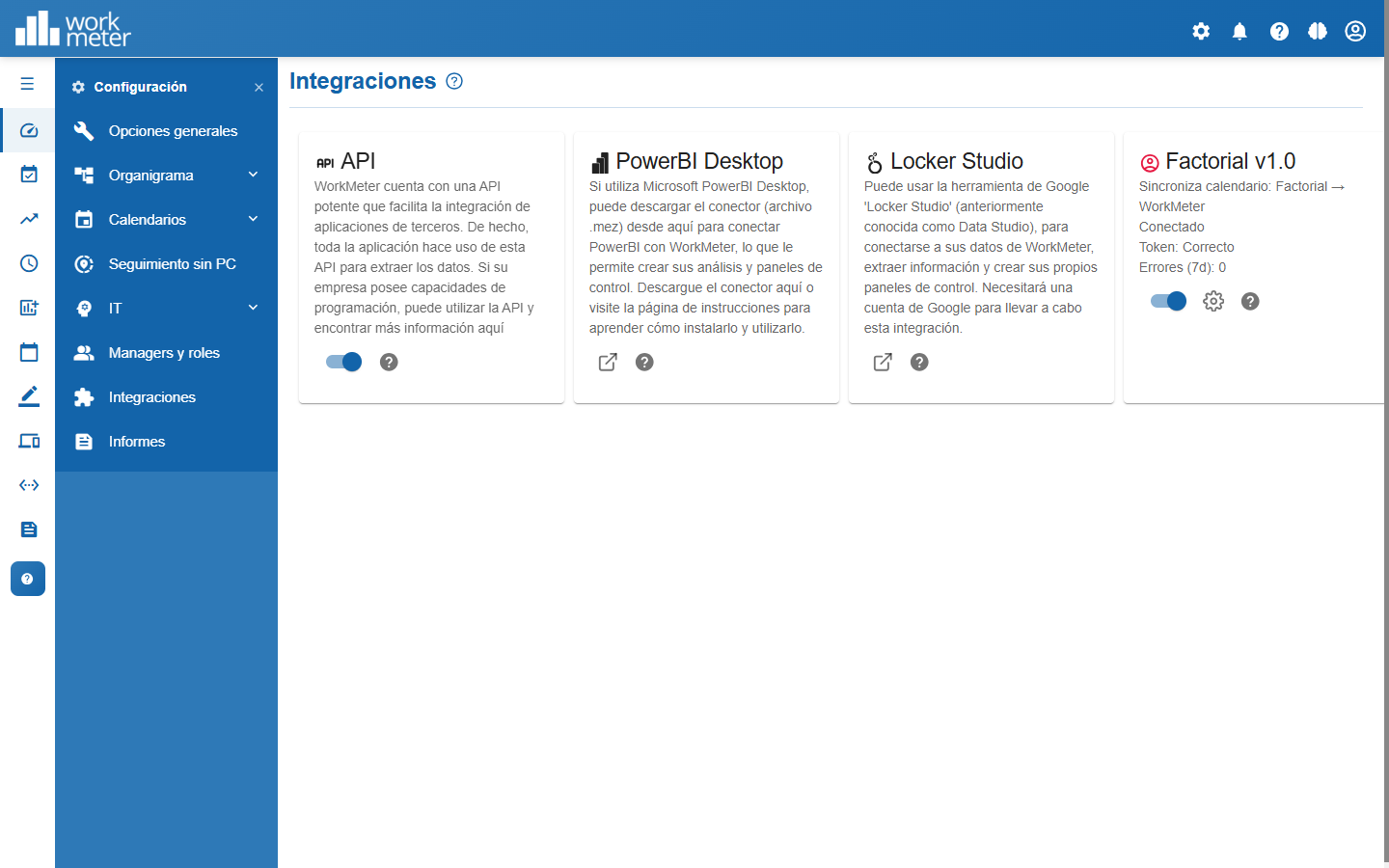
Si el estado del token muestra otra cosa, consulta la siguiente sección.
Desde la pantalla de configuración de Factorial dispones de:
ℹ️ Al desconectar, los datos ya sincronizados y los enlaces (mapeos) de empleados y tipos de día se conservan en WorkMeter; simplemente dejan de intercambiarse datos nuevos. Lo que sí se elimina son las credenciales OAuth (Client ID/Secret), de modo que si más adelante vuelves a conectar tendrás que introducirlas de nuevo y volver a autorizar WorkMeter en Factorial.
| Mensaje / síntoma | Causa | Solución |
|---|---|---|
| «La URL de Factorial no es válida» | El host introducido en Conectar no es una dirección válida de Factorial. | Usa `https://api.factorialhr.com` (o tu clúster regional `https://api. |
| «Factorial ya está conectado. Desconecta primero…» | Ya existe una conexión activa para tu cuenta. | Desconecta la integración actual antes de iniciar una nueva. |
| «El navegador ha bloqueado la ventana emergente» | El bloqueador de pop-ups impidió abrir la autorización. | Usa el enlace «Abrir la página de autorización» o permite las ventanas emergentes para `timework.workmeter.com`. |
| «La autorización ha caducado» / «La ventana … se cerró antes de completarse» | Se cerró la ventana de Factorial o se agotó el tiempo. | Vuelve a pulsar Conectar con Factorial y completa la autorización. |
| Estado del token: «Se recomienda refrescar» / «Inválido o expirado» o aviso «La conexión con Factorial ha caducado» | El token de acceso dejó de ser válido (por ejemplo, tras reiniciarse el servicio). | Desconecta y vuelve a conectar la integración para renovarlo de forma duradera. |
| El error indica que falta registrar la URI de redirección / no coincide | La Redirect URI registrada en Factorial no es exactamente la de WorkMeter. | Revisa que en Factorial figure `https://timework.workmeter.com/api/Integration/factorial/Callback`, sin barra final ni diferencias de mayúsculas. |
| La tarjeta de Factorial no aparece | La cuenta no tiene la función time@work. | Contacta con tu responsable de cuenta de WorkMeter. |
Si el problema persiste, contacta con el soporte de WorkMeter en https://help.workmeter.com.
¿WorkMeter puede modificar datos en Factorial?
No. En esta fase la integración es de solo lectura desde Factorial: los datos viajan únicamente de Factorial a WorkMeter.
¿Qué pasa con las contraseñas de mis usuarios?
WorkMeter no las conoce en ningún momento. La autorización OAuth entrega un token revocable; nunca credenciales de usuario.
¿Puedo revocar el acceso?
Sí, en cualquier momento: desde WorkMeter con Desconectar, o desde Factorial eliminando/revocando la aplicación OAuth.
¿Tengo que crear la app OAuth de Factorial cada vez?
No. Se crea una sola vez. Si rotas el client secret en Factorial, usa Reemplazar credenciales en WorkMeter.
¿Afecta a los datos de actividad que ya mide WorkMeter?
No. La integración solo aporta calendario, festivos y ausencias para que el cálculo de tiempo esperado sea más preciso; la medición de actividad sigue funcionando igual.