En Configuración > Automatización > Cambios en calendario puedes indicar con tus palabras qué peticiones de calendario de los empleados (vacaciones, asuntos propios, teletrabajo…) quieres que se aprueben solas. WorkMeter revisa cada petición con todas tus políticas y nunca deniega: lo que no apruebe ninguna sigue pendiente para su responsable.
Antes de empezar, lee cómo funcionan las Automatizaciones.
Nota: para que haya algo que aprobar, los empleados tienen que poder pedir cambios en su calendario con aprobación. Si no es así, el panel te lo avisa.
Escribir una política 🔗
Una política es un texto que dice qué peticiones aprobar y con qué condiciones. Cada política tiene un título y un texto.
- Escribe un Título que la identifique, por ejemplo «Vacaciones de verano». Es obligatorio, de 80 caracteres como máximo, y no puede repetirse.
- En Política de aprobación, escribe qué quieres aprobar. Empieza por «Aprobar las peticiones si…» y pon cada condición en una frase.
- Pulsa Validar y guardar (o Guardar y activar, si la aprobación automática todavía está apagada). WorkMeter analiza el texto; puede tardar hasta un minuto.
- Si todo está bien, verás Petición aceptada y la política quedará marcada como Guardada el (fecha). Si no, WorkMeter te dice por qué no la ha guardado: un dato que no tiene, una parte del texto que no ha sabido interpretar o una frase de «no aprobar».
Ejemplos de políticas:
- Aprobar las peticiones de vacaciones si son de menos de 5 días naturales y no son en diciembre.
- Aprobar las vacaciones de menos de 3 días naturales y también los días sueltos de asuntos propios.
- Quiero aprobar todas las peticiones de vacaciones que lleven más de una semana pendientes. También quiero aprobar las peticiones de vacaciones que sean en julio y agosto de menos de 15 días naturales, siempre que el empleado no haya consumido el 50 % de sus días de vacaciones.
En el panel, el botón Ver ejemplos te permite copiar estos textos y adaptarlos.
Solo se dice qué aprobar 🔗
Una política solo dice qué peticiones aprobar. Lo que quieras dejar fuera se escribe como una condición de lo que se aprueba:
- Correcto: «Aprobar las vacaciones de menos de 5 días si no son en diciembre».
- No se guarda: «Aprobar las vacaciones de menos de 5 días. No aprobar nada en diciembre».
Si el texto tiene frases de «no aprobar» o «denegar», la política no se guarda y WorkMeter te muestra las frases que hay que cambiar. No hace falta escribir lo que no se aprueba: todo lo que no apruebe ninguna política queda pendiente para su responsable.
Datos que puede usar una política 🔗
El desplegable Datos disponibles del panel muestra todos los datos que puede usar una política. Por ejemplo:
- De la petición: tipo de día solicitado, primer y último día, días naturales o laborables, si es medio día, meses y días de la semana que abarca, días de antelación, días que lleva pendiente, si lleva justificante.
- Del empleado: grupo, antigüedad, si tiene convenio asignado, otras peticiones pendientes.
- Del saldo de días (convenio): días que da el convenio, días consumidos, días que quedarían, porcentaje consumido, si la petición cabe en el saldo.
- Del equipo: número de empleados del grupo, compañeros ausentes en esos días, porcentaje del equipo que estaría ausente.
Si tu texto necesita un dato que no está en la lista, al guardar WorkMeter te dice cuál falta y la política no se guarda.
Varias políticas 🔗
Puedes tener hasta 10 políticas. Una petición se aprueba si la aprueba alguna de ellas; si ninguna la aprueba, queda para revisión manual.
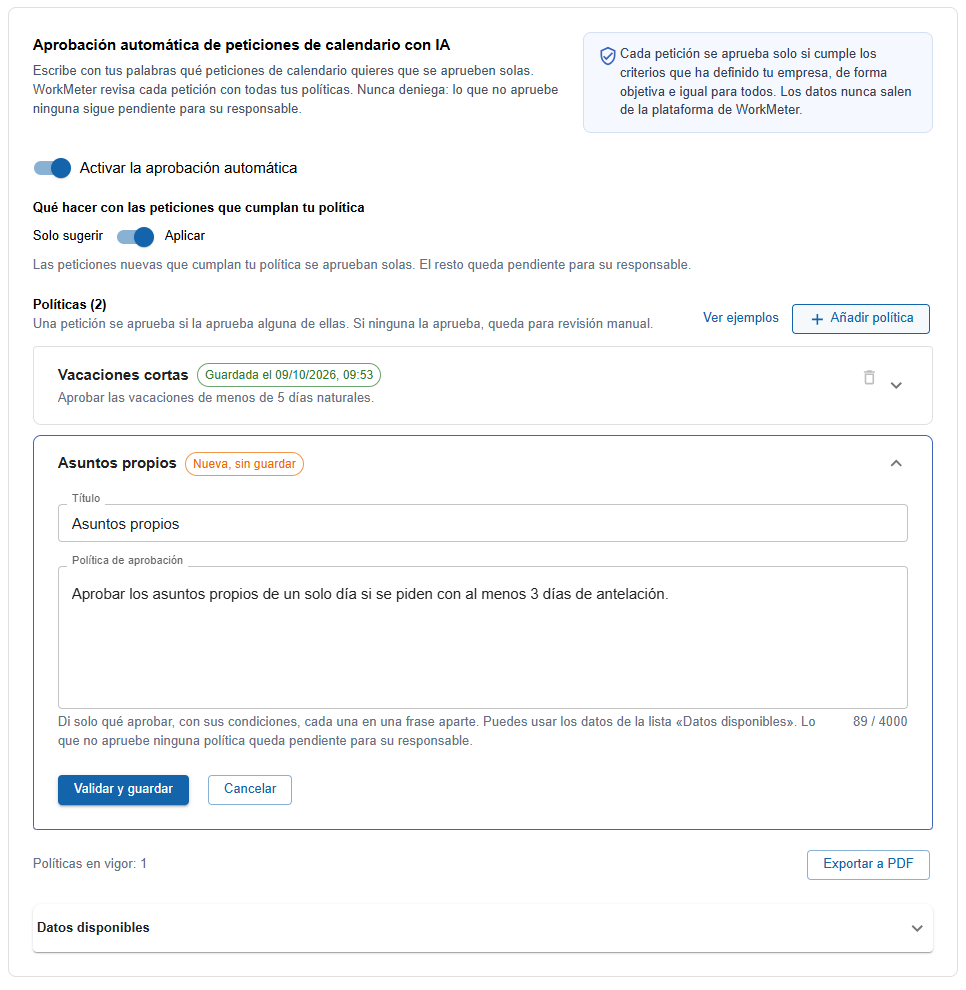
- Añadir política: el botón de la derecha abre una política nueva y pliega la que estaba abierta. Lo que hubieras escrito en ella sin guardar se conserva.
- Cada política plegada muestra su título y su estado: Nueva, sin guardar, Cambios sin guardar o Guardada el (fecha).
- Eliminar la política: el icono de la papelera. WorkMeter pide confirmación. Las peticiones nuevas ya no se revisarán con ella; las que ya revisó conservan su motivo. Tiene que quedar al menos una política.
- Cambiar solo el título se guarda al momento, sin volver a analizar el texto.
Las políticas se revisan en el orden de la lista. La primera que aprueba una petición es la que figura en el motivo.
Activar, pausar y elegir el modo 🔗
- Activar la aprobación automática: el interruptor del panel. Para activarla hace falta al menos una política guardada.
- Pausar: apaga el interruptor. Las políticas se conservan.
- Modo: elige Solo sugerir o Aplicar. Toda cuenta empieza en Solo sugerir, para que puedas comprobar en Notificaciones que tus políticas hacen lo que esperas antes de que se apruebe nada.
Al guardar una política nueva, si hay notificaciones ya revisadas y no aprobadas, WorkMeter te pregunta si quieres aplicarles también la nueva política.
Qué no se revisa 🔗
Estas peticiones nunca se aprueban solas y siempre las decide su responsable:
- Las de tipos de día restringidos a Recursos Humanos (por ejemplo, bajas médicas).
- Las cancelaciones de un cambio ya aprobado.
- Las peticiones cuyo primer día ya ha pasado.
- Las fracciones de día que no son medio día.
- Las de empleados que no están activos.
Tampoco se lee nunca el contenido de los justificantes: solo si la petición lleva uno o no.
El motivo de cada decisión 🔗
Cada petición revisada lleva un motivo, que el responsable ve en Notificaciones:
- Si se aprueba (o se aprobaría), el motivo explica por qué cumple la política. Si tienes varias, empieza por el título de la que la aprueba.
- Si no la aprueba ninguna, el motivo dice qué le falta para cumplir cada política. En la ventana de detalle de la notificación, pulsa Ver motivo para leerlo.
El empleado no ve el motivo: si su petición se aprueba sola, la ve como «Aprobada según la política de la empresa».
Exportar a PDF 🔗
El botón Exportar a PDF genera un documento con la configuración de la cuenta: si la aprobación automática está activada, el modo, todas las políticas en vigor (cada una con su título, su fecha y el texto literal), los datos que se pueden usar y las garantías. Es útil para informar a la plantilla o a la representación de los trabajadores.