Para la versión de medición de tiempos en aplicaciones corporativas (EffiWork) y el de gestión de proyectos (WorkProject), aunque la aplicación puede reportar los tiempos sin ninguna configuración adicional, para obtener toda la funcionalidad del producto, es necesario otorgarle permisos para poder leer los títulos de las ventanas, y poder así aplicar las reglas de productividad.
Se trata de los permisos de Accesibilidad dentro del apartado de Privacidad y seguridad, en donde el usuario debe otorgar en el primer uso de la aplicación, o si se hace una actualización importante.A los pocos segundos de iniciar la aplicación, o al recibir una actualización, si la aplicación detecta que no tiene suficientes permisos, mostrará una ventana como la siguiente:
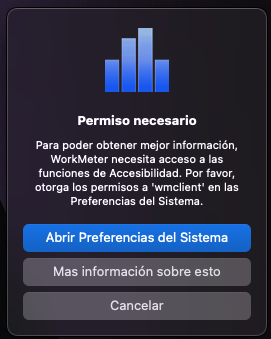
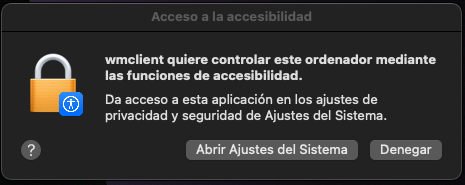
Esta ventana pertenece a la aplicación de WorkMeter, y si no se le otorgan permisos necesarios a la aplicación, aparecerá de vez en cuando para recordarle al usuario que la aplicación no podrá obtener detalles de los títulos de las ventanas, y por lo tanto no podrá aplicar las reglas correctamente. Al pulsar sobre la opción "Abrir Preferencias del Sistema", aparecerá la siguiente ventana del propio sistema.El usuario tiene que entonces entrar en "Abrir Ajustes de Sistema", y en la sección "Privacidad y seguridad"->"Accesibilidad", autorizar la aplicación wmclient para que tenga acceso a esos datos.
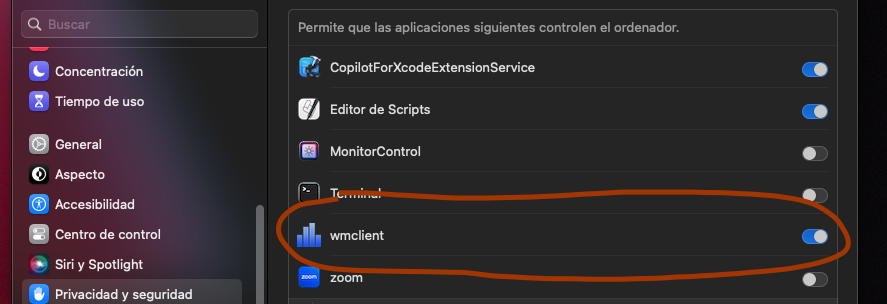
A partir de ese momento, la aplicación ya podrá funcionar de forma completa y aplicar las reglas de productividad y proyectos.
Solución de problemas (puede ocurrir al recibir una actualización)
A pesar de haber otorgado permisos previamente, a veces la aplicación continua mostrando la ventana de solicitud de permisos , y el icono de la aplicación puede que se muestre con un cuadrado de color naranja como se muestra en la imagen de la derecha:

Esto suele ocurrir cuando se ha actualizado la aplicación, y los permisos concedidos a la versión anterior ya no son válidos para la versión actualizada. Para solucionar esto deberá eliminar los permisos anteriores y esperar a que la aplicación se los vuelva a solicitar.
Para eliminar los permisos anteriores, siga exactamente los siguientes pasos :
- A los pocos segundos, aparecerá en el menu del producto la opción "Reinciar Aplicación". Selecciónela, y la aplicación se reiniciará. Cuando vuelva a pedirle los permisos, otorgue los permisos como indica al principio de este documento.
[Nota: no es suficiente con otorgarle de nuevo permisos. Debe eliminar la aplicación de la lista tal como se le indica en estas instrucciones, y luego reiniciar la aplicación a través de la opción que aparece en el menú "Reiniciar Aplicación" o terminar el proceso wmclient.app]
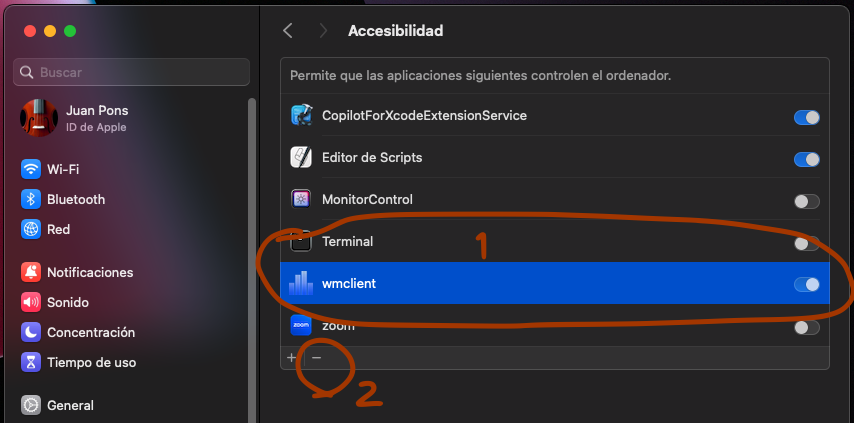
Opciones de Accesibilidad dentro de Privacidad y Seguridad de Ajustes del Sistema. Seleccione wmcliente (1), y pulse el botón "-" (2) para eliminarlo de la lista. Luego pulse en el menú de la aplicación "Reiniciar Aplicación".
De esta forma, la siguiente vez que la aplicación le solicite los permisos, siga el procedimiento normal descrito en la primera parte de este documento, y la aplicación obtendrá los permisos necesarios (puede reiniciar el equipo para forzar que se le soliciten otra vez los permisos).Nota: si le apareció el icono con le cuadrado naranja, puede que aunque tenga los permisos ya arreglados, este icono tarde en desaparecer. Pruebe detener el registro y volver a activarlo, para verificar que ya no aparece ese icono. Si en la ventana de "Privacidad y Seguridad·>Accesibilidad" no aparece la aplicación "wmclient", entonces deberá reiniciar la aplicación o terminar el proceso.