
Através deste portal você poderá:
- Criar um novo pacote de regras.
- Atribuir o pacote de regras a um grupo ou vários.

- Editar o nome e adicionar uma descrição ao pacote de regras.

- Editar o pacote de regras.

- Excluir pacote de regras.

Nota: Lembre-se que, para acessar este painel, é necessário ter contratado o produto de gestão de projetos da WorkMeter e ser administrador da conta, ou que o administrador tenha concedido as permissões.
Criação ou edição de uma regra 🔗
No painel de configuração de regras de projetos, você pode criar um novo pacote de regras ou editar um deles.
Ao criar um novo pacote, você apenas definirá o nome e a descrição dele. Uma vez criado, poderá editar as regras e configurá-las.
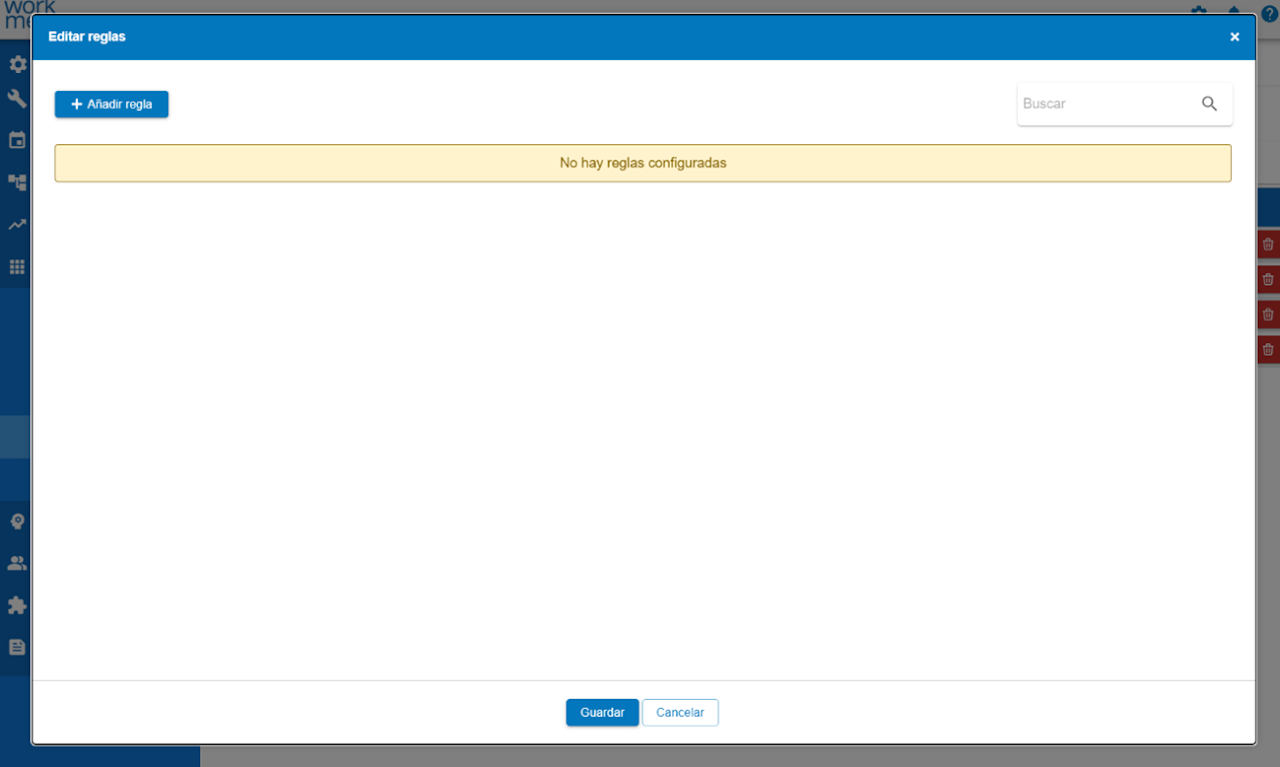
Nesta janela, clicando em adicionar regra, ou alterando a configuração das atuais, poderá estabelecer qual condição será avaliada, como e com o que o valor obtido será comparado e a ação a ser realizada.

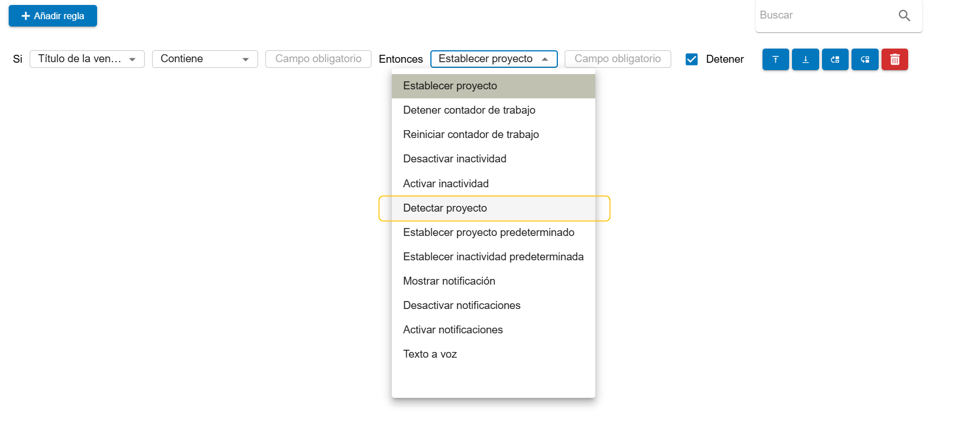
A seguir da etiqueta “SE…”, poderá escolher que tipo de regra deseja configurar.
As regras podem ser de dois grupos:
• Detecção de conteúdo: Podem verificar o nome de uma aplicação, título da janela, URL... etc.
• Detecção de contexto: Podem verificar o local físico ou momento em que se está atuando.
As regras do primeiro grupo (detecção de conteúdo) que podem reagir em função do conteúdo são as seguintes:
• Título da janela: avalia o título da aplicação ou janela.
• Nome da aplicação: Verifica o nome da aplicação.
• Nome do arquivo ou URL: Compara com o nome do arquivo ou a URL do navegador(2).
• Pasta ou caminho do arquivo: Relativo à localização (contentor) do arquivo.
• URL: Endereço web.
• Qualquer campo: Qualquer um dos conceitos anteriores.
(2) A detecção da pasta ou do arquivo só é possível em aplicações que o bloqueiem, como o pacote Office (Excel ou Word)
Regra genérica: Existe uma configuração especial para definir uma regra genérica que detecte o projeto que mais se assemelhe ao conteúdo detectado.
Para ativá-la, deve inserir o símbolo do asterisco * no campo do conteúdo que deseja detectar.

Em seguida, selecionamos “Detectar Projeto” e automaticamente ao abrir um conteúdo com um nome similar ao do projeto selecionado, começará a medir o tempo neste projeto.
As regras do segundo grupo (detecção de contexto) que podem reagir em função do contexto são as seguintes:
• Hora: Avalia a hora do dia (no formato hh:mm).
• Número do dia da semana: Verifica o dia da semana (de 1 a 7).
• Nome da rede: Detecta o nome da rede wifi que está sendo utilizada.
As regras “Então…” podem provocar diferentes ações no registro:
•Estabelecer projeto: Indicar que está trabalhando no nome do projeto que for detalhado no campo
•Parar/Reiniciar contador de trabalho.
•Ativar/Desativar inatividade.
•Detectar projeto.
•Definir projeto padrão.
•Definir inatividade padrão.
•Mostrar/Ativar/Desativar notificações.
•Texto para voz: Será ativada uma voz para anunciar a mudança de projeto.
As regras podem ser ordenadas conforme sua prioridade e serão processadas na ordem em que aparecem. Uma regra pode ser configurada para que, se cumprida, pare de avaliar as seguintes. Essas ações podem ser realizadas com os botões:

- Mover para o início
- Mover para o fim
- Mover para cima
- Mover para baixo
- Excluir a regra
Nota: se definir uma regra que pare o registro de atividade do motor do WorkMeter (ação “Parar WorkMeter”), nenhuma das regras de detecção com base no conteúdo (grupo 1) funcionará até que outra regra de detecção de contexto (grupo 2) reative o registro do motor do WorkMeter (ação “Reiniciar WorkMeter”).