A seção “Opções gerais” está dividida em seis abas: Preferências, Permissões, Opções PC/MYAPP, Edição de dados, Calendário, Projetos.
Nesta seção você poderá configurar as opções mais gerais do software, como por exemplo o nome da organização ou aspectos mais básicos como o idioma da ferramenta.
Além disso, você terá à sua disposição tooltips nos elementos mais relevantes que facilitarão a compreensão e a experiência de navegação pela plataforma.
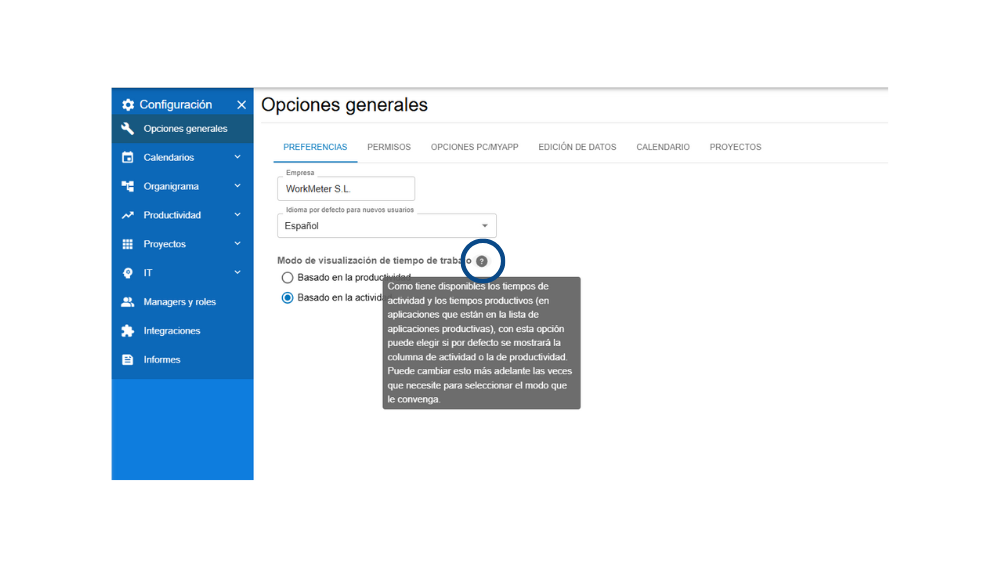
No canto superior direito você encontrará um ícone de ajuda que liga diretamente ao artigo correspondente em nosso Centro de Ajuda.

Preferências 🔗
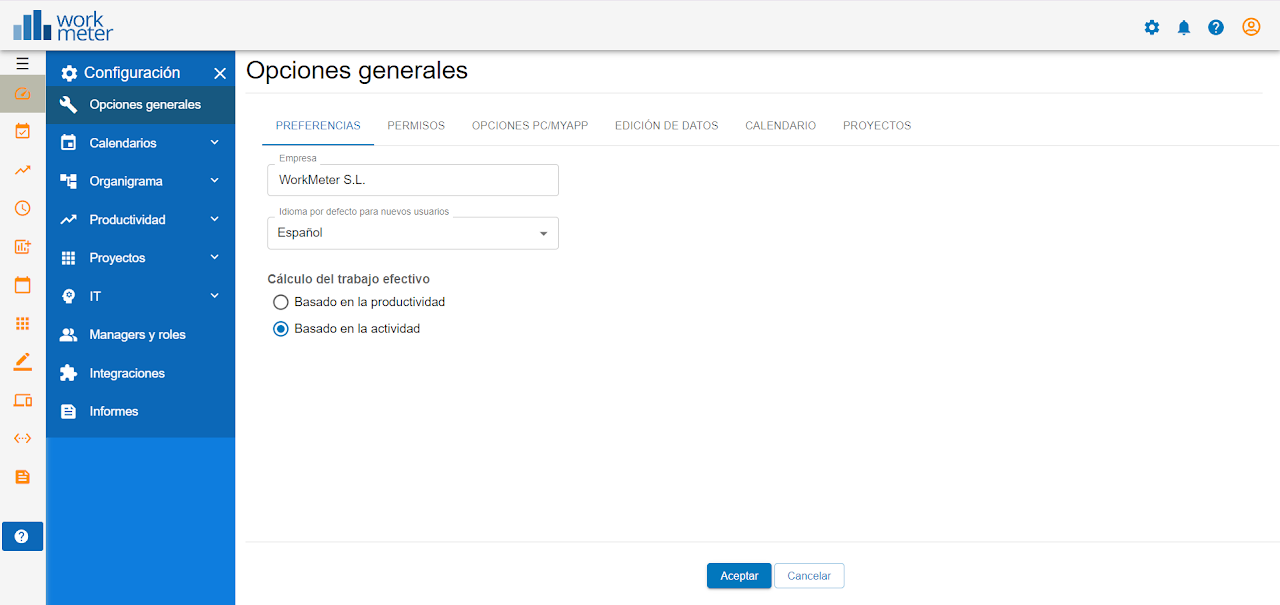
- Cálculo do trabalho efetivo: Permite calcular o trabalho efetivo dos funcionários com base na produtividade ou na atividade.
Exemplo:
USUÁRIO ontem reportou 6 horas de atividade.
Esperado para o grupo do USUÁRIO: 8 horas.
Hoje USUÁRIO edita e preenche tempo offline por 2,5 horas -> 6 + 2,5 = 8,5 > 8 -> será solicitada validação para essas 2,5 horas.
Permissões 🔗
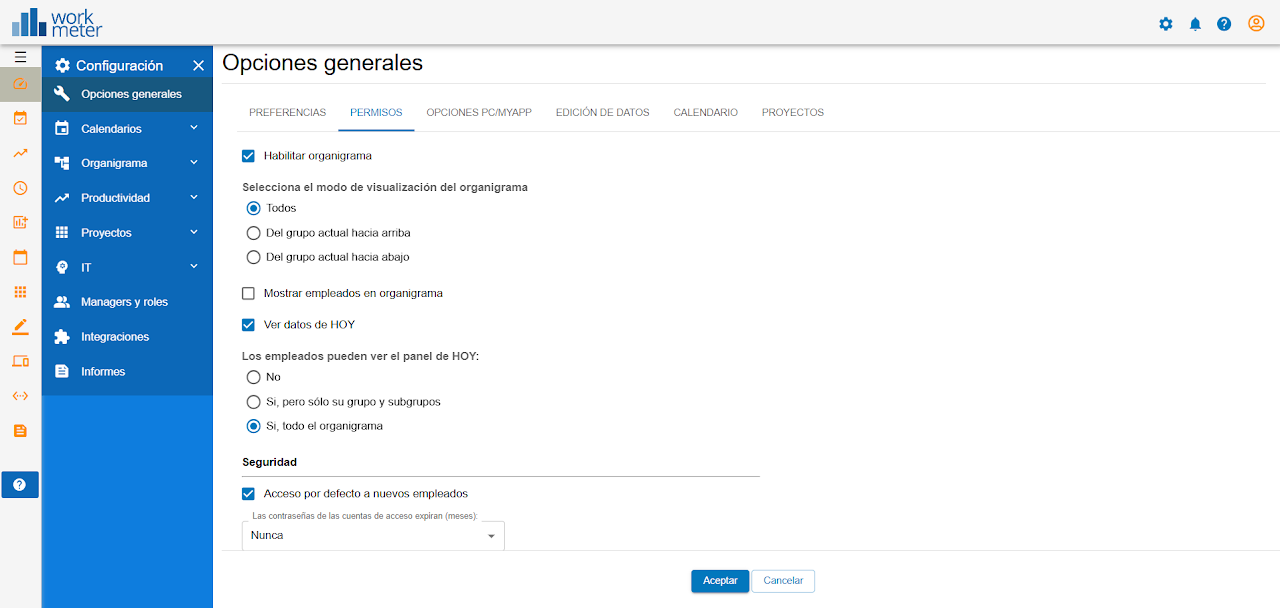
- Habilitar organograma: Se marcada, os usuários poderão visualizar o organograma da empresa.
- Ver dados de hoje: Esta opção permite ativar o painel “Hoje”.
- Podem ver o painel de HOJE: Escolha quais funcionários podem ver os dados do painel "Hoje", se a opção anterior estiver ativada; ativar apenas para seu grupo ou subgrupo ou para todo o organograma.
- Acesso padrão para novos funcionários: Quando marcada, se aparecer um usuário novo, por padrão ele terá a opção de acessar sua conta.
- Expiração das senhas das contas de acesso: Define o tempo máximo para a expiração das senhas das contas de acesso. Podem expirar em 3, 6, 12 meses, ou nunca.
Opções PC/MYAPP 🔗
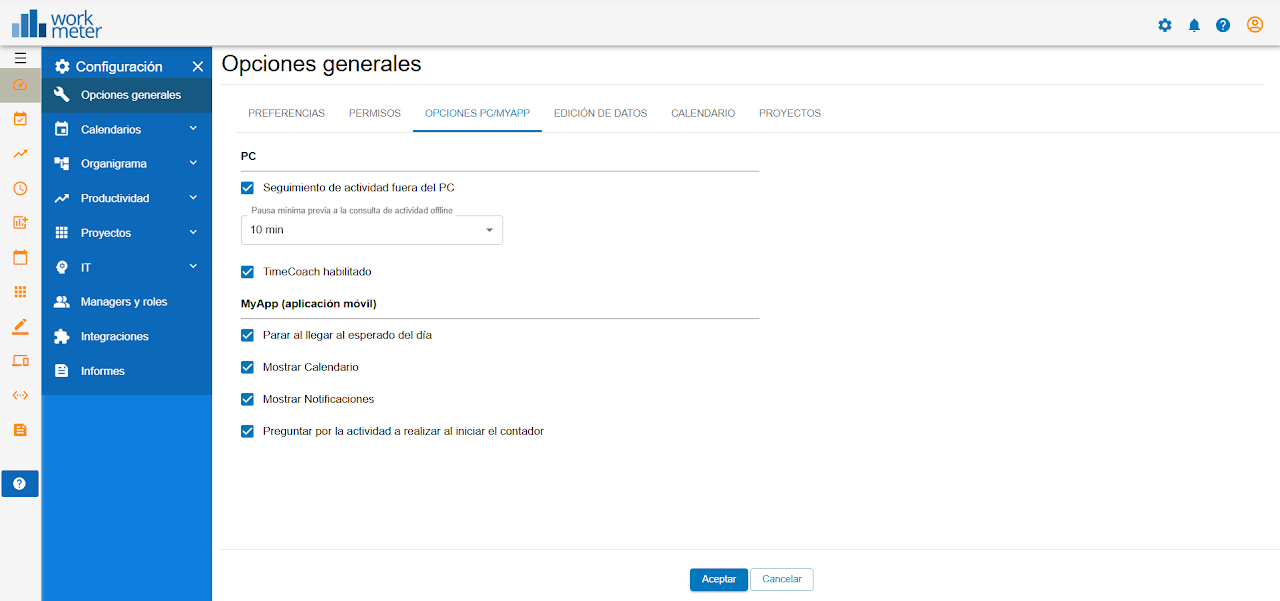
PC
Nesta seção você encontrará a configuração do cliente instalado no PC.
- Ativar ou desativar o acompanhamento da atividade fora do PC.
- Ativar ou desativar o Time Coach.
MyApp
Você poderá configurar opções para o Aplicativo Móvel do WorkMeter My App:
- Parar ao atingir o esperado do dia: Se a atividade esperada daquele dia foi concluída, não será possível contabilizar mais atividade pelo MyApp para esse dia.
- Mostrar o calendário: Permitir que o calendário seja visualizado no MyApp
- Mostrar notificações: Permitir que as notificações sejam visualizadas no MyApp.
- Perguntar pela atividade a realizar ao iniciar o contador: Ao iniciar o contador de uma nova atividade no MyApp, será possível selecionar a atividade offline realizada.
Edição de dados 🔗
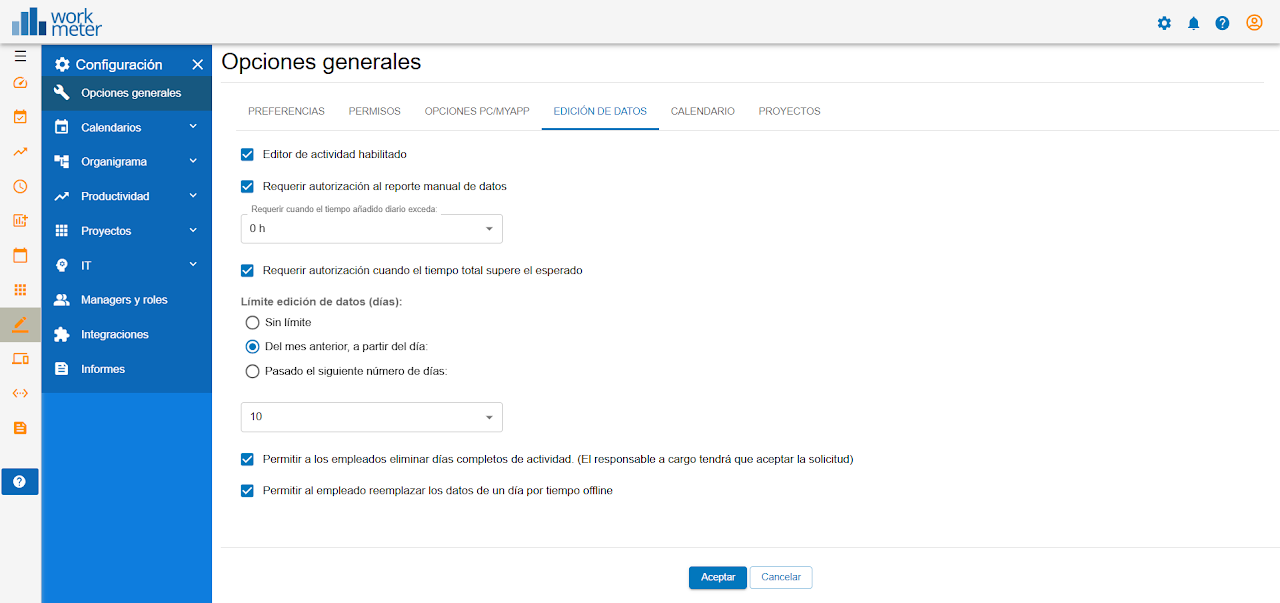
Essas opções servem para:
- Editor de atividade habilitado: Se o editor de atividade estiver habilitado, os funcionários poderão adicionar atividade offline que não foi registrada pela ferramenta e atribuí-la ao projeto correspondente. Por padrão, essa opção vem sempre ativada.
- Exigir autorização para o relatório manual de dados: Permite configurar um tempo máximo de edição a partir do qual o gerente do funcionário que adiciona esse tempo terá que aprovar ou negar a adição. Se o funcionário fizer várias adições de atividade no mesmo dia, o tempo será acumulado e, quando exceder o limite, será necessária a aprovação do gerente. Por padrão, essa opção está desabilitada.
- Exigir autorização quando o tempo total ultrapassar o esperado: O funcionário terá que solicitar aprovação se o tempo de atividade offline que deseja adicionar, somado à atividade registrada daquele dia, ultrapassar a atividade total esperada.
- Pode optar por não fazer isso habilitando a caixa " Sem limite ", decidir fazê-lo com prazo de um mês habilitando a caixa "Do mês anterior, a partir do dia" ou selecionando alguns dias específicos habilitando a caixa "Após o seguinte número de dias". Para as duas últimas opções mencionadas, ao final das caixas o administrador deve expandir e selecionar o número de dias, conforme o caso.
- Permitir que os funcionários excluam dias inteiros de atividade: O responsável terá que aceitar a solicitação.
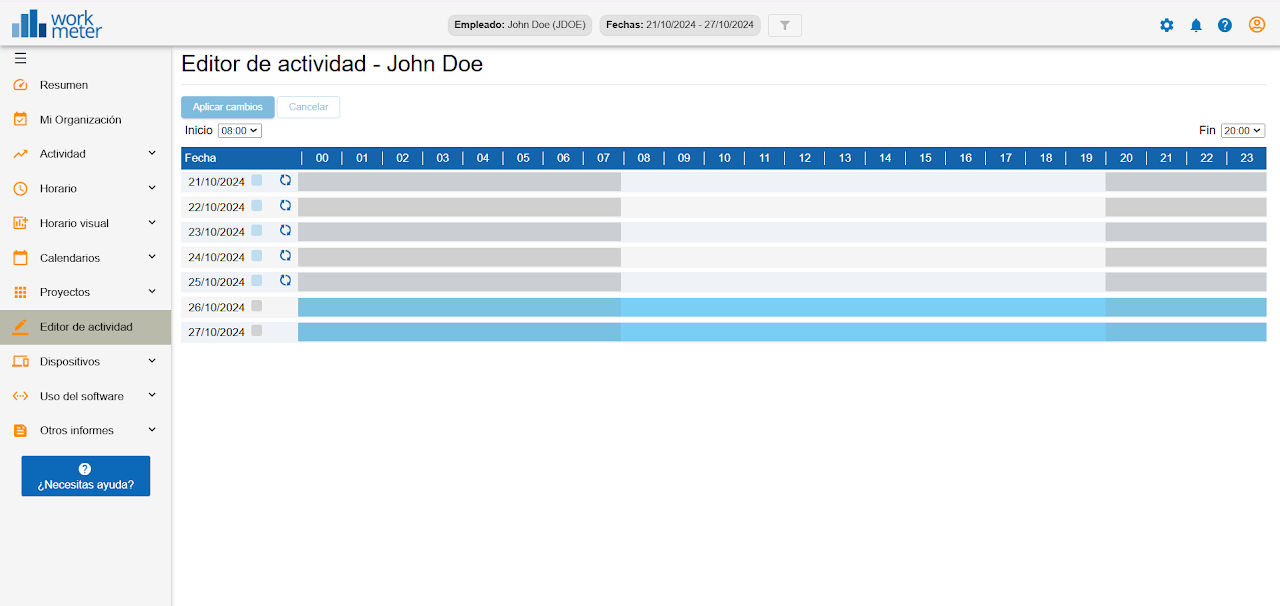
- Permitir que o funcionário substitua os dados de um dia por tempo offline : Pode-se configurar a permissão para que os funcionários possam substituir a atividade de um dia inteiro a partir do editor de atividade.
Por exemplo: Se um funcionário estiver viajando o dia todo e usar o computador em algum momento, mas quiser contabilizar o dia inteiro como “Viagem”, ele pode editar a atividade do dia completo e sobrescrever os registros de atividade que foram feitos automaticamente.
Calendário 🔗
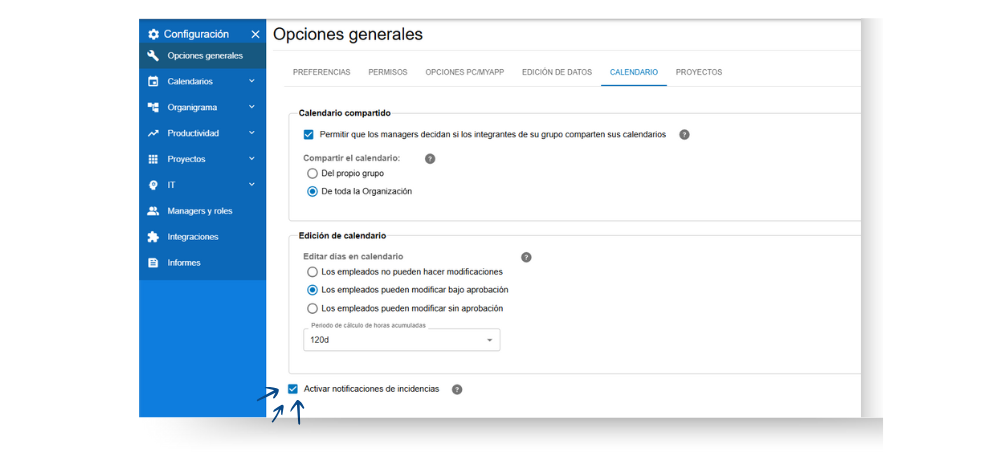
Estas opções servem para:
- Permitir que os gerentes decidam se os membros do seu grupo compartilham seus calendários.
- Editar dias no calendário:
- Os funcionários não podem fazer modificações.
- Os funcionários podem modificar mediante aprovação.
- Os funcionários podem modificar sem aprovação.
- Período de cálculo de horas acumuladas: Se a desconexão digital com flexibilidade estiver ativada, este será o número de dias usado para configurar a bolsa de horas da flexibilidade.
- Check de "Ativar notificações de incidentes".
Nota: Esta opção é configurada para toda a organização, NÃO por grupos.
Projetos 🔗
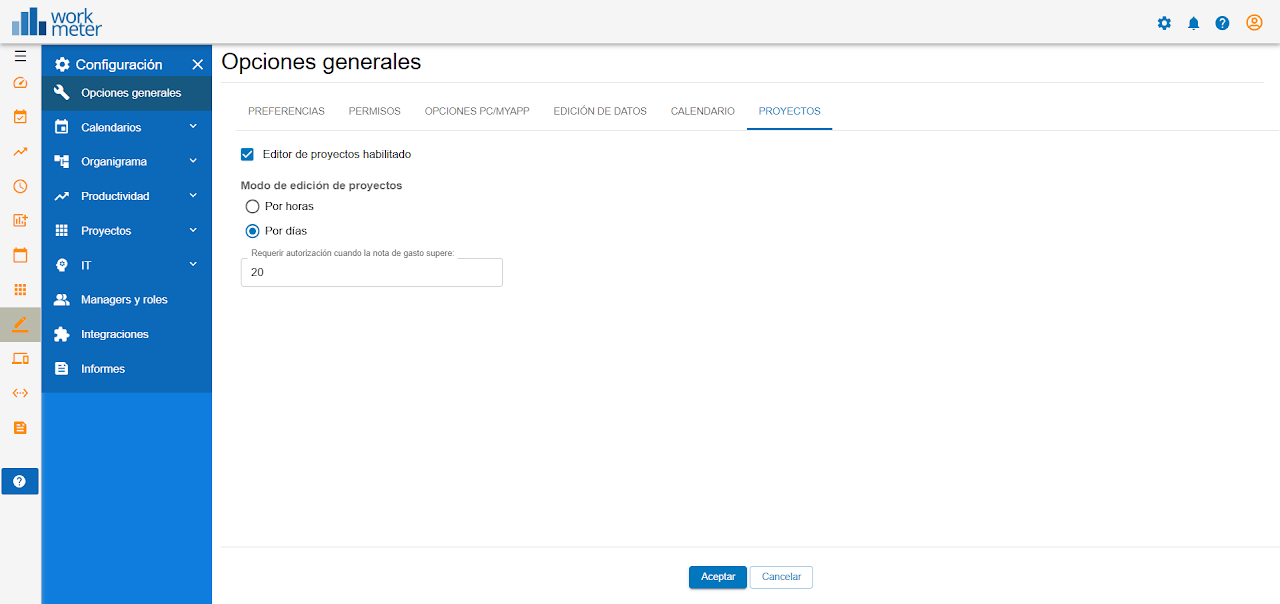
Se acessarmos Configuração > Opções Gerais, podemos editar projetos e atividades separadamente. A nível corporativo, pode-se ativar a edição apenas de projetos, apenas de atividades, ou ambas.
- Editor de projetos habilitado: Se habilitar o editor de projetos, poderá adicionar os projetos nos quais trabalhou e que não foram registrados pela ferramenta.
Nota: Esta opção só poderá ser visualizada e modificada se possuir o produto software de gestão de projetos da WorkMeter.
- Modo de edição de projetos: Configurar se os projetos são editados por dias ou por horas.