Em Configurações > Automação > Alterações no calendário você pode indicar com suas palavras quais solicitações de calendário dos funcionários (férias, assuntos pessoais, teletrabalho…) você quer que sejam aprovadas automaticamente. O WorkMeter revisa cada solicitação com todas as suas políticas e nunca nega: o que nenhuma aprovar, continua pendente para o responsável.
Antes de começar, leia como funcionam as Automatizações.
Nota: para que haja algo a aprovar, os funcionários precisam poder solicitar alterações no seu calendário com aprovação. Caso contrário, o painel avisará.
Escrever uma política 🔗
Uma política é um texto que diz quais solicitações aprovar e sob quais condições. Cada política tem um título e um texto.
- Escreva um Título que a identifique, por exemplo «Férias de verão». É obrigatório, com no máximo 80 caracteres, e não pode ser repetido.
- Em Política de aprovação, escreva o que deseja aprovar. Comece com «Aprovar as solicitações se…» e coloque cada condição em uma frase.
- Clique em Validar e salvar (ou Salvar e ativar, se a aprovação automática ainda estiver desligada). O WorkMeter analisa o texto; pode levar até um minuto.
- Se estiver tudo certo, verá Solicitação aceita e a política ficará marcada como Salva em (data). Caso contrário, o WorkMeter informará o motivo pelo qual não salvou: um dado que falta, uma parte do texto que não conseguiu interpretar ou uma frase de «não aprovar».
Exemplos de políticas:
- Aprovar as solicitações de férias se forem de menos de 5 dias corridos e não forem em dezembro.
- Aprovar as férias de menos de 3 dias corridos e também os dias isolados de assuntos pessoais.
- Quero aprovar todas as solicitações de férias que estejam pendentes há mais de uma semana. Também quero aprovar as solicitações de férias que sejam em julho e agosto de menos de 15 dias corridos, desde que o funcionário não tenha consumido 50% dos seus dias de férias.
No painel, o botão Ver exemplos permite copiar esses textos e adaptá-los.
Só se diz o que aprovar 🔗
Uma política apenas diz quais solicitações aprovar. O que quiser deixar de fora é escrito como uma condição do que é aprovado:
- Correto: «Aprovar as férias de menos de 5 dias se não forem em dezembro».
- Não é salvo: «Aprovar as férias de menos de 5 dias. Não aprovar nada em dezembro».
Se o texto contém frases de «não aprovar» ou «negar», a política não é salva e o WorkMeter mostra as frases que precisam ser alteradas. Não é necessário escrever o que não é aprovado: tudo que não for aprovado por nenhuma política fica pendente para seu responsável.
Dados que uma política pode usar 🔗
O menu suspenso Dados disponíveis do painel mostra todos os dados que uma política pode usar. Por exemplo:
- Do pedido: tipo de dia solicitado, primeiro e último dia, dias naturais ou úteis, se é meio dia, meses e dias da semana abrangidos, dias de antecedência, dias que está pendente, se possui justificativa.
- Do empregado: grupo, antiguidade, se tem acordo coletivo atribuído, outros pedidos pendentes.
- Do saldo de dias (acordo): dias concedidos pelo acordo, dias consumidos, dias restantes, percentual consumido, se o pedido cabe no saldo.
- Do time: número de empregados do grupo, colegas ausentes nesses dias, percentual do time que estaria ausente.
Se seu texto precisar de um dado que não está na lista, ao salvar o WorkMeter informa qual está faltando e a política não é salva.
Várias políticas 🔗
Você pode ter até 10 políticas. Um pedido é aprovado se for aprovado por alguma delas; se nenhuma aprovar, fica para revisão manual.
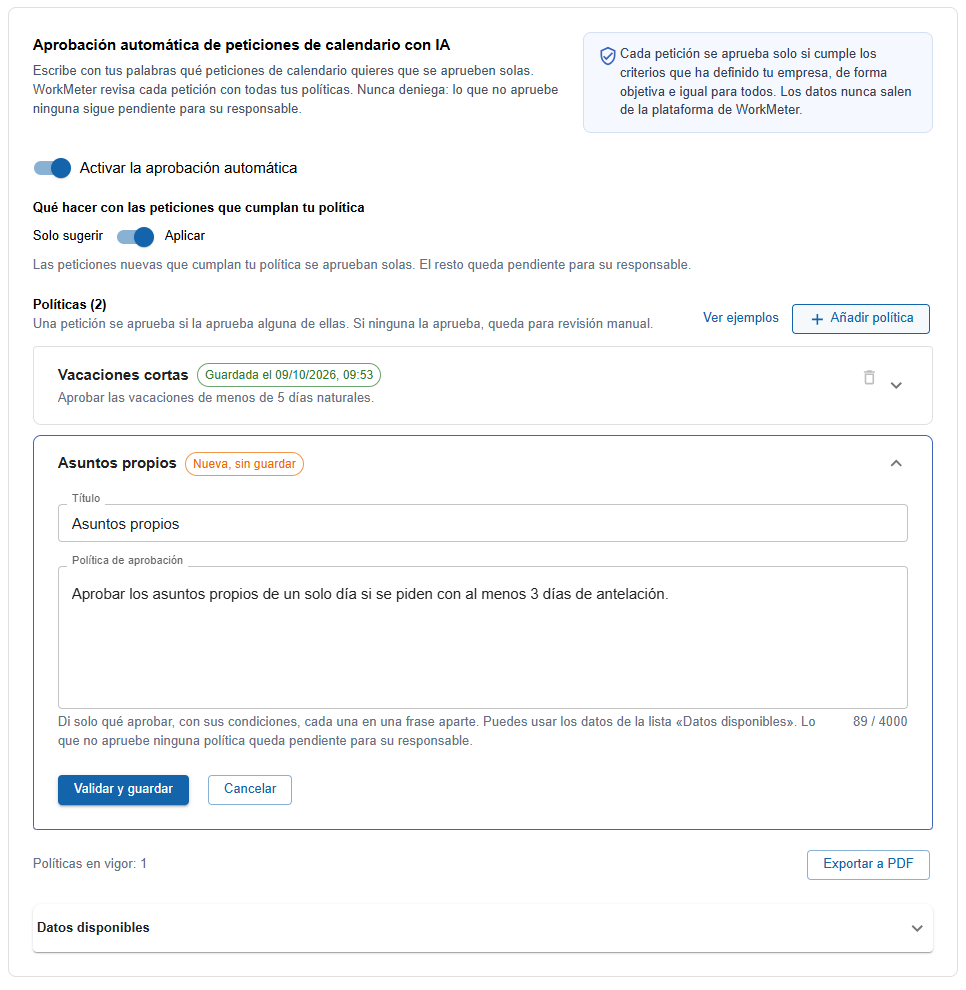
- Adicionar política: o botão da direita abre uma nova política e fecha a que estava aberta. O que você tiver escrito nela sem salvar é mantido.
- Cada política fechada mostra seu título e seu estado: Nova, não salva, Mudanças não salvas ou Salva em (data).
- Eliminar a política: o ícone da lixeira. O WorkMeter pede confirmação. Os novos pedidos não serão mais revisados com ela; os que já foram revisados mantêm seu motivo. Deve ficar pelo menos uma política.
- Alterar apenas o título é salvo no momento, sem reanalisar o texto.
As políticas são revisadas na ordem da lista. A primeira que aprova um pedido é a que consta no motivo.
Ativar, pausar e escolher o modo 🔗
- Ativar a aprovação automática: o interruptor do painel. Para ativá-la é necessário pelo menos uma política salva.
- Pausar: desliga o interruptor. As políticas são mantidas.
- Modo: escolha Apenas sugerir ou Aplicar. Toda conta começa em Apenas sugerir, para que você possa verificar em Notificações se suas políticas fazem o que espera antes que algo seja aprovado.
Ao salvar uma nova política, se houver notificações já revisadas e não aprovadas, o WorkMeter pergunta se deseja aplicar a nova política também a elas.
O que não é revisado 🔗
Esses pedidos nunca são aprovados automaticamente e sempre são decididos pelo responsável:
- Os tipos de dia restritos ao Recursos Humanos (por exemplo, licenças médicas).
- Cancelamentos de uma alteração já aprovada.
- Pedidos cujo primeiro dia já passou.
- Frações de dia que não sejam meio dia.
- Pedidos de funcionários que não estão ativos.
Também nunca se lê o conteúdo dos comprovantes: apenas se o pedido tem um ou não.
O motivo de cada decisão 🔗
Cada pedido revisado tem um motivo, que o responsável vê em Notificações:
- Se for aprovado (ou fosse aprovado), o motivo explica por que cumpre a política. Se tiver vários, comece pelo título daquele que o aprova.
- Se nenhum o aprovar, o motivo diz o que falta para cumprir cada política. Na janela de detalhe da notificação, clique em Ver motivo para lê-lo.
O funcionário não vê o motivo: se o seu pedido for aprovado automaticamente, ele o vê como «Aprovado conforme a política da empresa».
Exportar para PDF 🔗
O botão Exportar para PDF gera um documento com a configuração da conta: se a aprovação automática estiver ativada, o modo, todas as políticas em vigor (cada uma com seu título, sua data e o texto literal), os dados que podem ser usados e as garantias. É útil para informar a equipe ou a representação dos trabalhadores.