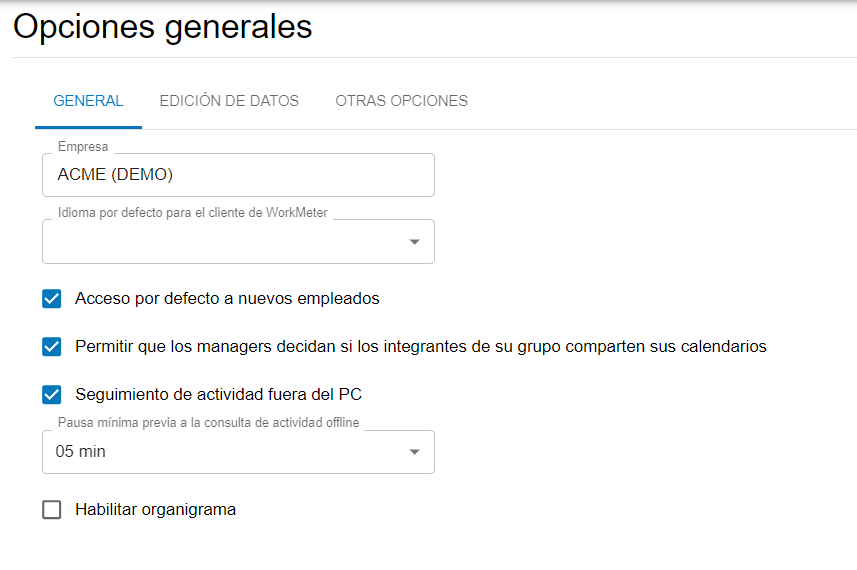
Configuração > Calendários > Editar Calendários 🔗
Visível apenas para o administrador.
Por padrão, fornecemos o calendário GLOBAL com:
- Segunda a Sexta --> Dia útil: esperado = 8 horas
- Sábado e Domingo --> Feriado: esperado = 0 horas

Cada calendário tem um tipo de dia para cada dia da semana. O calendário GLOBAL seria aquele que se aplica à maioria dos funcionários, mas podemos criar quantos calendários forem necessários.
Vamos a um exemplo. Na empresa ACME as pessoas trabalham:
- De segunda a quinta: 8H45
- Na sexta: 05H 00'
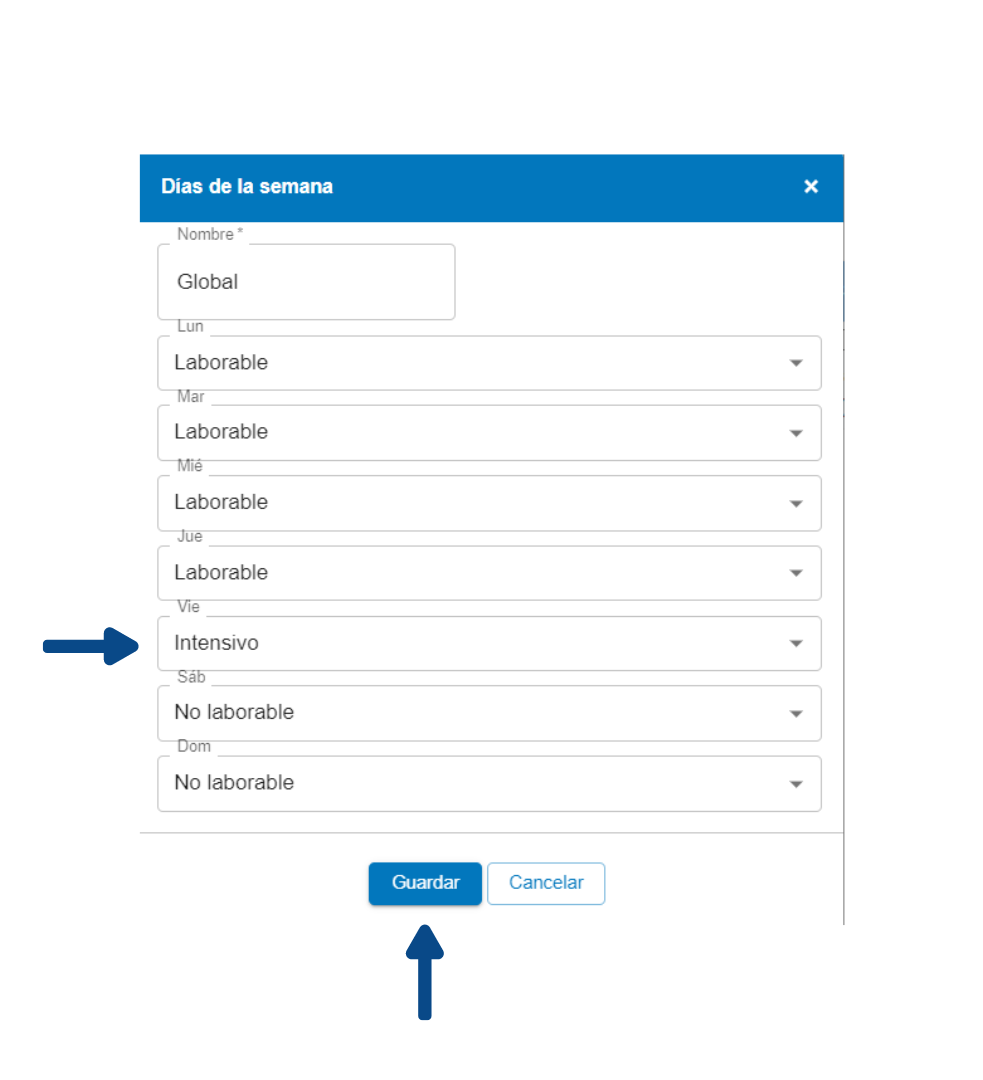
Neste caso, devemos: primeiro editar o tipo de dia “Laboral” (em configuração _Calendário_tipo de dia) e mudar o esperado para 08h45. Depois criar um tipo de dia “Intensivo” com um esperado de 05H00. Finalmente, editar o calendário GLOBAL, clicar no botão dias da semana, selecionar o tipo de dia “Intensivo” às sextas-feiras e guardar as alterações.

As alterações que fazemos em “dias da semana” afetam todo o calendário, ou seja, se colocarmos que a sexta-feira é do tipo de dia “Intensivo” afetará todas as sextas-feiras do calendário.
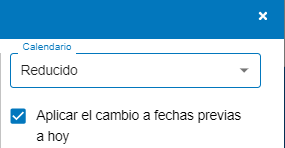
Se desejar mudar o calendário de um funcionário, pode escolher aplicar a alteração de forma retroativa ou não.
A caixa "Aplicar a alteração a datas anteriores a hoje" está marcada por padrão para realizar a alteração retroativa.
Se desmarcar esta caixa, a alteração será aplicada apenas a partir da data atual em diante, sem afetar períodos anteriores.
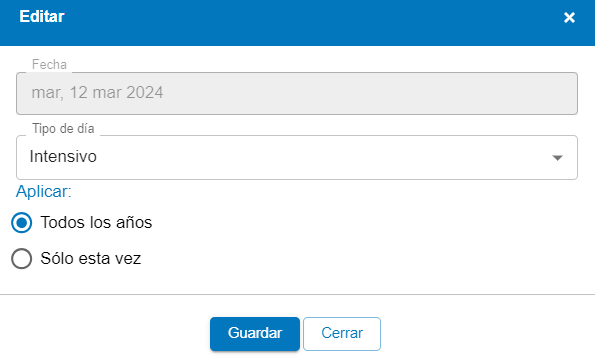
Uma vez que fizemos as alterações pertinentes nos dias da semana, podemos editar dia a dia, clicando sobre o dia que queremos editar.
Ao clicar, abre-se um formulário no qual podemos indicar o tipo de dia e se a alteração é apenas para o ano em curso ou se é para sempre.
Editamos novamente o Calendário GLOBAL, selecionamos a data (por exemplo 25 de dezembro), mudamos o tipo de dia para “Feriado (Nacional)” (que teremos criado previamente) e aplicamos a alteração para todos os anos. No caso da Páscoa, cuja data varia de um ano para outro, aplicaríamos a alteração “Só desta vez”.
Nota: O calendário mostra o ano em curso e é possível navegar para o ano anterior e para o seguinte.
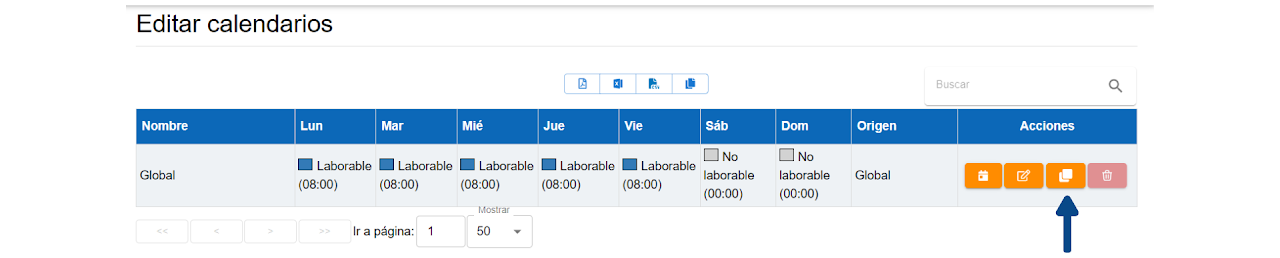
Se o calendário GLOBAL não for aplicável a 100% do modelo, pode copiá-lo e criar outro calendário distinto que poderá editar depois para introduzir as alterações necessárias.

Você poderá editar a parte útil de um dia que já tinha meio dia sem esperado.
O seletor permite selecionar o dia completo ou as 2 partes do dia e qualquer opção pode ser alterada.

Nota: Se o meio dia atribuído corresponder a um ano anterior, só será permitido alterar o dia completo. Não é possível atribuir dois meios dias no mesmo dia de anos diferentes.
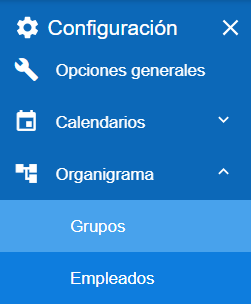
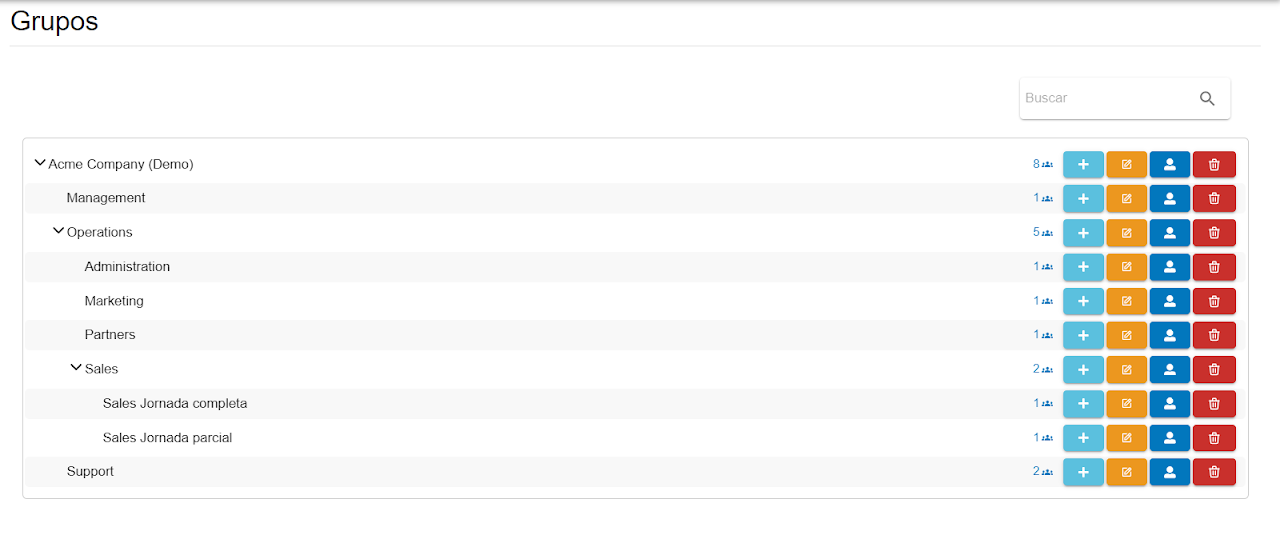
Por padrão, todos os grupos têm o calendário GLOBAL atribuído. Pode ser modificado editando o grupo ou, se criar um grupo novo, selecionando o calendário correspondente.
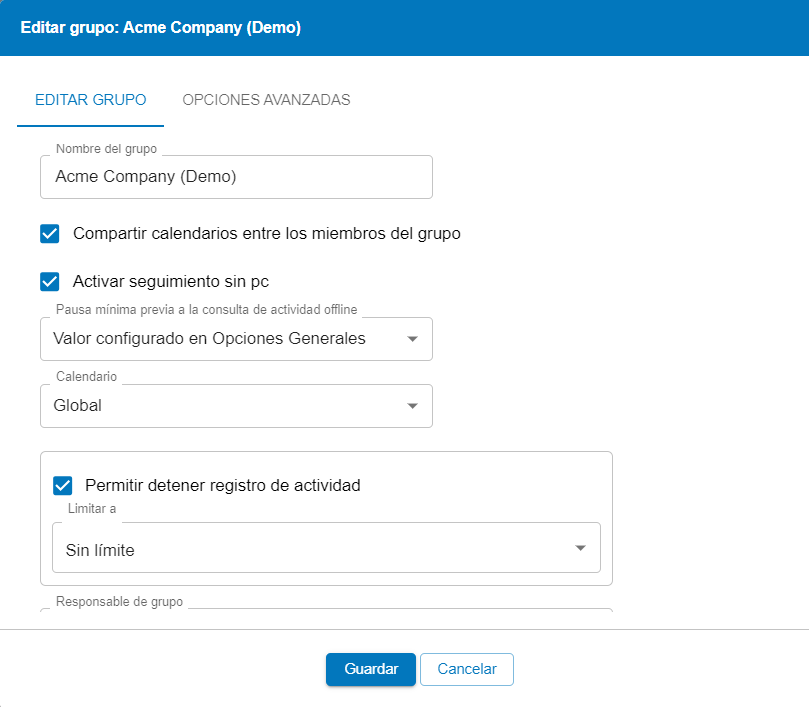
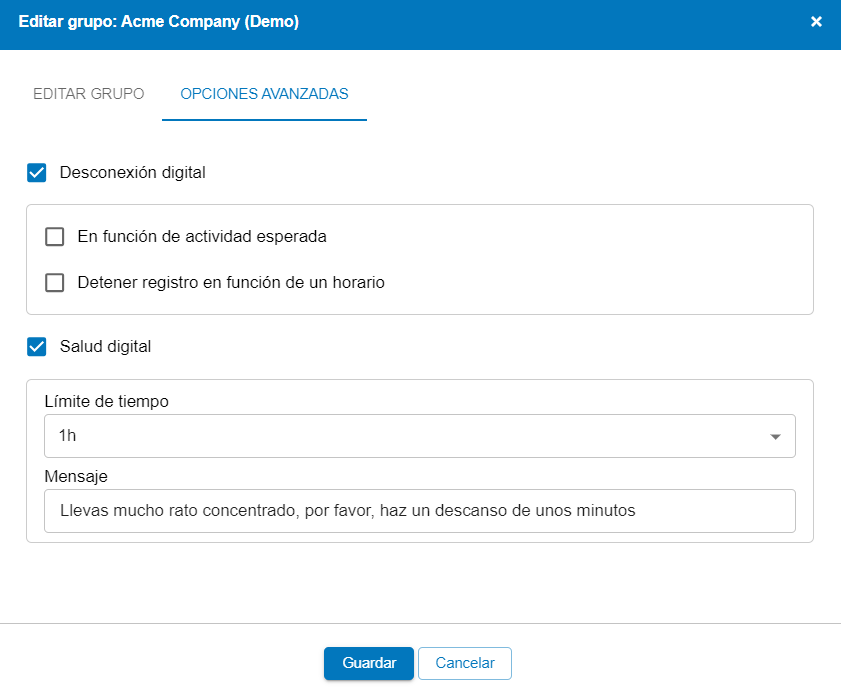
Na seção “Editar grupo” aparecem várias opções como:
- Compartilhar calendário entre os membros do grupo.
- Ativar acompanhamento sem PC.
- Pausas mínimas.
- Calendário.
- Permitir parar o registro de atividade.
As “Opções avançadas” que se encontram dentro desta seção, referem-se à desconexão e à saúde digital. Estabelecendo limites de tempo e gerando mensagens que atuem como lembrete para realizar as pausas necessárias.
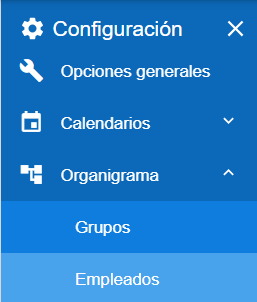
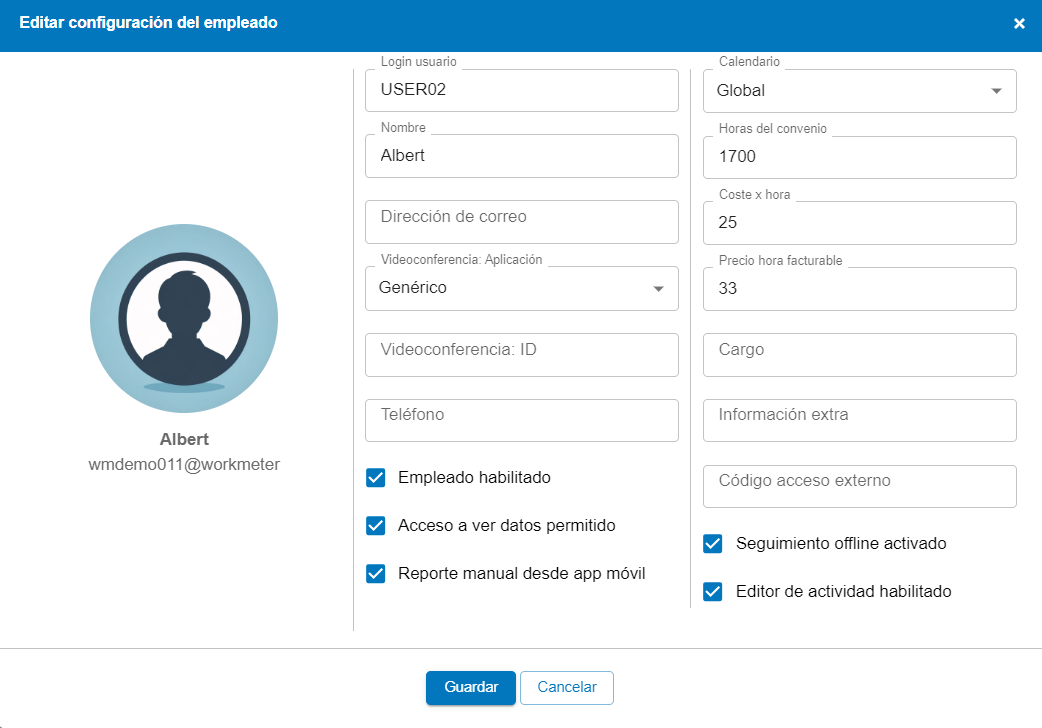
Por padrão, o funcionário tem atribuído o calendário do seu grupo, mas pode ser modificado editando o perfil do funcionário. Como acabamos de comentar, se um funcionário tem um calendário diferente do seu grupo e alteramos o calendário do grupo, a mudança não afetará o funcionário, que manterá o calendário que lhe foi atribuído.
No calendário não será adicionado o esperado em datas anteriores à criação do perfil do funcionário, desta forma, não se somam horas ao esperado anual.
No bloco "Editar dias no calendário" existem 3 opções:
- Os funcionários não podem fazer modificações.
- Os funcionários podem modificar mediante aprovação.
- Os funcionários podem modificar sem aprovação.
Se selecionarmos a opção "os funcionários podem modificar mediante aprovação", isso significa que quando um funcionário editar seu calendário e modificar um tipo de dia, o Responsável do Grupo ou o Administrador receberá uma notificação, no painel de notificações, que poderá validar ou negar.
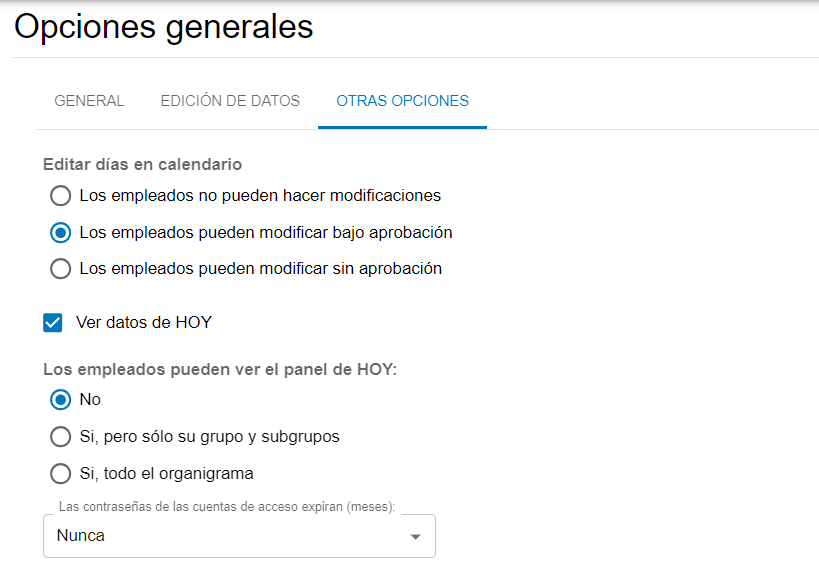
O funcionário pode ver os calendários do grupo ao qual pertence, desde que esta opção esteja ativada em opções gerais.