Todos os perfis podem ver o calendário: o empregado pode ver SEU calendário, os Administradores e responsáveis de grupo podem filtrar um usuário e ver seu calendário.
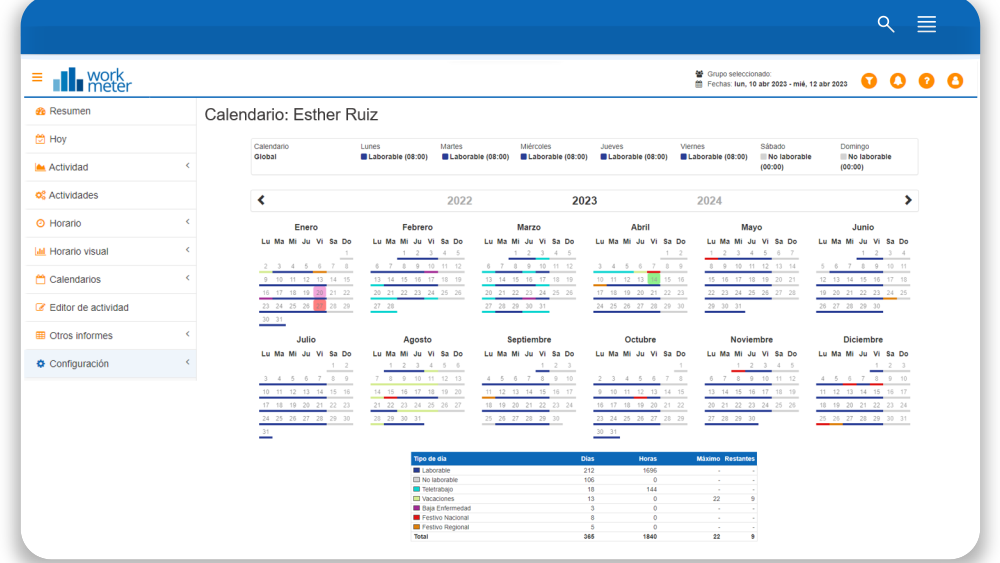
Como visualizamos os dias? 🔗
Ao filtrar por empregado dentro da seção Calendário, são mostrados por cores os tipos de dias que foram usados de acordo com o resumo na parte inferior da tela. Assim será mais fácil identificá-los.
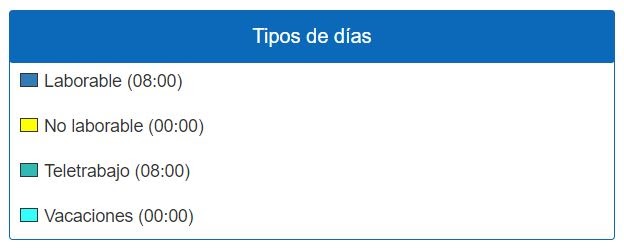
Parte inferior: uma linha que nos indica o tipo de dia
O que indica o fundo colorido de cada dia? Se não houver fundo, significa que é um dia normal, por exemplo, um feriado não esperado ou um dia útil em que reportamos atividade próxima ao esperado.
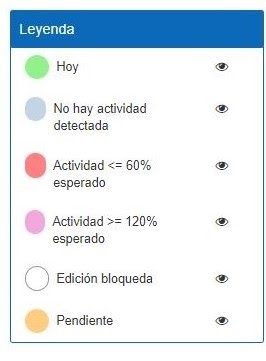
- Hoje
- Dia sem atividade detectada (estes são os que podemos editar para adicionar atividade)
- Atividade abaixo do esperado (abaixo de 60% do esperado)
- Edição bloqueada: porque temos a marcação de bloqueio por datas, porque há uma edição pendente de processar ou aprovar...
- Dia pendente de aprovação: solicitamos uma alteração no tipo de dia e ainda não foi aprovada
Guia para o Empregado: 🔗
Opções do Empregado: 🔗
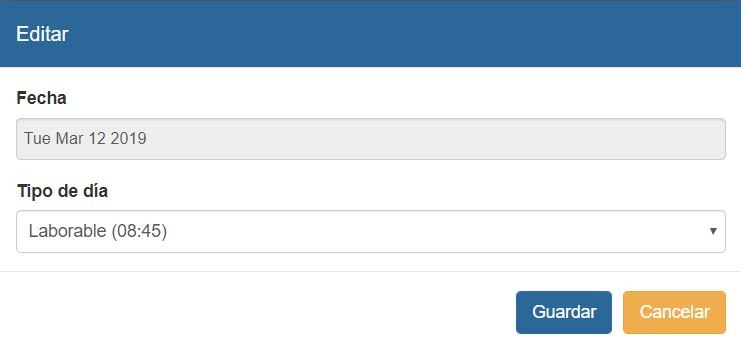
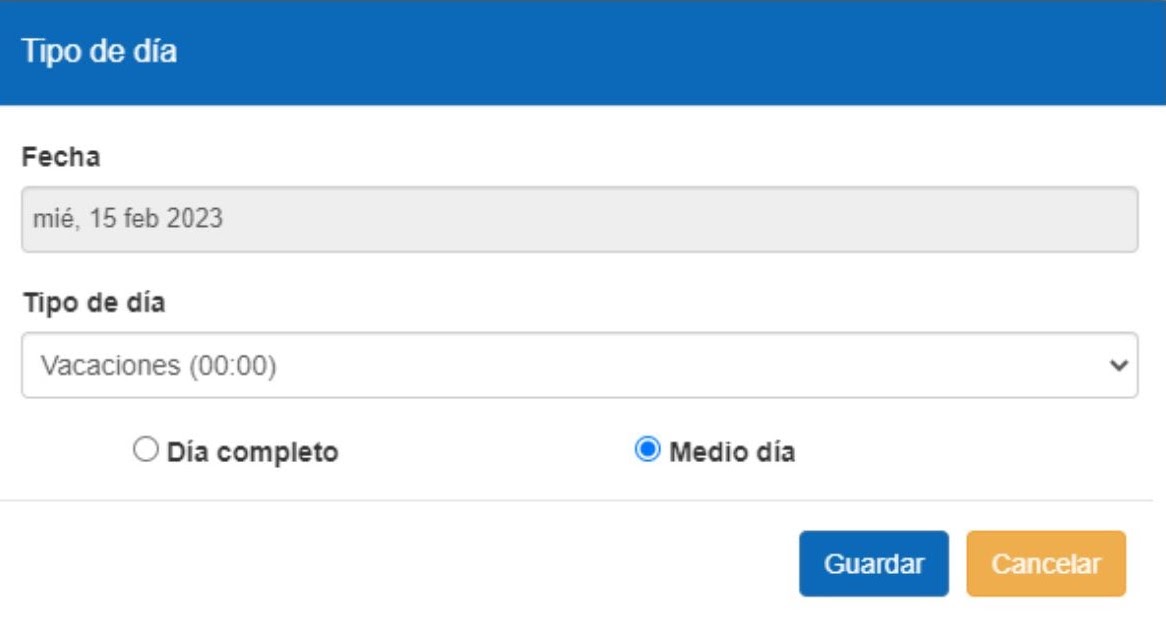
- Se a opção de configuração geral permitir a edição do calendário sem aprovação: O empregado poderá alterar seus tipos de dias no calendário para marcar feriados, férias, teletrabalho etc.
Pode ser modificado:
Um dia específico
Meio dia
Um intervalo de datas
Para selecionar um intervalo basta clicar e arrastar. A edição de um intervalo não permite aplicar a alteração para todos os anos, apenas para o ano em curso.

- Se a opção de configuração geral permitir a edição do calendário com aprovação: Os dias ficarão marcados como pendentes, aguardando que o manager valide a alteração. Até então, terão o tipo de dia anterior à alteração.
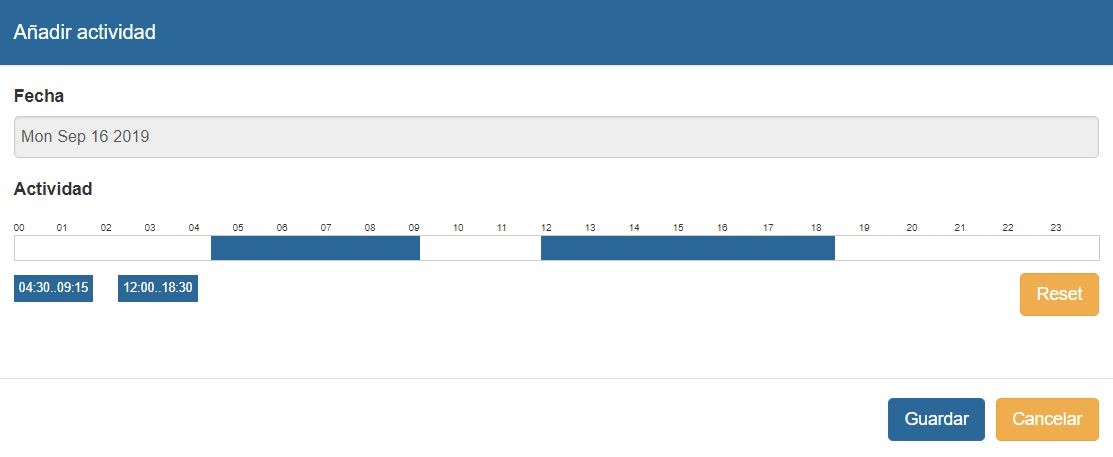
- Se a opção de configuração geral permitir a edição de atividade: Se a edição de atividade estiver permitida, poderá adicionar, a partir do calendário, atividade nos dias em que não houver nenhuma atividade (SOMENTE OS DIAS SEM ATIVIDADE)
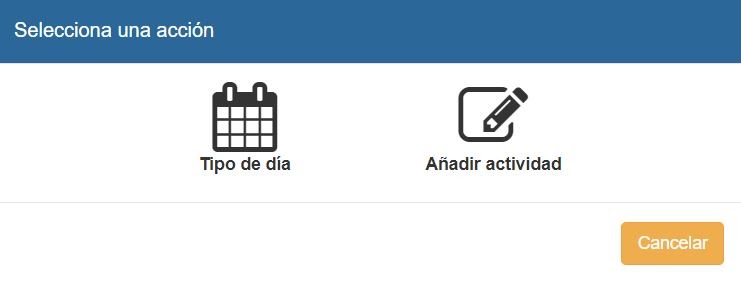
Para adicionar atividade basta arrastar o mouse.
Opções do responsável de grupo: 🔗
Os responsáveis de grupo sempre poderão editar os tipos de dias de um funcionário.
- Se a edição do calendário por parte do funcionário estiver sujeita a autorização, os managers verão os pedidos pendentes dos funcionários na parte direita da tela (além disso, receberão notificações a respeito)
- Se a opção de configuração geral permitir a edição de atividade, os responsáveis de grupo também poderão adicionar atividade em dias vazios do funcionário
Filtrar os dados com base no dia 🔗
Em todos os painéis que mostram os dados com base em um esperado, adicionamos um filtro. Esses painéis são:
- Mapa de tempo
- Produtividade por dia, funcionário e grupo
- Resumo de horário por funcionário e por grupo
- Detalhe do horário
- Relatórios de horas extras e Conciliação trabalhista
Agora, você pode filtrar os dados por tipo de dia. É possível selecionar mais de um tipo de dia ao mesmo tempo. Uma vez selecionados os tipos de dia que deseja incluir no filtro, pressione o
botão Aplicar Alterações. Se o tipo de dia que filtramos não estiver incluído dentro do intervalo de datas que selecionamos, a tabela de dados aparecerá vazia. Caso contrário,
sempre há esperado e aparece, no mínimo, o esperado.


Notas importantes:
- Se houver funcionários com dias de atividade esperada, eles afetam os dados mesmo que não reportem.
Isso significa que se um funcionário não reportar atividade mas continuar ativo, ele será incluído no cálculo das médias e da % de atividade sobre o esperado. Portanto, é importante manter a lista de funcionários atualizada (configuração_Organigrama_Empleados).
Quando você desabilita um usuário, por padrão, a data de desligamento é a data de hoje. Você pode modificar essa data para uma data anterior seguindo estes passos:
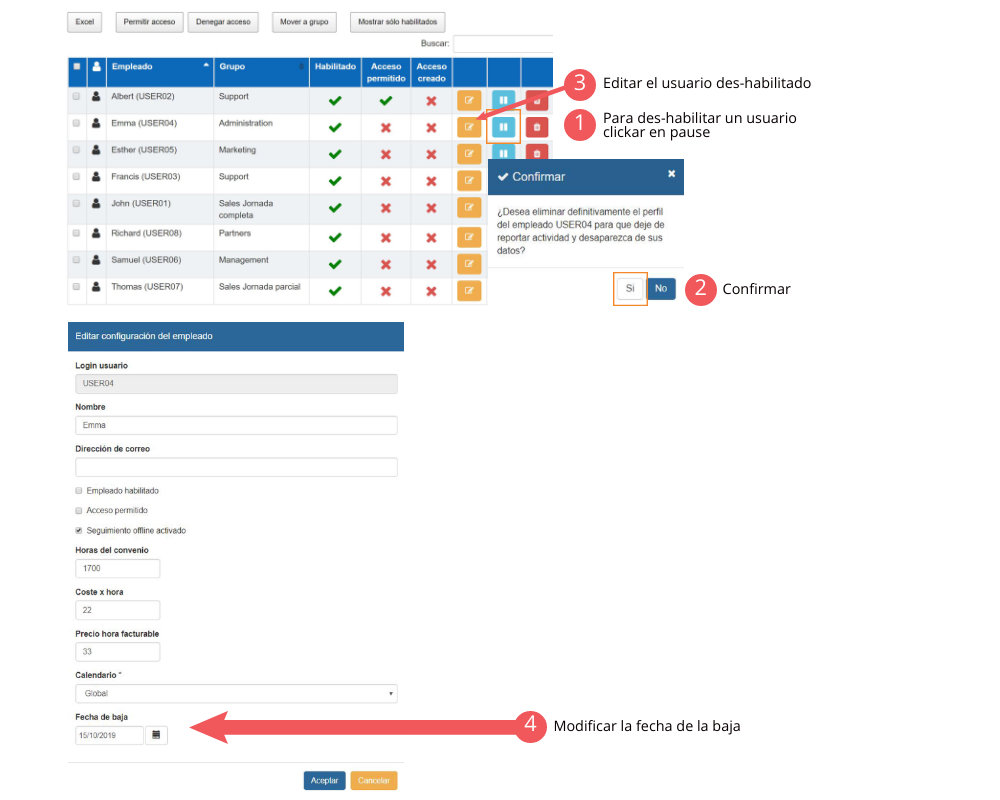
- Se houver dias sem esperado (por exemplo, fins de semana) e alguns funcionários reportarem atividade, essa atividade será mostrada nas horas totais de atividade, mas não será considerada no cálculo das médias.
Calendário em Grupo 🔗
Dentro da seção "Calendário" é possível visualizar o calendário dos funcionários clicando na caixa de "Vista comparativa do grupo".
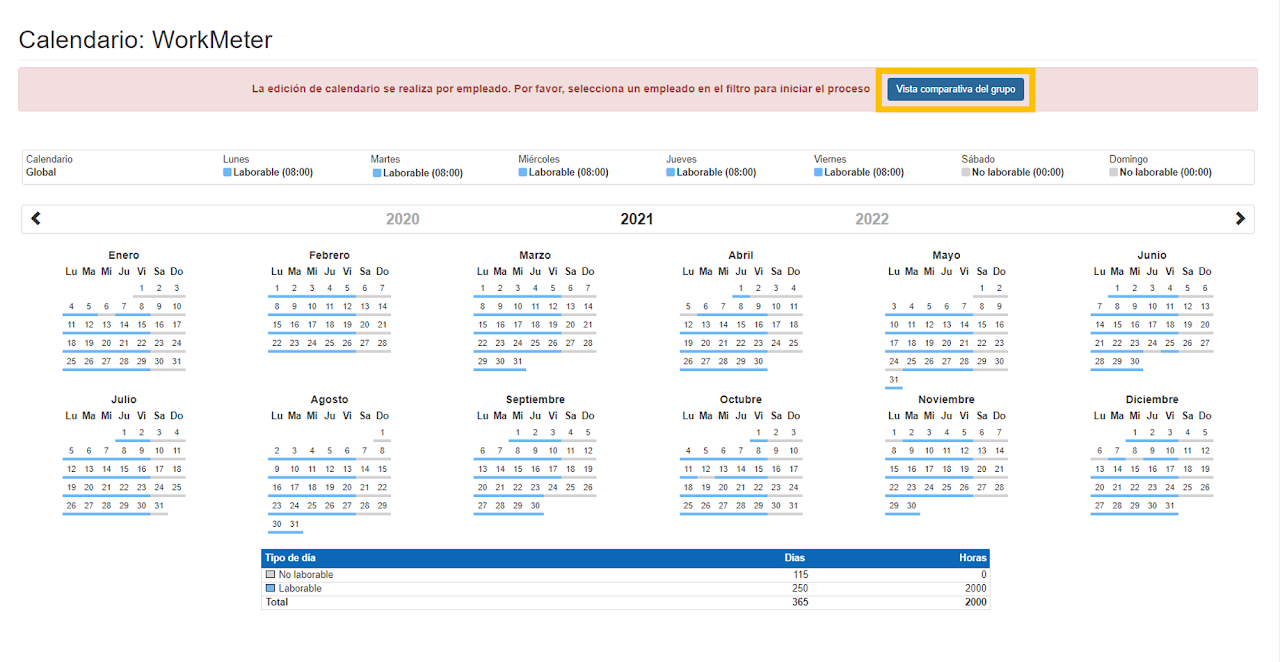
Uma vez no Calendário em Grupo, será possível visualizar os tipos de dias de cada funcionário, conforme indicado na caixa de legenda na parte inferior da tela, selecionando também o ano que mais lhe interessar ver.
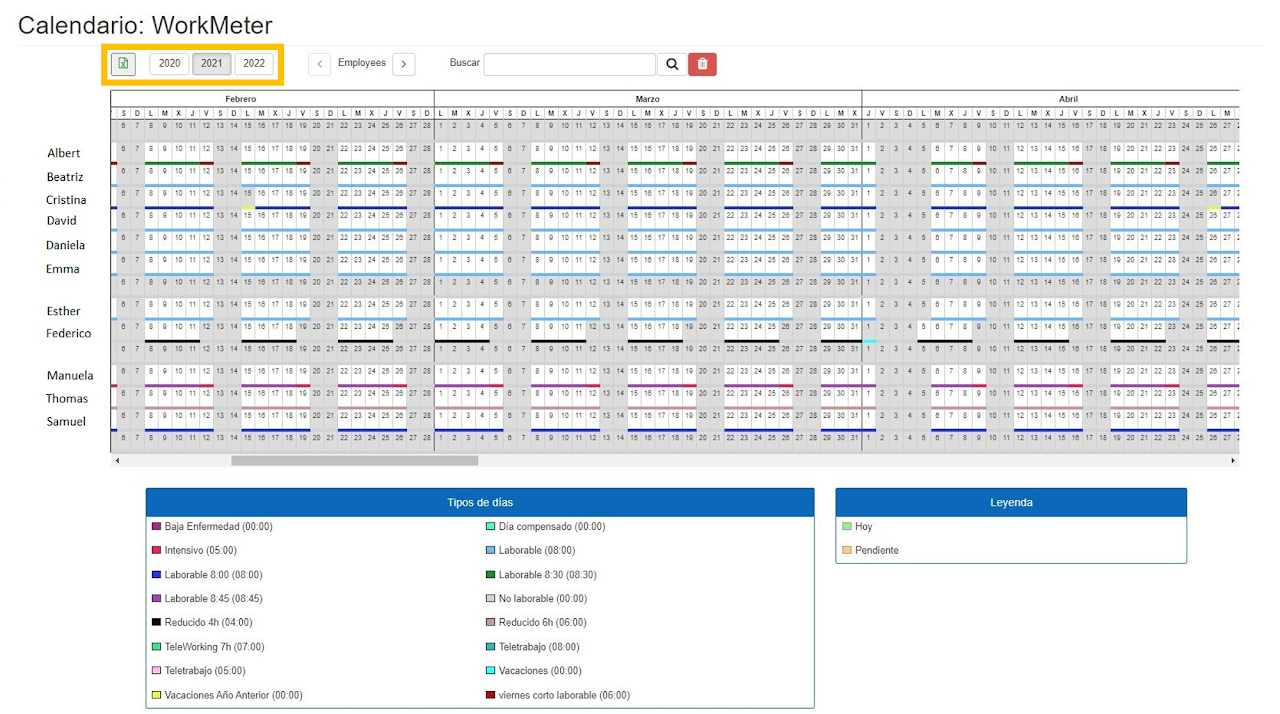
Exportar o Calendário 🔗
Você poderá exportá-lo em um documento Excel, com apenas um clique. Assim, terá uma visão mais completa e precisa do total de dias que correspondem a cada funcionário: Licenças, férias, intensivos, reduzidos, etc.
