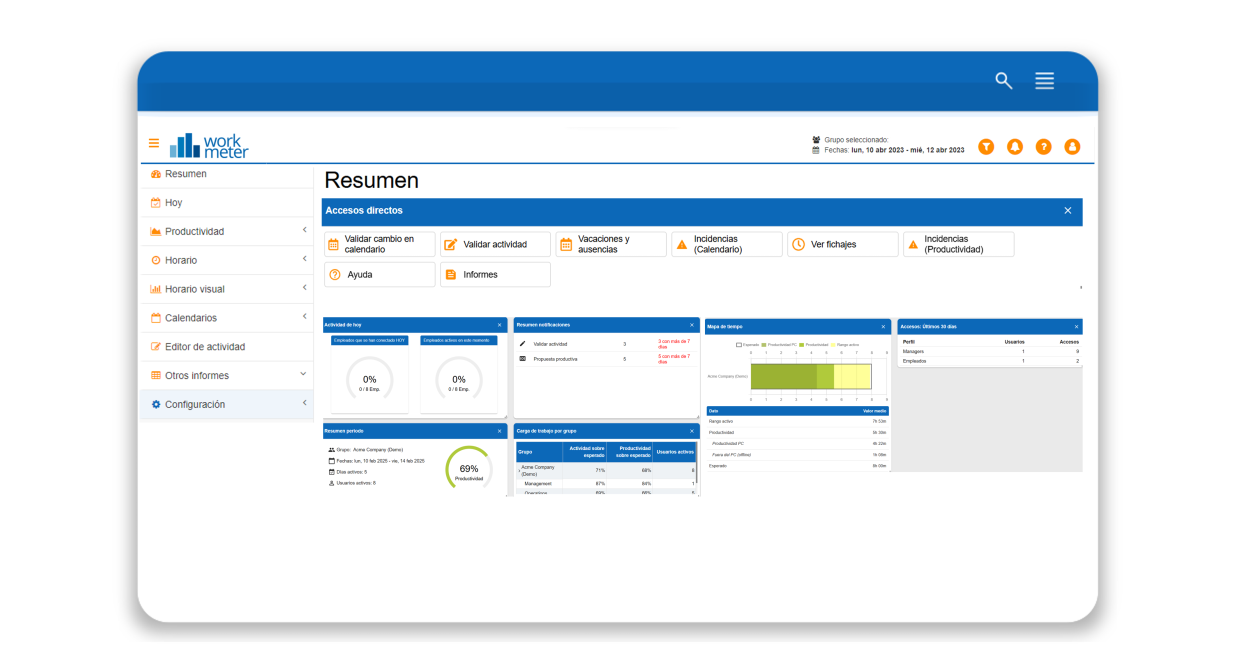
O painel “Resumo” oferece um dashboard com uma vista personalizável. O usuário pode escolher os painéis destacados que são exibidos ao abrir o aplicativo.
Os painéis podem ser removidos, redimensionados e deslocados pelo dashboard para se adequar às necessidades do usuário.
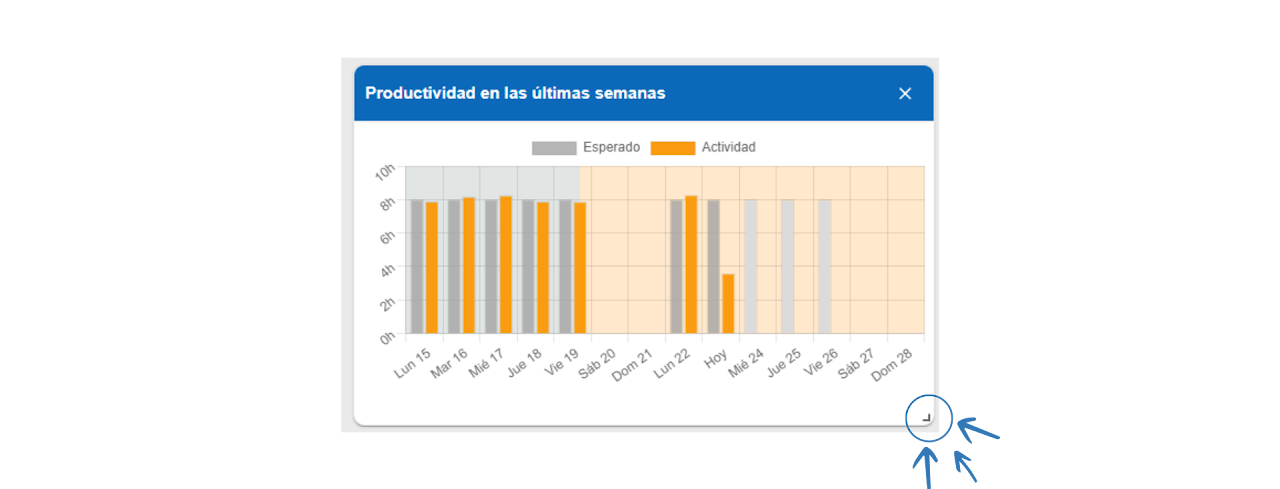
Nota: A marca que se encontra na parte inferior direita de todos os painéis que aparecem em “Resumo” permite ampliar e reduzir o quadro conforme as preferências do funcionário.
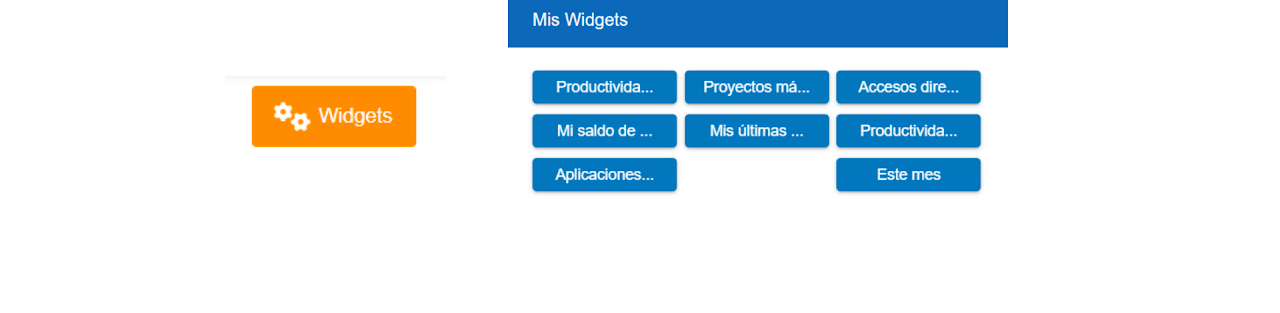
Ao clicar na opção “Widgets”, aparece uma janela pop-up que permite eliminar ou adicionar as seções que são exibidas por padrão no dashboard.
Neste dashboard, por padrão, são exibidos widgets diferentes conforme as permissões do usuário.
Sessão Funcionário 🔗
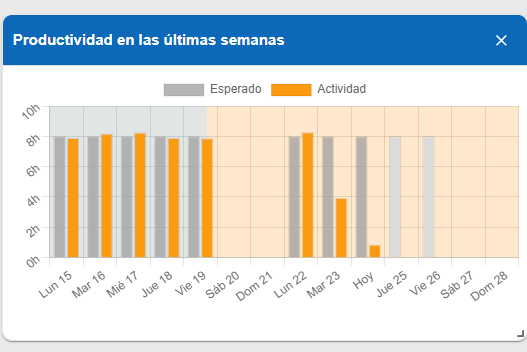
Atividade das últimas semanas 🔗
O gráfico mostra a atividade esperada e a atividade realizada, onde se percebe se o horário estabelecido foi cumprido ou não. O painel é dividido em horas (vertical) e em dias da semana (horizontal).
Projetos mais utilizados 🔗
Gráfico onde aparecem os diferentes projetos nos quais você trabalhou e a porcentagem de tempo dedicada a cada um.

Acessos diretos 🔗
- Férias e ausências. Acesse rapidamente seu calendário pessoal.
- Adicionar atividade. Edite a atividade do seu dia de trabalho.
- Editar projetos. Se você possui o módulo de projetos do WorkMeter, ele permitirá acessar rapidamente o painel para editar o tempo investido em determinados projetos.
- Aplicativos. Com um clique, você poderá acessar o painel de aplicativos para analisar seu desempenho e tempo produtivo.
- Ajuda.
Meu saldo de dias 🔗
Tabela onde aparecem os tipos de dia que correspondem a cada funcionário, o número total destes, os consumidos e os restantes.
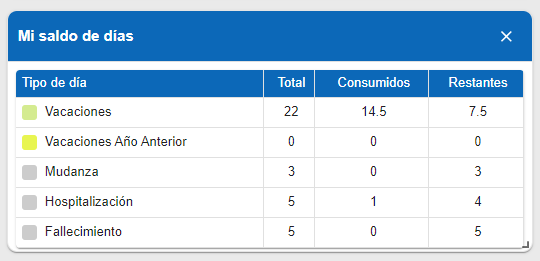
Nota: Cada empresa pode configurar os tipos e o saldo de dias conforme suas necessidades e/ou acordos coletivos.
Minhas últimas propostas 🔗
Aparecem as propostas feitas pelo empregado e seu status, ou seja, se foram aprovadas ou não.
Exemplos: Validação de mudança no calendário, validação de atividade, proposta produtiva…

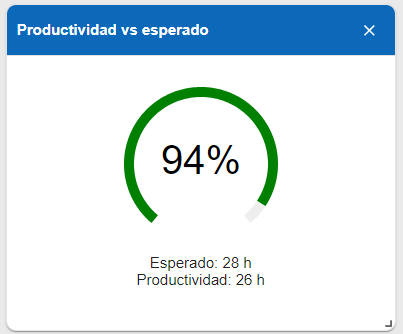
Atividade vs Esperado 🔗
Percentual da atividade real sobre a atividade esperada. Representado também em horas.
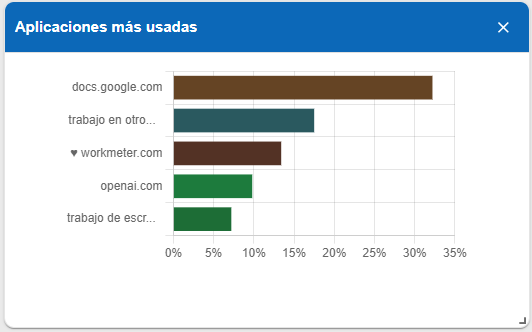
Aplicações mais usadas 🔗
Gráfico onde aparecem as aplicações mais utilizadas. Representado também em percentuais.
Este mês 🔗
Calendário de todo o mês onde aparecem os tipos de dias por cores.

Sessão Administrador 🔗
Neste dashboard mostramos:
Acessos diretos 🔗
- Validar mudança no calendário: Ao clicar, você acessará rapidamente seu painel de notificações e verá apenas as solicitações referentes a mudanças no calendário, pois a tabela de conteúdo estará previamente filtrada.
- Validar atividade: Você também acessará o painel de notificações, mas neste caso verá somente as solicitações referentes a mudanças de atividade.
- Férias e ausências: Permitirá acessar com apenas um clique o calendário grupal, onde poderá visualizar as férias, ausências e demais tipos de dias dos funcionários da empresa ou do grupo sob sua responsabilidade.
- Incidências (Calendário): Poderá acessar rapidamente o painel de incidências que mostra aqueles erros de horário do calendário dos funcionários. Por exemplo; pessoas que reportaram menos tempo de trabalho, ausências não justificadas, etc.
- Ver marcações: Permitirá acessar rapidamente o painel de horário visual por funcionários.
- Incidências (Produtividade): Poderá acessar rapidamente o painel de incidências que mostra aqueles erros de horário da produtividade dos funcionários. Por exemplo: pessoas que reportaram menos produtividade laboral.
- Ajuda.
- Relatórios.

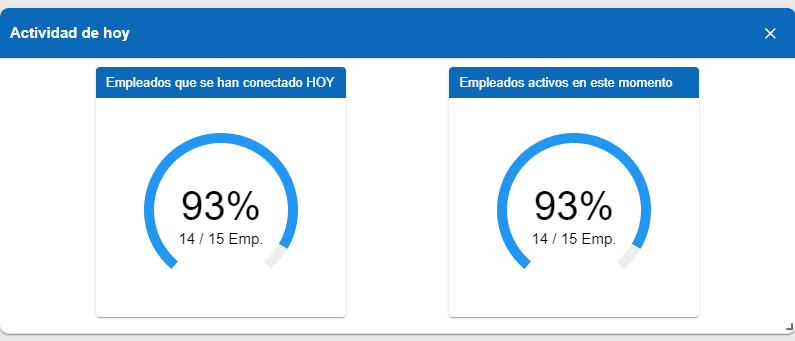
Atividade de hoje 🔗
- Funcionários que se conectaram hoje: Nº total de funcionários que se conectaram e reportaram dados durante o dia em curso.
- Funcionários que estão ativos neste momento: Nº total de funcionários que estão conectados e reportando dados neste momento.
Nota: Clicando no gráfico "Atividade de hoje" acessa-se o painel "Hoje".
Resumo de notificações 🔗
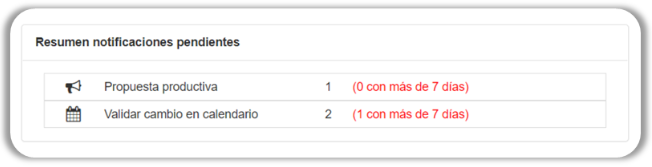
Após um máximo de 25 dias as notificações pendentes não serão visíveis neste resumo.
Resumo do período 🔗
Resumo dos níveis de produtividade em um período e nos grupos selecionados.

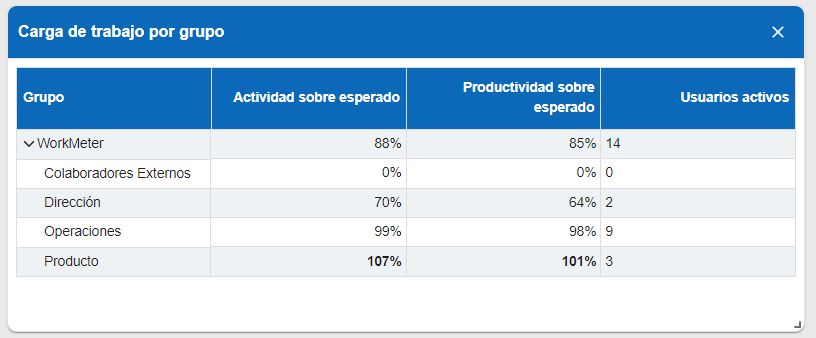
Carga de trabalho por grupo 🔗
- Percentual da atividade e produtividade sobre o esperado dividido por grupos e departamentos.
- Também aparecem os usuários ativos.
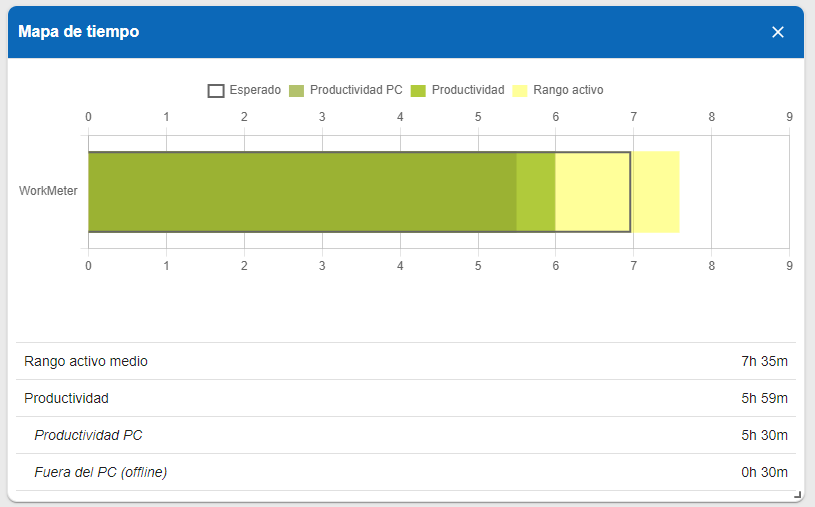
Mapa de tempo 🔗
Mostra um resumo das médias dos principais indicadores de tempo recolhidos pelo software para o grupo de trabalho e o período de datas selecionado.
O gráfico permite visualizar:
- O tempo médio de intervalo ativo.
- A atividade média diária.
- A parte da atividade média correspondente ao trabalho com o PC.
- A parte da atividade média correspondente ao trabalho fora do PC.
- A média dos esperados de todos os subgrupos incluídos no grupo.
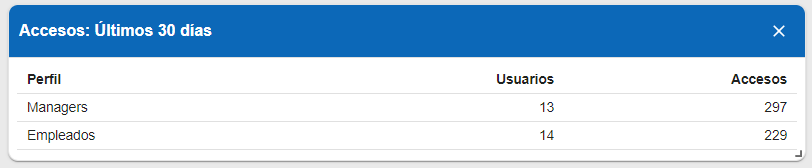
Acessos: Últimos 30 dias 🔗
Em “Resumo” você encontrará um widget que mostra quantos gerentes e funcionários acessaram o aplicativo e o número de vezes que o fizeram nos últimos 30 dias.