Com o nosso software, você poderá criar convênios e adicionar os tipos de dias nos quais é necessário controlar os saldos. A configuração dos convênios é feita por ano, portanto os dias pendentes dos anos anteriores não ficam registrados no convênio, devendo ser adicionados e modificados para cada funcionário ou grupo.
A seguir, você encontrará um vídeo que o guiará na sua criação.
Criar convênios 🔗
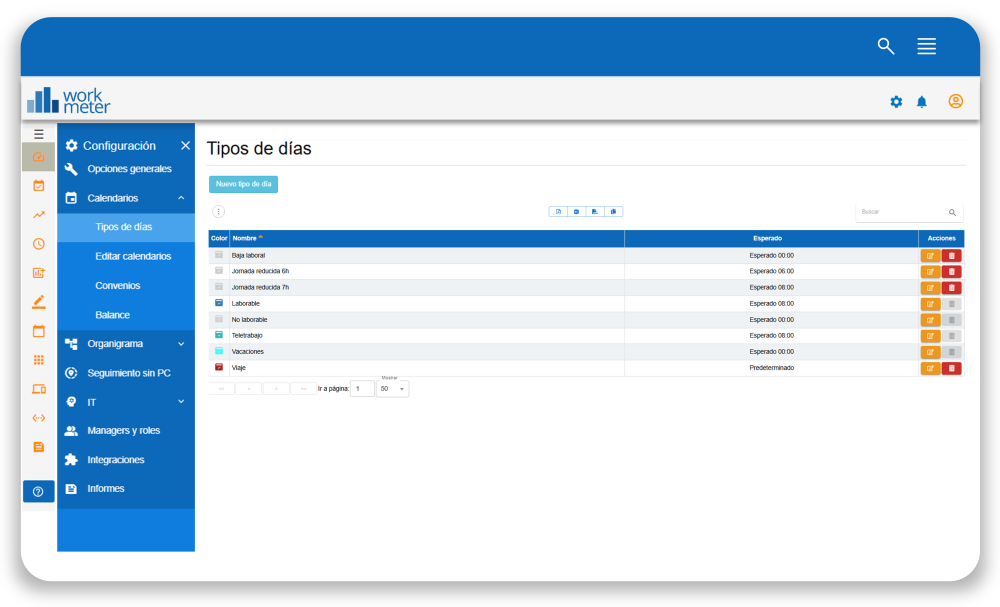
Para configurar essa funcionalidade, você deverá criar ou selecionar os tipos de dias em Configuração > Calendários > Tipos de dias e habilitar a opção “Tipo de dia apto para saldos em convênios. (Saldo de dia)”.
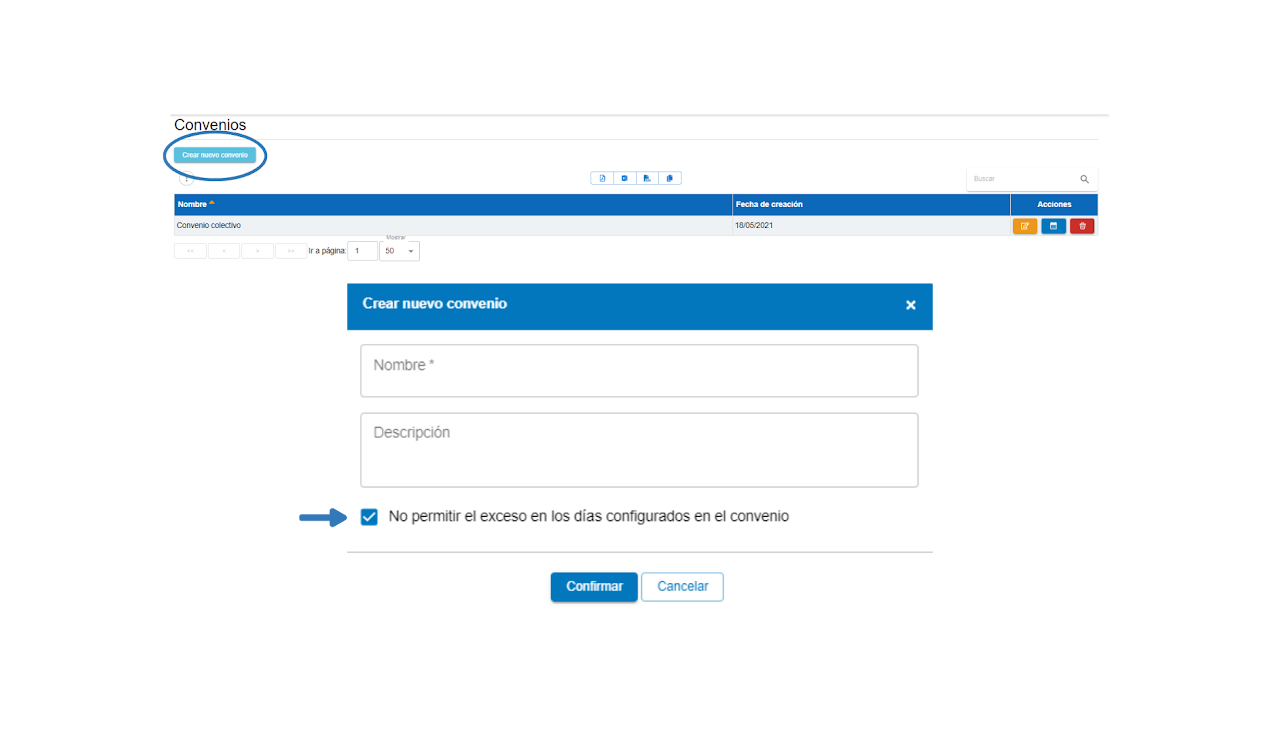
Uma vez configurados os tipos de dias, dirija-se a Configuração > Calendários > Convênios para criar um novo convênio.
Por padrão, está marcada a opção “Não permitir o excesso nos dias configurados no convênio”.
Essa opção permite controlar as solicitações de dias extras no calendário.
Por exemplo; se um funcionário que tem por convênio 22 dias úteis de férias, não poderá solicitar mais do que esse número de dias, se o fizer aparecerá um pop up de erro.
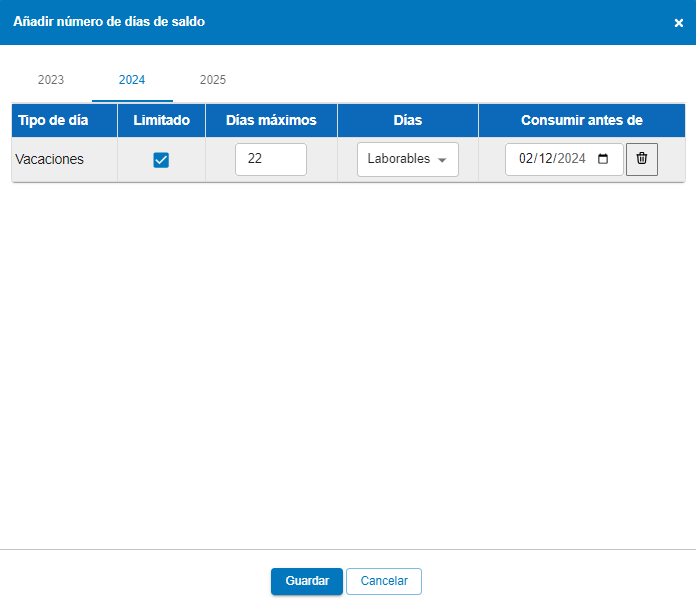
Agora você pode marcar um limite , adaptar os tipos de dias dos acordos da sua organização ou estabelecer a data final para consumi-los.
Os tipos de dias podem não ser os mesmos para cada acordo. Por isso, facilitamos sua gestão e administração adicionando a possibilidade de limitar e marcar os dias máximos correspondentes.
Lembre-se que para modificar os dias você deve clicar no botão:

Meios dias 🔗

Os funcionários podem solicitar meios dias de férias ou outros dias de acordos. Por isso, os meios dias poderão ser refletidos nos limites dos acordos.
O funcionário também verá essa alteração no seu saldo de dias no painel resumo.
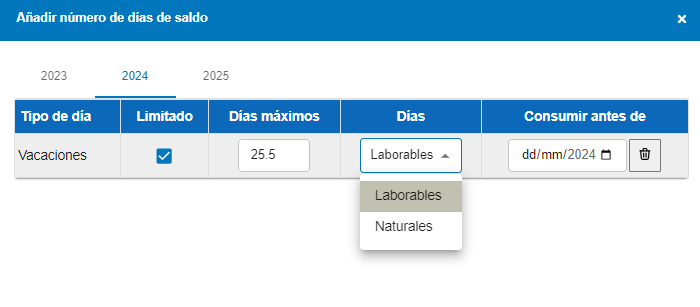
Nota: É necessário lembrar o decimal com ponto ao inseri-lo no acordo.
Dias naturais ou úteis 🔗
Também pode configurar o número de dias de acordo com base em dias naturais ou úteis.
Tipos de dias com validade no ano seguinte 🔗

Há funcionários que muitas vezes ainda têm dias de férias do ano anterior. Pode estabelecer datas limite para aplicar esses tipos de dias em "Consumir antes de".
Nota: Aconselhamos limitar esta data limite dentro do primeiro trimestre anual.
Atribuir acordos a grupos ou funcionários 🔗
Também poderá atribuir acordos a grupos e funcionários. Siga o nosso vídeo ilustrativo apresentado a seguir.
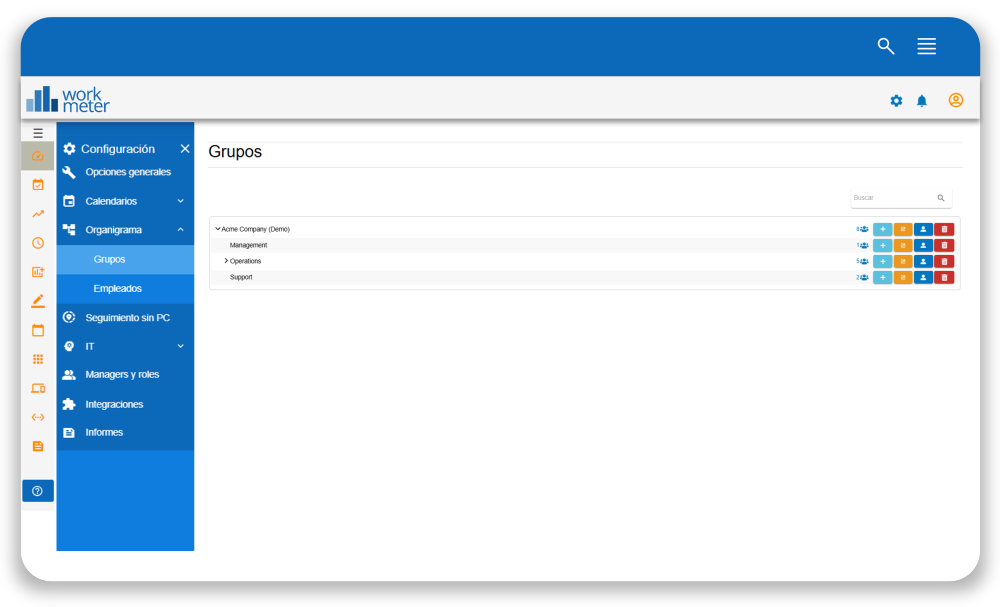
Para atribuir um acordo a um grupo ou funcionário, deverá ir a Configuração > Organograma > Grupos ou Funcionários conforme a preferência de configuração.
No painel "Grupos", deverá clicar no ícone de edição do grupo selecionado e selecionar o acordo criado no menu suspenso "acordos".
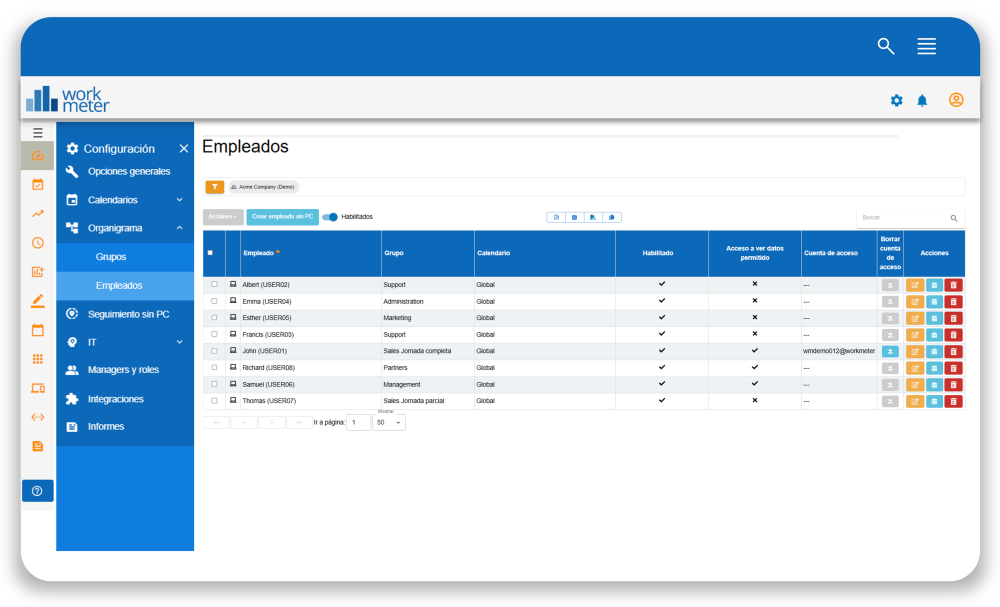
No painel "Empregados", você deve clicar na coluna com o ícone de calendário e selecionar o convênio criado.