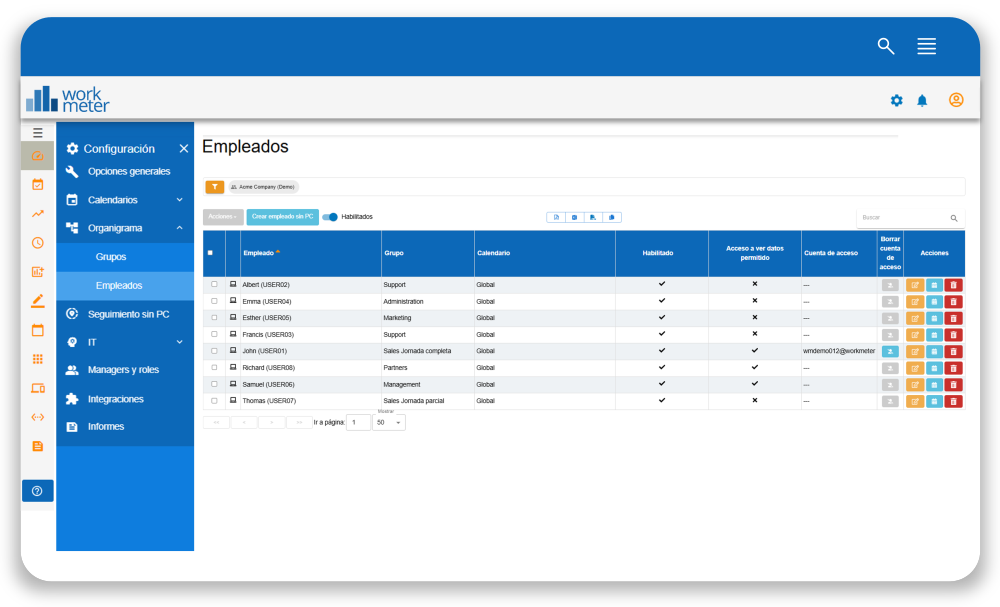
Você pode editar os funcionários para preencher o seguinte formulário
- Nome de usuário : nome de usuário informado pelo cliente. Corresponde ao nome de usuário do sistema operacional usado pelo funcionário.
- Endereço de Email : preencher o Email do funcionário
- Telefone: permite inserir o número de telefone do funcionário para criar um link que permita ligar para o usuário
- Videoconferência-Aplicativo: você pode selecionar o aplicativo de videoconferência corporativa
- Videoconferência-ID: para inserir o ID do funcionário
- Cargo: você pode selecionar o cargo do novo funcionário
Nota: estas 3 opções (Telefone, Videoconferência-Aplicativo e Videoconferência-ID) ainda não estão operacionais nesta versão, mas em breve, você poderá, através da nossa ferramenta, ligar para os funcionários ou abrir videoconferências. No entanto, você pode preencher esses dados agora para poder usar essas novas funcionalidades assim que estiverem operacionais. Manteremos você informado.
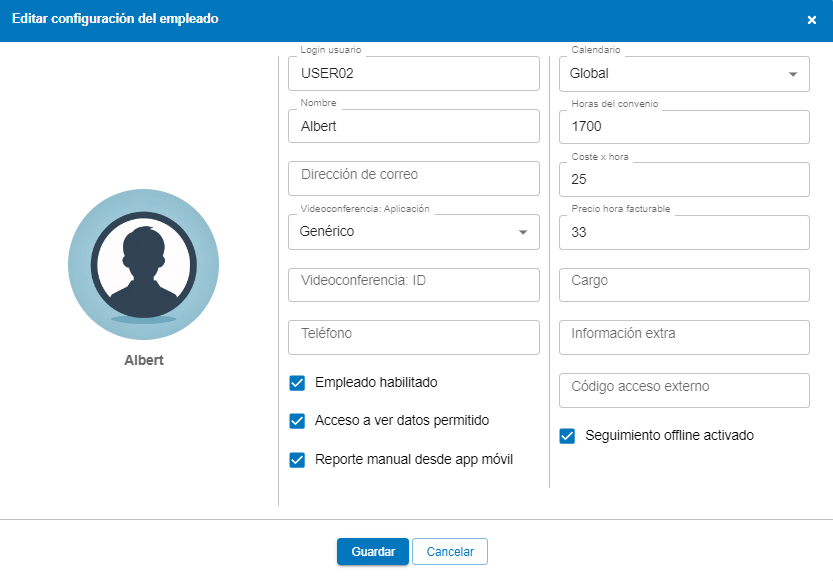
- Funcionário habilitado: Esta opção mostra que o funcionário está reportando dados.
- Acesso permitido : esta opção permite que os funcionários acessem o portal do software para consultar seus dados.
- Acompanhamento Offline ativado : esta opção indica que o funcionário pode reportar atividade offline através de uma janela pop-up.
- Relatório manual pelo app móvel: Esta opção permite que o funcionário reporte sua atividade através de um app móvel.
- Horas de convênio : pode-se inserir as horas anuais especificadas no convênio da organização.
- Custo por Hora : este campo só se aplica para os clientes que também possuem o módulo de medição de projetos WorkProject.
- Preço hora faturável: este campo só se aplica para os clientes que também possuem o módulo de medição de projetos WorkProject.
- Calendário: Nossa ferramenta permite criar diferentes calendários e é possível atribuir a cada funcionário o calendário que lhe corresponde. Leia mais sobre o calendário
- Informação Extra : este campo serve para adicionar informações relevantes para identificar o funcionário (por exemplo, um identificador).
Ações 🔗
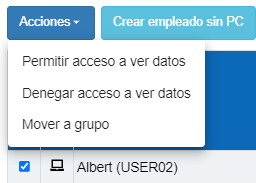
Ao selecionar a caixa de um funcionário na lista, na parte superior da tabela, o submenu "Ações" será ativado, permitindo que você:
- Permitir o acesso para ver dados
- Negar acesso para ver dados
- Mover para grupo

Funcionários sem PC 🔗
Clicando no botão "Criar funcionário sem PC", você poderá criar perfis para aqueles funcionários que só reportam manualmente.
Nota: Os funcionários são formados automaticamente quando o WorkMeter é instalado no computador. O funcionário manual só reportará manualmente. Se mais tarde o WorkMeter for instalado no seu PC, os dados não poderão ser combinados por se tratarem de perfis diferentes.

Desabilitar funcionários 🔗
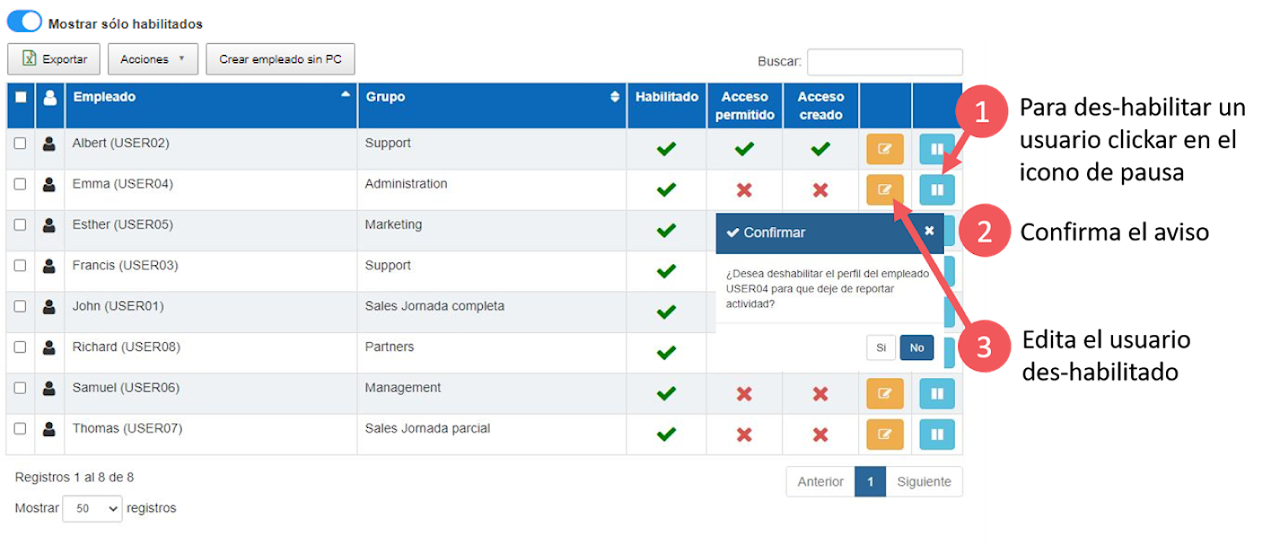
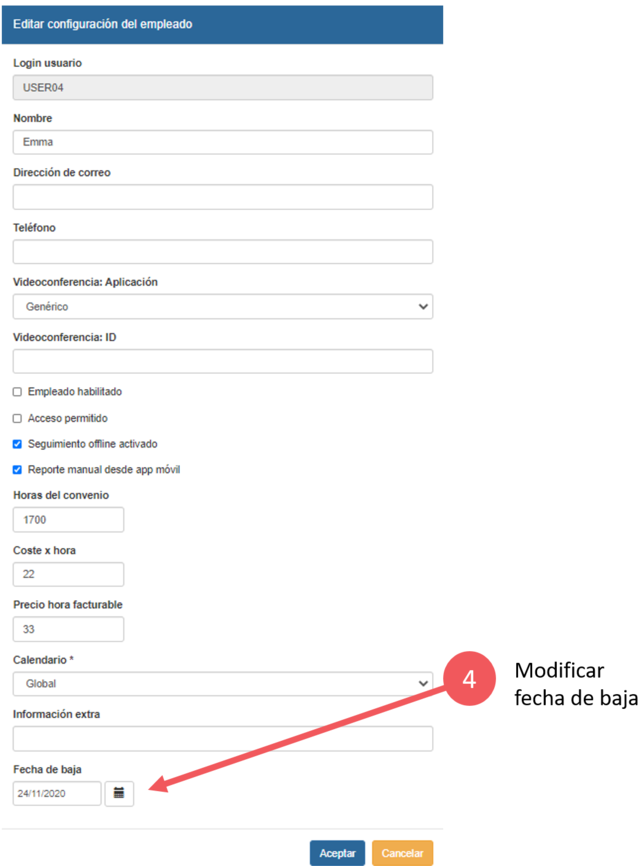
Dentro da configuração dos funcionários, você pode desabilitar funcionários que não precisam mais reportar. Por padrão, a data de desligamento é a do dia atual, mas pode ser modificada seguindo os seguintes passos:
Quando desabilitar um funcionário em nossa ferramenta, esta marcará por padrão, como data de desligamento, o último dia em que o funcionário reportou atividade.
Nota: Se desejar modificar essa data, poderá editar o perfil do funcionário e selecionar a data correspondente.