Infraestrutura 🔗
Em quais plataformas posso instalar as soluções da WorkMeter?
- Windows: XP em diante
- Mac OS: a partir do 10.7
A WorkMeter envia os dados de forma segura por SSL (porta 443) e, portanto, essa porta deve estar aberta para o correto funcionamento da aplicação. Além disso, recomendamos abrir a porta http (80) para a conexão ao Website corporativo.
Estou preocupado que a rede fique lenta. Qual é a largura de banda necessária?
As soluções da WorkMeter enviam uma média de 11kb a cada 15 minutos por equipamento, então a conexão com a internet não é um problema.
Posso trabalhar sem internet e, ao ficar online novamente, a solução informará sobre minha atividade?
Se você não tiver conexão com a Internet, a solução da WorkMeter armazenará os dados de atividade e, quando você voltar a ter conexão, os dados acumulados serão enviados aos servidores e eles os processarão. <br>
Se você notar que a WorkMeter não se reconecta ou não envia as informações após recuperar a conexão, pode verificar facilmente se o acesso aos nossos servidores está funcionando corretamente: <br>
No Windows:
- Abra as Opções a partir do ícone da WorkMeter na barra de tarefas.
- Clique no logo da WorkMeter na janela que se abre.
- Se a tela de conexão aparecer, está tudo correto. Nesse caso, recomendamos reiniciar o computador para que o WorkMeter se sincronize o quanto antes.
- Se não aparecer, entre em contato com sua equipe de TI para que verifique a conexão com a Internet ou possíveis bloqueios do proxy ou DNS. <br>
No Mac:
- Abra o Safari e acesse https://gateways.workmeter.com/gw/test
- Se a página carregar corretamente, a conexão está funcionando.
- Se não carregar, verifique a conexão com a Internet ou entre em contato com sua equipe de TI para que verifiquem a configuração de rede.
Por fim, se sua equipe de TI não conseguir resolver o problema, entre em contato com nossa equipe de suporte em suporte@workmeter.com e ajudaremos a solucioná-lo.
As soluções do WorkMeter são compatíveis com todos os navegadores?
Qualquer navegador moderno com JavaScript habilitado pode executar nossas soluções. Os testes de compatibilidade demonstraram que Chrome, Firefox, Opera e Safari podem executar as soluções do WorkMeter corretamente.
Instalação 🔗
Como posso baixar o instalador?
Para baixar o instalador, você deve acessar, como administrador, a área Configuração > IT > Baixar Instalador. Aparecerá uma lista de instaladores, escolha o que corresponde ao seu sistema operacional. Você pode baixá-lo ou enviar o link para uma conta de e-mail.
Como instalo a solução do WorkMeter?
Para instalar qualquer uma de nossas soluções, você deve baixar o cliente no seu computador a partir do painel "Baixar Instalador" em Configuração > IT. Execute o arquivo baixado para iniciar a instalação. Se tiver problemas para instalar a ferramenta ou faltar permissões, tente executar o instalador como administrador. Para isso, clique com o botão direito do mouse sobre o executável (*.exe) e selecione a opção "Executar como administrador".
Aparece um erro ao instalar: "Erro ao abrir o arquivo para escrita"
Você não pode instalar nossas soluções porque não é administrador do seu computador. Para instalar, deve executar com privilégios de administração (botão direito "executar como" - inserir as credenciais de administrador) e será instalado corretamente.
Como instalo o software de forma silenciosa?
Para instalar a solução do WorkMeter de forma silenciosa, você deve executar o Cliente a partir da linha de comando adicionando o parâmetro /S. Exemplo: C:\WORKMETER_AGENT.EXE /S
Como desinstalo a solução do WorkMeter?
Para desinstalar conforme o sistema operacional:
- Windows
- 32 bits: executar C:\Program Files\svcwm\uninstall.exe
- 64 bits: executar C:\Program Files (x86)\svcwm\uninstall.exe
- Mac OS
- Executar /Applications/workmeter/uninstaller
Acesso 🔗
Tento acessar, mas a ferramenta diz que o usuário ou a senha estão incorretos
Por favor, certifique-se de que as teclas da senha estão digitadas corretamente, que você está usando maiúsculas e minúsculas adequadamente, que não há espaços em branco, etc. Se o problema persistir, você deverá redefinir sua senha com a opção "Esqueceu sua senha?". Pediremos o nome de usuário (sempre é um e-mail) e preencher a caixa de segurança com o texto indicado. Uma vez feito isso, você receberá um e-mail na sua caixa de entrada para iniciar o processo de recuperação da senha.
Reporting 🔗
Como o aplicativo determina se estou tendo atividade?
O aplicativo instalado no PC pergunta ao sistema operacional (Windows ou macOS) se o usuário está usando o mouse ou o teclado. Se for assim (e se não forem detectadas falhas nesses dispositivos), considera-se que o usuário está presente e a atividade pode ser registrada / reportada. Adicionalmente, o aplicativo dispõe de um mecanismo para identificar se está em uma videoconferência.
O que exatamente o software registra?
Dependerá da solução adquirida da WorkMeter.
Software de gestão de desempenho: Coleta tempos de intervalo ativo (presença), atividade real e produtividade enquanto interagimos com o PC.
Software de gestão do tempo: Coleta tempos de intervalo ativo (presença) e atividade real enquanto interagimos com o PC.
Software de gestão de projetos: Apenas coleta tempos de atividade real enquanto você interage com o PC e se encarrega de reportá-la corretamente ao projeto correspondente no qual você está trabalhando.
A intimidade e privacidade das pessoas é um tema extremamente importante para nós, por isso não são registrados nem teclas nem conteúdos de nenhuma janela ou aplicação.
Como o software de gestão de desempenho agrupa os dados?
As soluções do WorkMeter sempre reportam os tempos agrupados pelo identificador de usuário do sistema (login do Sistema Operacional), por isso sempre recomendamos que cada funcionário tenha um login que o identifique.
Quando o software começa a reportar a jornada de trabalho?
Começa a coletar dados no momento em que há uma sessão ativa no equipamento, ou seja, no momento em que há uma sessão de usuário ativa. Na prática, no momento em que o funcionário faz login em seu equipamento.
Uma vez instalado, vemos que não aparecem todos os funcionários
As soluções do WorkMeter registram a atividade com base no nome com o qual você acessa o equipamento (login do Sistema Operacional). Se houver vários equipamentos que utilizam o mesmo login de usuário, recomendamos duas opções:
- 1. Configurar os equipamentos afetados para que a atividade seja registrada com base em "nome do funcionário\nome do dispositivo". Para configurá-lo, você deve ir em Configuração > Dispositivos, editar o dispositivo desejado e marcar a opção "Configurar o equipamento para reportar como...", a partir desse momento, os funcionários que reportarem a partir desse equipamento o farão juntando o nome do usuário do sistema e do equipamento; exemplo: USUÁRIO\EQUIPAMENTO_W7_01.
Como saber qual é o nome de usuário dos meus equipamentos para ver se estão reportando corretamente?
É possível que, em algumas ocasiões, você não veja o ícone do WorkMeter porque ele esteja desabilitado para esse equipamento ou que no passado você tenha desabilitado alguns equipamentos por engano e precise reativá-los para coletar informações.
Para resolver isso, primeiro você precisa conhecer o nome de usuário do equipamento em questão. Se você não souber o nome de usuário, por favor faça o seguinte conforme seu sistema operacional:
No WINDOWS
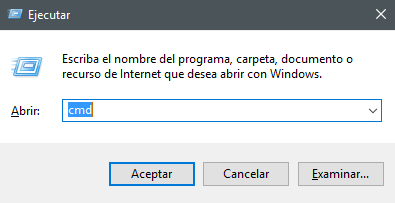
- Na barra de tarefas, vá em Iniciar > Executar ou pressione a tecla do Windows + R e uma nova janela será aberta. Se você usar o Windows 10, também pode digitar "cmd" diretamente na barra de pesquisa da Cortana.
- Digite "cmd" na linha de comando e pressione Enter.
- Nesta nova tela, digite " whoami " e pressione Enter novamente.
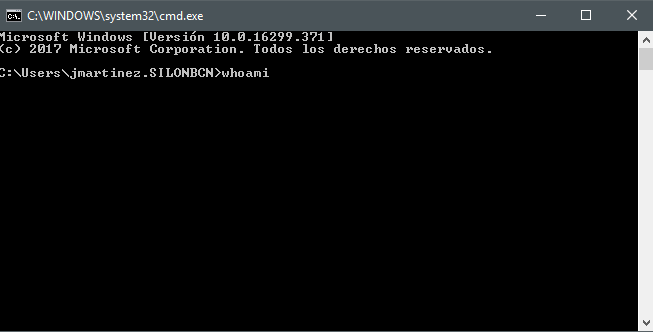
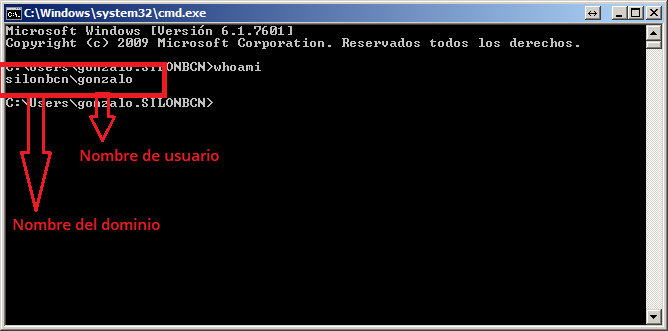
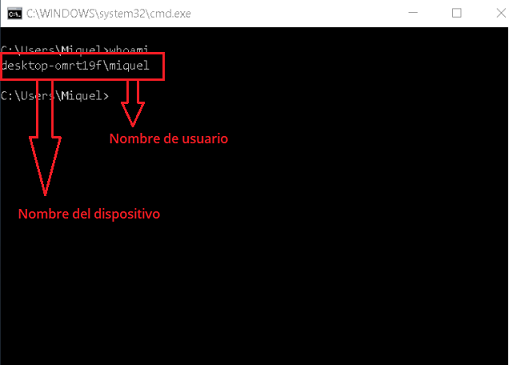
- Agora, a informação exibida é diferente dependendo se você está conectado a um domínio de rede ou não:
- Se você está conectado a um domínio de rede , primeiro verá o nome do domínio e depois o nome de usuário > Exemplo: " domínio de rede\nome de usuário "
- Se você não está conectado a um domínio de rede , primeiro verá o nome do dispositivo e depois o nome de usuário > Exemplo: " nome do dispositivo\nome de usuário "
EM MAC OS X
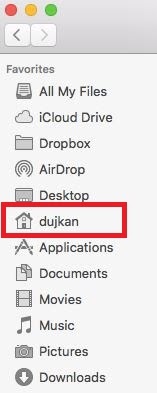
- Abra uma nova janela do Finder
- Veja o ícone da casa na barra lateral
- Este ícone representa sua pasta de usuário, que tem o mesmo nome do nome de usuário do computador
Perfis 🔗
Como os dados reportados são organizados?
Os dados obtidos podem ser exibidos individualmente ou por grupos. O grupo padrão é Todos (corresponde a todos os funcionários de uma empresa). Podem ser criados grupos com base no organograma da empresa, nas tarefas a serem desempenhadas pela equipe, nos horários de trabalho, etc. A solução sempre se adapta às necessidades da sua empresa.
Como desabilitar um funcionário?
Para desabilitar o perfil de um funcionário, você deve ser administrador do software de gestão de desempenho. Marcando o X sobre um funcionário no painel de Configuração – Funcionários, o perfil dele será desabilitado. Os funcionários desabilitados deixarão de reportar dados independentemente da equipe da qual façam parte.
Como sei quais são minhas permissões?
- Se você for Administrador, poderá ver todos os painéis e administrar todos os grupos.
- Se você for Responsável pelo Grupo, poderá visualizar os dados dos grupos que tiver designados e configurar certas opções.
- Se você for Funcionário, poderá visualizar apenas seus próprios dados.
Para mais informações, dirija-se a " Managers y roles ".
Tempo offline 🔗
Quando a janela para reportar tempo offline aparece?
'
A janela para reportar tempo offline aparece quando o funcionário retorna ao seu computador tendo ultrapassado o tempo de inatividade definido pelo administrador. Esse tempo é configurável em Configurações – Opções gerais – Pausa mínima antes da consulta de atividade offline.
Ao voltar para o meu computador, às vezes a janela de tempo offline não aparece.
Certifique-se de que seu computador não tenha ativadas as opções de economia de energia Suspender ou Hibernar ou que o tempo de inatividade não seja inferior ao tempo de pausas definido.
Horários 🔗
Como são reportadas as pausas?
Quando você parar de interagir com o computador, o software contabilizará esse tempo como tempo de pausa. O mesmo ocorre quando o computador estiver desligado, suspenso ou hibernando.
A solução da WorkMeter não mostra a hora correta em que comecei a trabalhar
Não basta ligar o computador, você deve fazer login para que o software comece a reportar atividade.
As informações mostradas pelos diferentes painéis são inferiores às atuais. Houve algum problema?
Esse é o comportamento normal, pois os dados não aparecem em tempo real. O software envia as informações periodicamente para que os servidores as processem, então é normal que a atividade mais imediata não seja exibida.