Relatórios - Balanço de horas 🔗
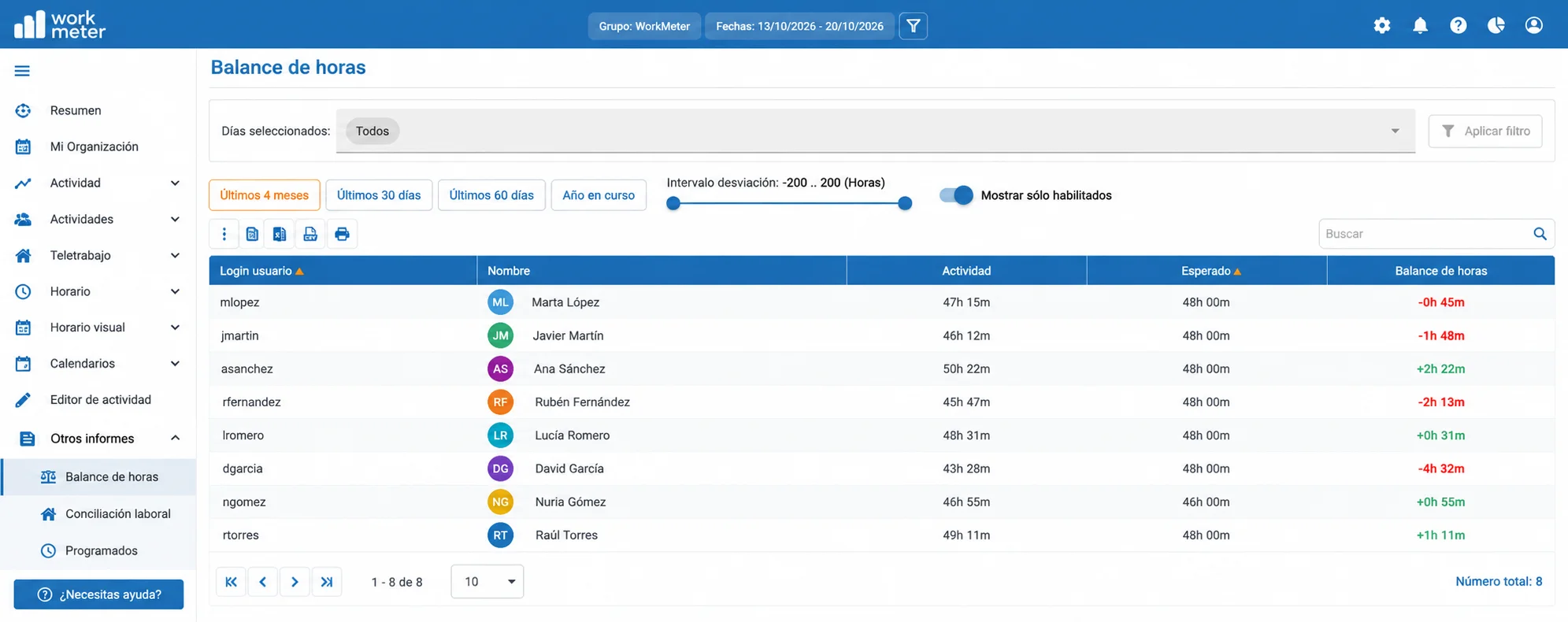
O objetivo deste painel é visualizar o balanço de horas realizadas por cada funcionário e dia em um período de datas específico. O software calcula sempre o balanço de horas sobre a atividade real do funcionário, não sobre o tempo de intervalo ativo.
- Data : dia específico
- Nome do funcionário
- Atividade : atividade total para esse dia
- Esperado : a atividade diária esperada que foi configurada no grupo ao qual este usuário pertence
- Balanço de horas : Total de horas de atividade ou produtividade do período - total do esperado do período selecionado.
- Compensadas : horas extras pagas na folha que correspondem ao período do relatório. Ao passar o mouse sobre a célula, você vê o detalhe de cada compensação.
- Balanço líquido : balanço de horas menos compensadas, ou seja, o que fica pendente. Aparece em vermelho se for negativo.
- Ações : botões para compensar horas e ver as compensações do funcionário (veja Compensar horas extras pagas, mais abaixo).
No relatório de balanço de horas você encontrará diferentes opções de filtro na parte superior da tabela de dados.
Você encontrará 4 botões de filtro:
- Últimos 30 dias
- Últimos 60 dias
- Últimos 4 meses
- Ano em curso
Ao entrar no painel, aplica-se o filtro de datas selecionado. Se selecionar um destes quatro botões, o período filtrado mudará automaticamente.
Encontrará um filtro em formato "SLIDER"
Este filtro é adicionado ao filtro de datas ou de períodos selecionado.
Por padrão, aparece para mostrar o saldo de horas positivas (de 0h ao máximo). Movendo-o, pode-se ver as horas de saldo negativo, filtrar entre dois intervalos, etc., dependendo da análise desejada. O slider filtra pelo saldo líquido, aquele que fica após subtrair as compensações.
Relatórios - Compensar horas extras pagas 🔗
Quando a empresa paga na folha de pagamento horas extras de um período, pode registrá-las no próprio relatório de saldo. As horas pagas são subtraídas do saldo do empregado e deixam de contar como pendentes. A atividade registrada não muda: a compensação é anotada à parte e fica em um histórico.
Podem registrar e anular compensações os administradores e RH. Os responsáveis de grupo e os empregados veem as colunas Compensadas e Saldo líquido e o histórico, mas não podem modificá-los.
Para registrar uma compensação:
- Coloque no relatório o período que será pago e selecione o grupo ou o empregado.
- Na linha do empregado, clique no ícone da nota, Compensar horas.
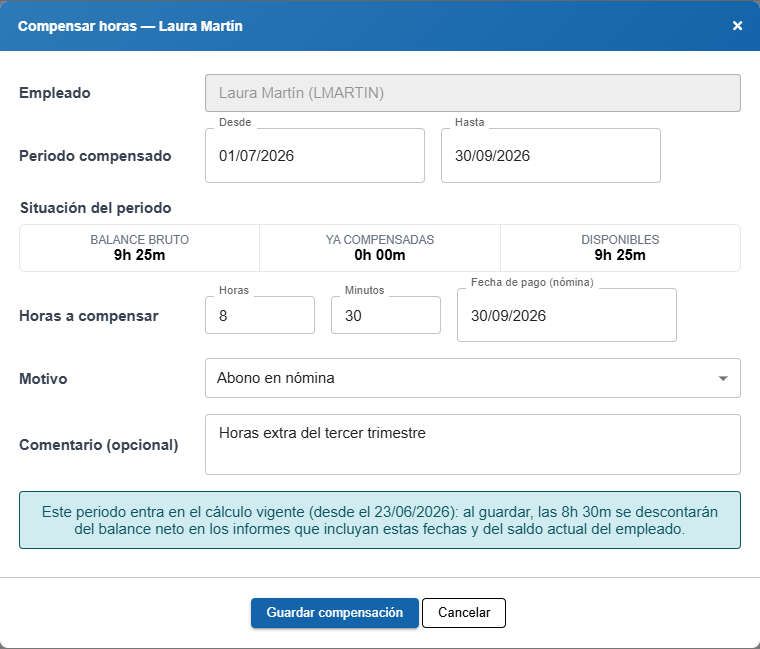
- Revise o Período compensado (De e Até): vem com o período do relatório e pode alterá-lo.
- Em Situação do período vê o Saldo bruto, as horas Já compensadas nessas datas e as Disponíveis. Recalcula ao mudar as datas.
- Indique as Horas a compensar (máximo 999 h), a Data de pagamento (folha) e o Motivo. O comentário é opcional.
- Clique em Salvar compensação. A tabela recarrega com as horas em Compensadas e o Saldo líquido já descontado.
Uma compensação não se edita: se houver um erro, cancele-a e registre a correta. Uma hora paga subtrai uma hora do saldo, também nas contas que calculam o saldo por produtividade.
Avisos ao salvar
Se o período estiver dentro do cálculo vigente, a janela indica: ao salvar, as horas serão descontadas do saldo líquido nos relatórios dessas datas e do saldo atual do empregado.
A janela avisa nesses casos, mas você pode salvar mesmo assim:
- As horas a compensar superam as disponíveis do período (por exemplo, por um acordo com o trabalhador).
- O empregado já tem compensações nessas datas. As compensações se somam: verifique se não está descontando as mesmas horas duas vezes.
- Parte do período já não está incluída no período de cálculo atual (opção Dias de cálculo para flexibilidade): a compensação corrige os relatórios dessas datas, mas não o saldo atual do empregado.
- O período inclui dias posteriores a hoje: essas horas extras ainda não foram geradas.
- O período não tem horas esperadas (férias, licença, antes da admissão): a compensação fica registrada, mas não subtrai nada.
Como as horas são distribuídas
Se o relatório não cobre o período inteiro da compensação, subtrai-se a parte proporcional segundo as horas esperadas do empregado nas datas do relatório. Por exemplo, 10 h pagas do primeiro trimestre (496 h esperadas) consultadas em fevereiro e março (336 h esperadas) subtraem 10 h × 336 / 496 = 6h 46m. Consultando o trimestre inteiro subtraem-se as 10 h, e janeiro, fevereiro e março separadamente somam sempre as 10 h.
Onde mais é descontado: a compensação também subtrai do saldo que o empregado vê em seu aplicativo (cartão Saldo, com a linha inclui Xh Ym compensadas) e nas regras de flexibilidade e desconexão digital, que usam o período de cálculo da conta e não o do relatório. O relatório programado de saldo também traz as colunas Compensadas e Saldo líquido, assim como a exportação para Excel, CSV e PDF.
Se você compensar as horas extras com dias livres, continue fazendo isso pelo calendário, como até agora.
Ver e cancelar compensações
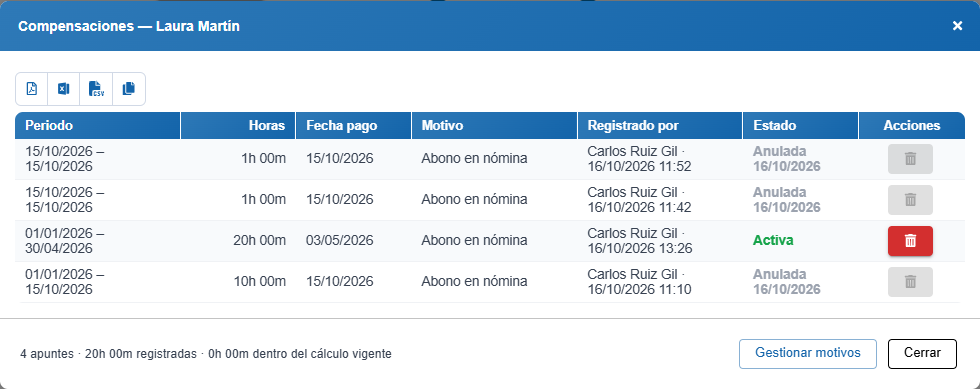
Na linha do empregado, clique no ícone da lista, Ver compensações. Você verá todas as suas compensações, inclusive as anuladas: Período, Horas, Data de pagamento, Motivo, Registrado por e Estado (Ativa ou Anulada com sua data). O comentário aparece ao passar o mouse sobre o motivo.
Para anular uma compensação ativa, clique na lixeira da sua linha (Anular) e confirme. Deixa de subtrair do saldo, mas permanece no histórico: fica registrado quem a registrou, quem a anulou e quando.
Motivos
De fábrica há dois motivos: Crédito na folha de pagamento e Ajuste manual. Para alterá-los, na janela de compensações de qualquer empregado clique em Gerenciar motivos:
- Adicionar: escreva o nome em Novo motivo e clique em Adicionar.
- Renomear: clique no lápis e altere o texto. O novo nome também aparece nas compensações que já o utilizavam.
- Excluir: clique na lixeira e confirme. O motivo deixa de poder ser escolhido, mas as compensações que já o usam o mantêm.
Não pode haver dois motivos com o mesmo nome. Se você excluir todos, não poderá registrar compensações até adicionar um.
Relatórios - Conciliação trabalhista 🔗
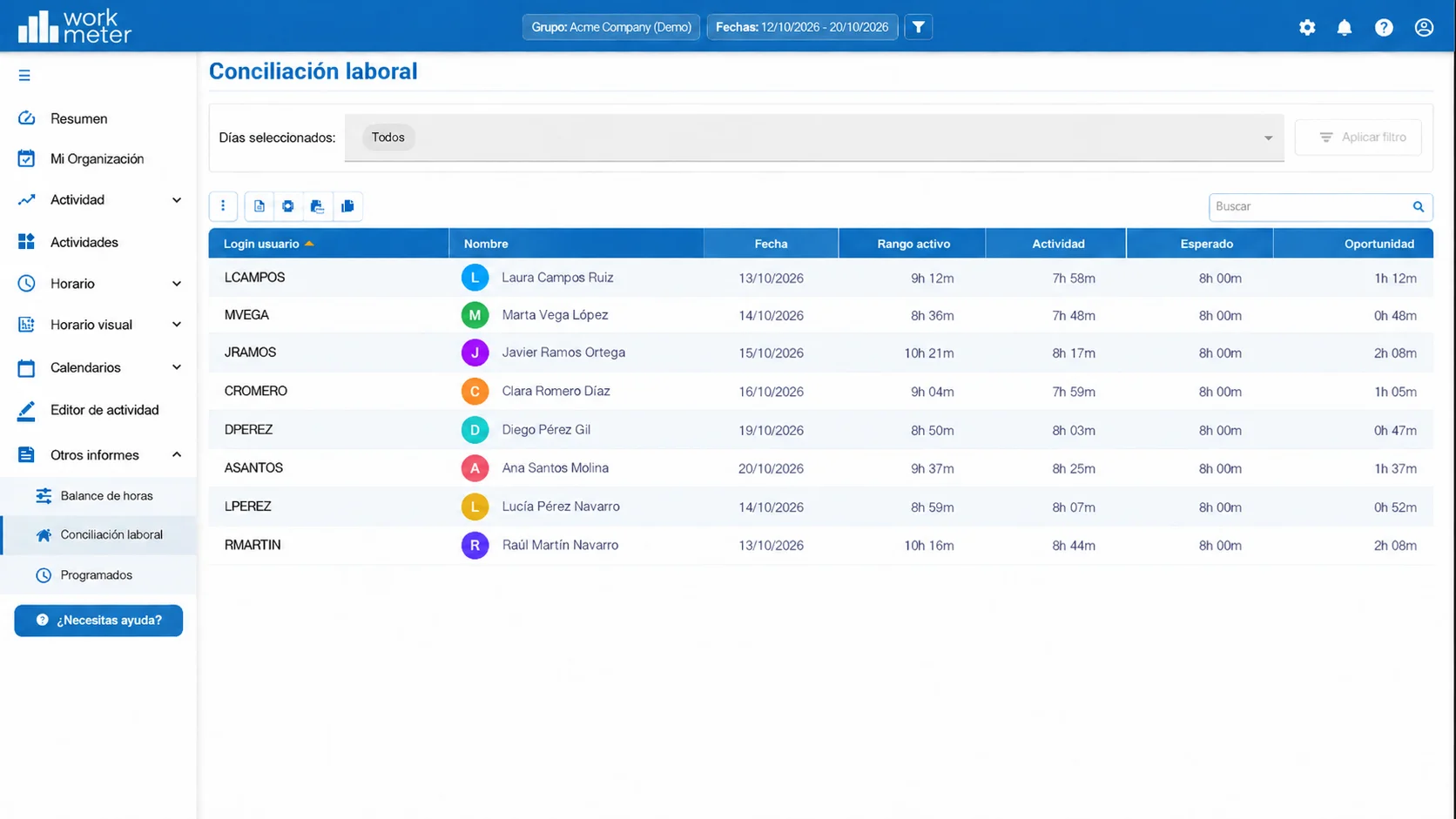
O objetivo deste relatório é detectar oportunidades de conciliação trabalhista para os empregados tentando entender e reduzir o período ativo ao estritamente necessário no posto de trabalho.
- Data : dia específico
- Nome do empregado
- Intervalo ativo : tempo de presença. Calcula-se subtraindo a hora de fim da hora de início.
- Atividade : atividade total para esse dia
- Esperado : a atividade diária esperada que foi configurada no grupo ao qual este usuário pertence
- Oportunidade : calcula-se subtraindo o esperado diário do tempo do intervalo ativo.
Relatórios - Programados 🔗
Neste painel você poderá ver os relatórios programados que tenha habilitado a partir do seu perfil.
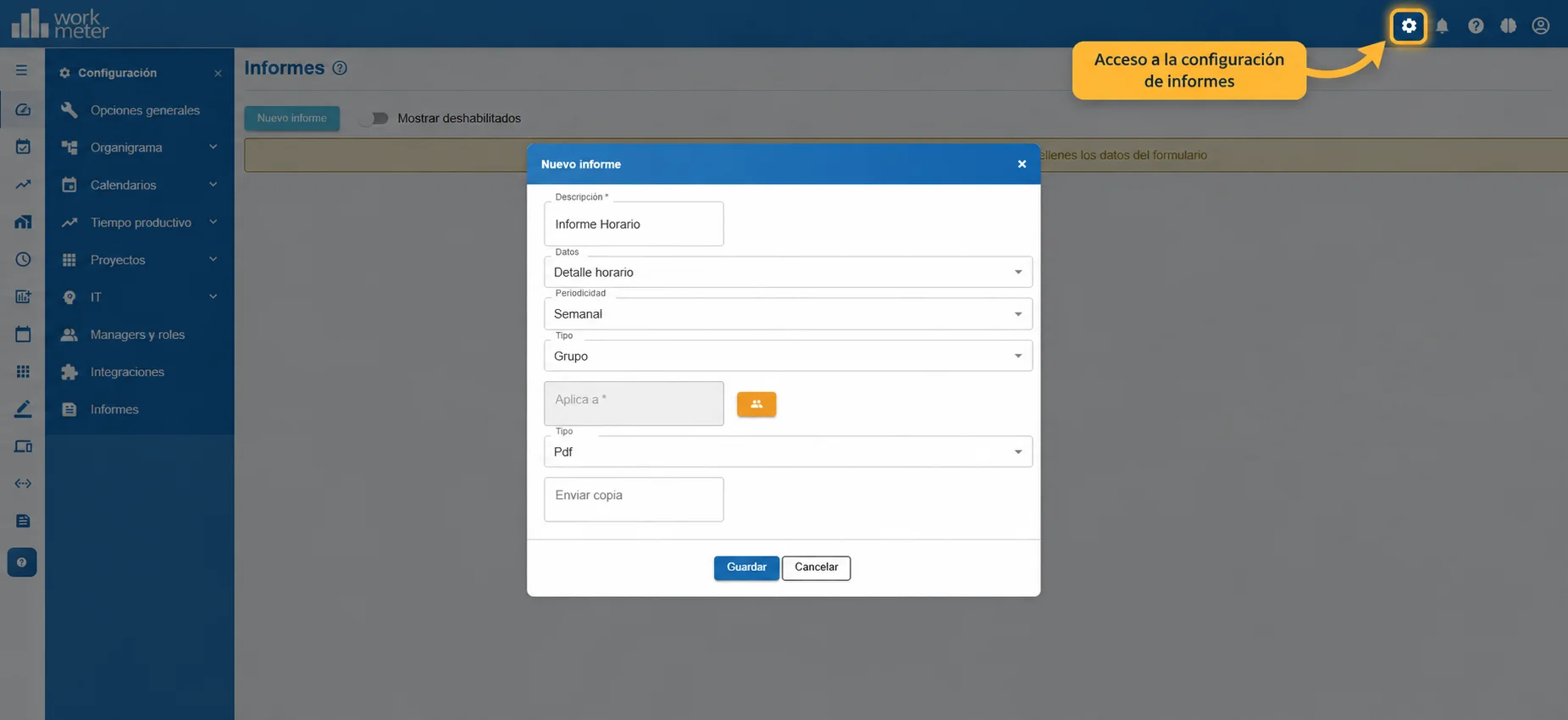
Para ver os relatórios desabilitados, basta arrastar o comando até que apareça em azul.
