No painel lateral da ferramenta, podemos expandir a seção " Projetos" e acessar Registro de eventos. O registro de eventos permite ver todos os eventos que ocorreram em um determinado projeto.
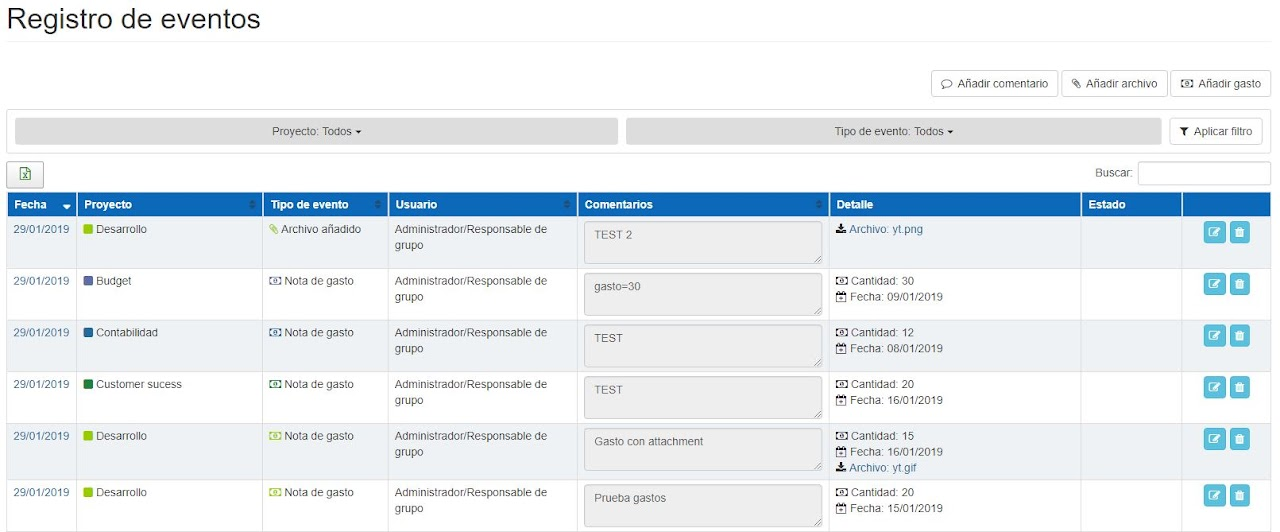
Se nossas permissões forem de Administrador, o painel que veremos será o seguinte:
Se nossas permissões forem de Funcionário, o painel que veremos será o seguinte:
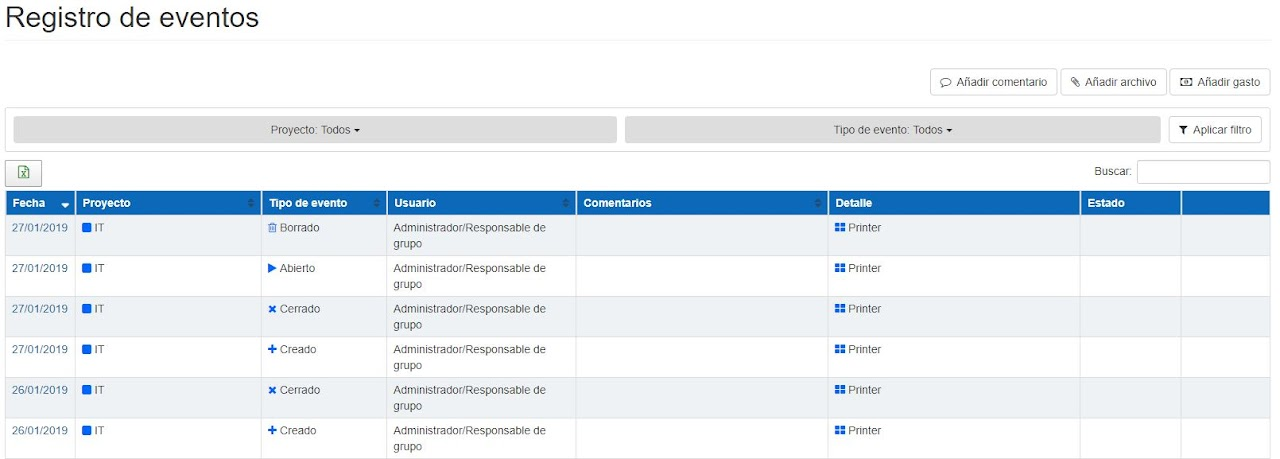
Dependendo das permissões que tivermos, podemos ver:
- Projetos/Tarefas/Subtarefas : Podemos ver quando foram criados, eliminados, fechados ou abertos.
- Comentários : listá-los e adicionar, editar e eliminar.
- Arquivos : listá-los e adicionar, modificar comentários, eliminar.
- Notas de despesa : listá-las, adicionar, modificar valores e eliminar
Como Administrador poderemos ver todos os eventos e projetos existentes, enquanto como Empregado só poderemos ver os que tivermos atribuídos. Tanto Administradores como Empregados podem adicionar comentários, arquivos, notas de despesas e aplicar filtros.
Filtros 🔗
Podemos filtrar por um ou vários projetos e por um ou vários tipos de eventos. Para filtrar, só temos que pressionar os painéis seguintes e escolher o projeto e o tipo de evento que quisermos. Uma vez feito isso, clicamos em Aplicar filtro.

O painel Registro de eventos pode ser filtrado por datas na parte superior direita, mas não por pessoas nem departamentos.
Adicionar comentários 🔗
Se clicarmos no botão localizado na parte superior direita da tela, poderemos adicionar um comentário a qualquer projeto que quisermos. Ao clicar no botão, será exibido o seguinte popup.
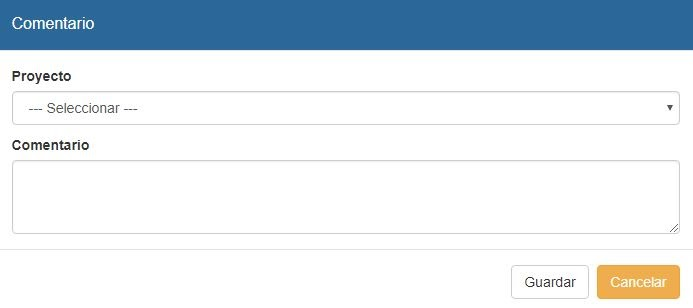
Na caixa de Comentário, escrevemos o que considerarmos. Para indicar em qual projeto queremos colocar o comentário, abrimos o dropdown de Projeto e selecionamos o que quisermos.
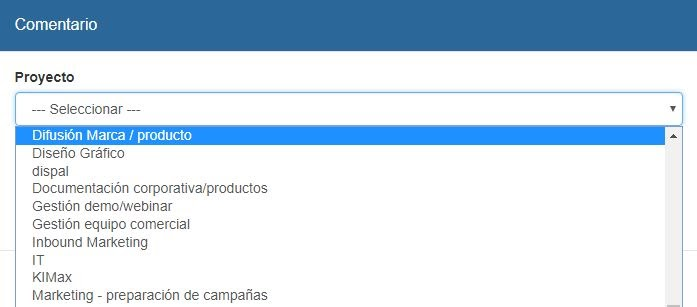
Uma vez feito isso, clicamos em Guardar e nosso comentário terá sido publicado com sucesso. Os comentários só podem ser adicionados a projetos, não a um funcionário específico. Se adicionarmos um comentário e quisermos vê-lo imediatamente, devemos adicionar no filtro por data o dia de hoje.
Adicionar arquivo 🔗
Se clicarmos no botão localizado no canto superior direito da tela, poderemos adicionar um arquivo a qualquer projeto que quisermos. Ao clicar no botão, o seguinte popup será exibido.
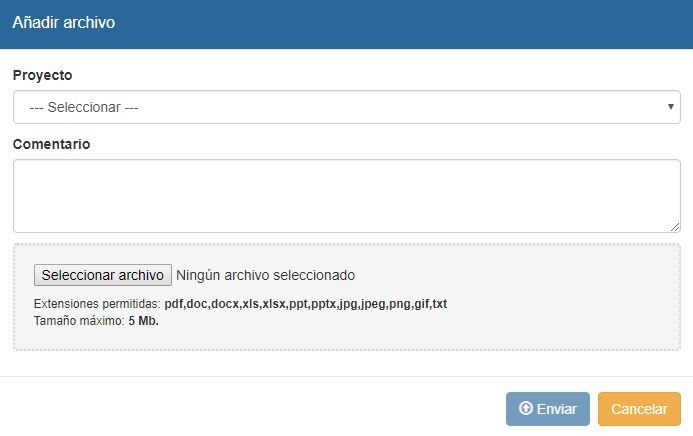
Para indicar em qual projeto queremos colocar o arquivo, abrimos o menu suspenso de Projeto e selecionamos o projeto que desejarmos.
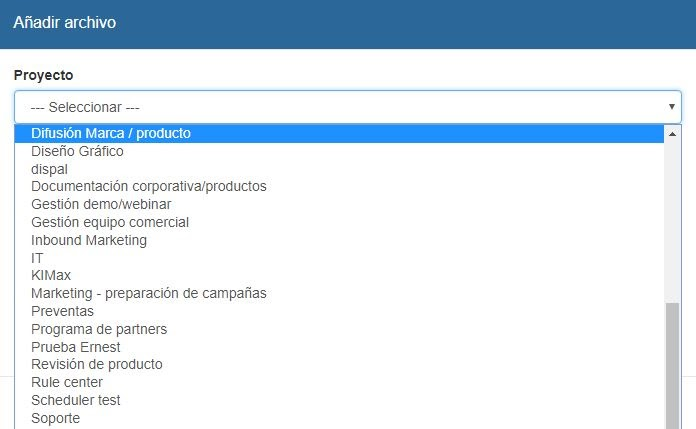
Uma vez feito isso, clicamos em Enviar e nosso arquivo terá sido publicado com sucesso. Os arquivos só podem ser adicionados a projetos, não a um funcionário específico. O tamanho máximo permitido para um arquivo é de 5 MB. Os formatos de arquivo permitidos são PDF, DOC, DOCX, XLS, XLSX, PPT, PPTX, JPG, JPEG, PNG, GIF e TXT.
Adicionar despesa 🔗
Se clicarmos no botão localizado no canto superior direito da tela, poderemos adicionar uma nota de despesa a qualquer projeto que quisermos. Ao clicar no botão, o seguinte popup será exibido.
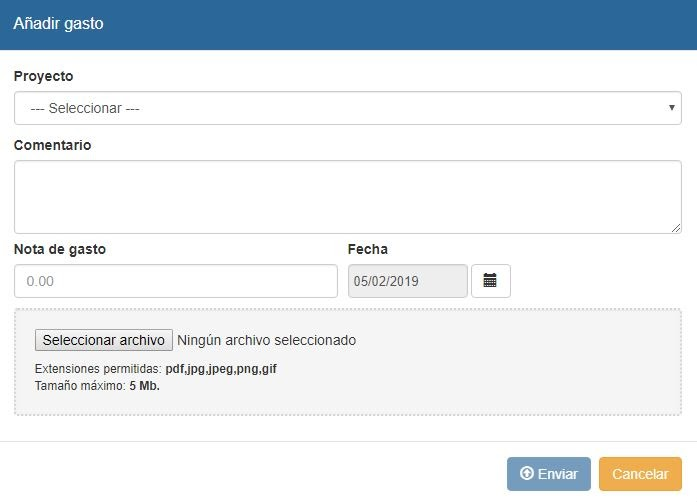
Podemos selecionar o projeto no qual queremos inserir a nota de despesa clicando no menu suspenso Projeto. Na seção Nota de despesa, inserimos o valor da nossa despesa, e no painel Data, o dia específico da despesa. Também podemos adicionar um comentário detalhando a despesa, e um arquivo de no máximo 5MB. Os formatos válidos para este arquivo são PDF, JPG, JPEG, PNG e GIF.
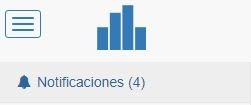
Uma vez feito isso, clicamos em Enviar e nossa despesa terá sido enviada com sucesso. As despesas só podem ser adicionadas a projetos, não a um funcionário específico. As validações de notas de despesa pendentes aparecerão na seção Notificações, localizada no painel lateral, podendo aceitá-las ou recusá-las.
Podemos configurar um valor determinado a partir do qual uma nota de despesa requer autorização por parte do Administrador ou Administradores. Para isso, basta ir à seção Configuração > Opções gerais localizada no painel lateral da ferramenta.
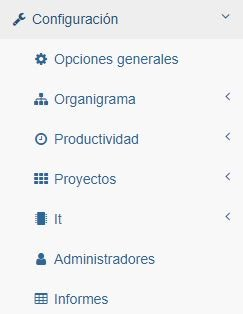
Na seção seguinte, escrevemos o valor a partir do qual é necessária uma autorização, e clicamos em Salvar.
