As regras de projetos permitem atribuir automaticamente o tempo trabalhado a um projeto determinado com base no contexto detectado no computador do usuário.
Por meio de condições configuráveis, o sistema identifica em qual ambiente está sendo trabalhado (aplicativo, janela, URL, pasta, etc.) e vincula a atividade ao projeto correspondente sem necessidade de seleção manual.
Como funcionam as regras 🔗
As regras seguem uma lógica condicional:
Se uma condição for cumprida → então um projeto é atribuído.
Exemplo:
- Se o título da janela contém “Google Chat”
- Então atribuir projeto “Suporte”
O sistema avalia continuamente a atividade detectada e aplica a primeira regra que cumprir a condição configurada.

Como criar uma regra 🔗
Para criar ou editar uma regra:
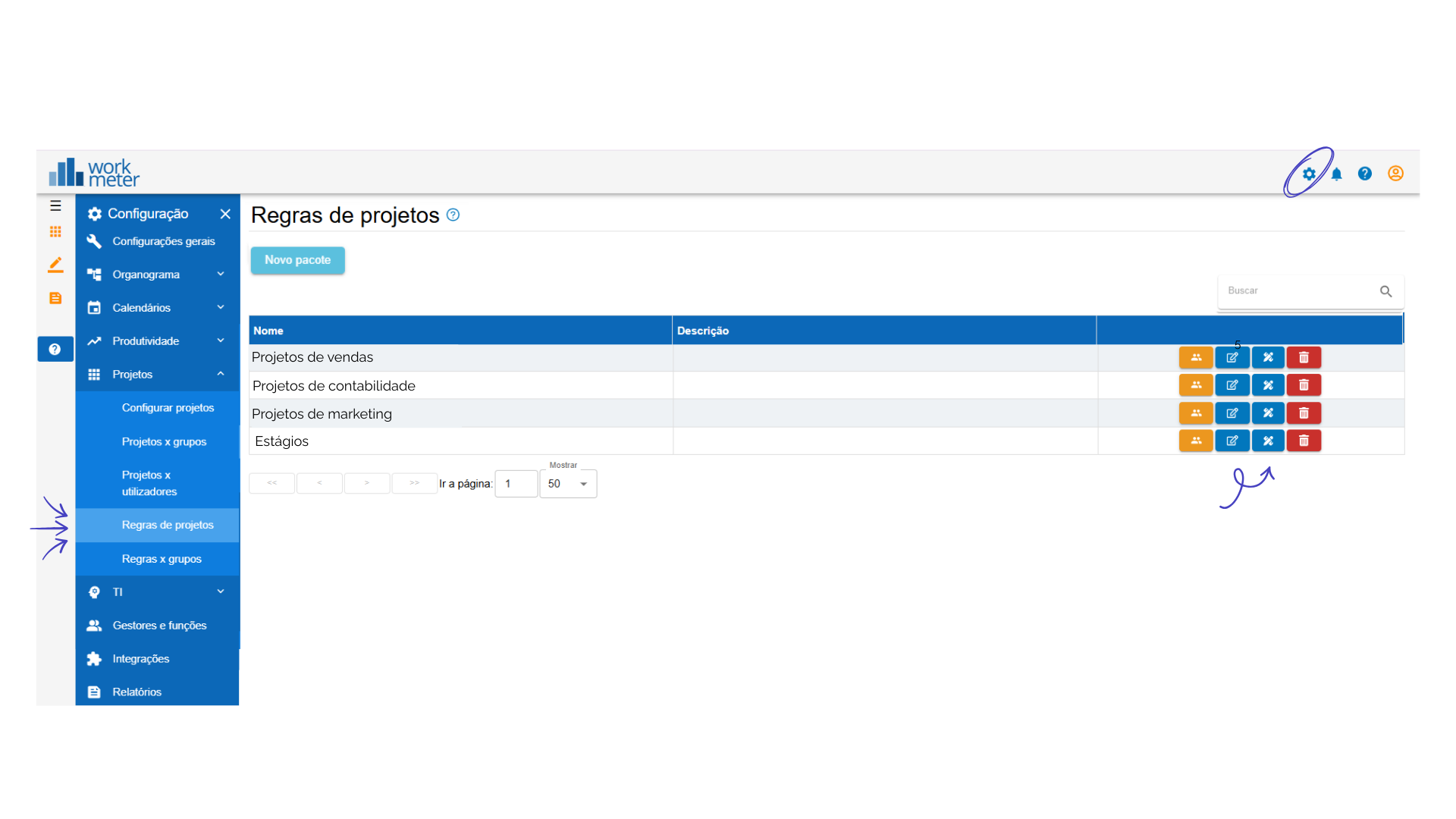
- Acesse Configurações > Projetos > Regras de projetos.
- Clique em Editar regras.
- Adicione uma nova regra.
- Selecione o tipo de condição.
- Defina o operador (por exemplo, “Contém”).
- Insira o valor a ser detectado.
- Selecione o projeto que será atribuído.
- Salve as alterações.
Tipos de condições disponíveis 🔗
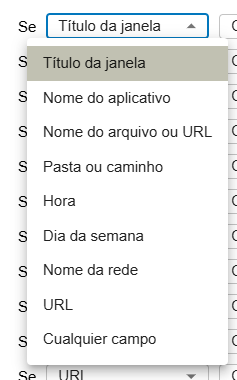
Você pode criar regras com base nos seguintes critérios:
- Título da janela: Detecta o texto visível na aba ou janela ativa. É a opção mais utilizada.
- Nome do aplicativo: Identifica o programa que está sendo usado (ex. Excel, Outlook, Chrome).
- Nome do arquivo ou URL: Permite detectar documentos específicos ou endereços web específicos.
- Pasta ou caminho: Útil quando se trabalha em ambientes locais ou em pastas de cliente com estrutura definida.
- Hora: Permite ativar projetos com base em faixas horárias.
- Dia da semana: Atribuição automática conforme o dia configurado.
- Nome da rede: Detecta a rede da qual se está trabalhando (útil para diferenciar escritório / remoto).
- URL: Reconhece domínios ou partes específicas de páginas web. Evite incluir https://.
- Qualquer campo: Permite aplicar condições mais amplas combinando diferentes parâmetros.
Nota: A opção mais utilizada é: Título da janela + Contém
Ordem de prioridade das regras 🔗
As regras são avaliadas na ordem em que aparecem na lista.
A primeira regra tem maior prioridade.
Você pode modificar a ordem usando os seguintes botões:
Ícone 1.Mover para o início (máxima prioridade)
Ícone 2.Mover para o final (mínima prioridade)
Ícone 3.Mover uma posição para cima
Ícone 4.Mover uma posição para baixo
Ícone 5.Excluir regra
Se uma regra estiver marcada como “Parar”, quando for cumprida:
- O projeto é atribuído.
- O sistema para de avaliar as regras seguintes.

Atribuição de regras a grupos 🔗
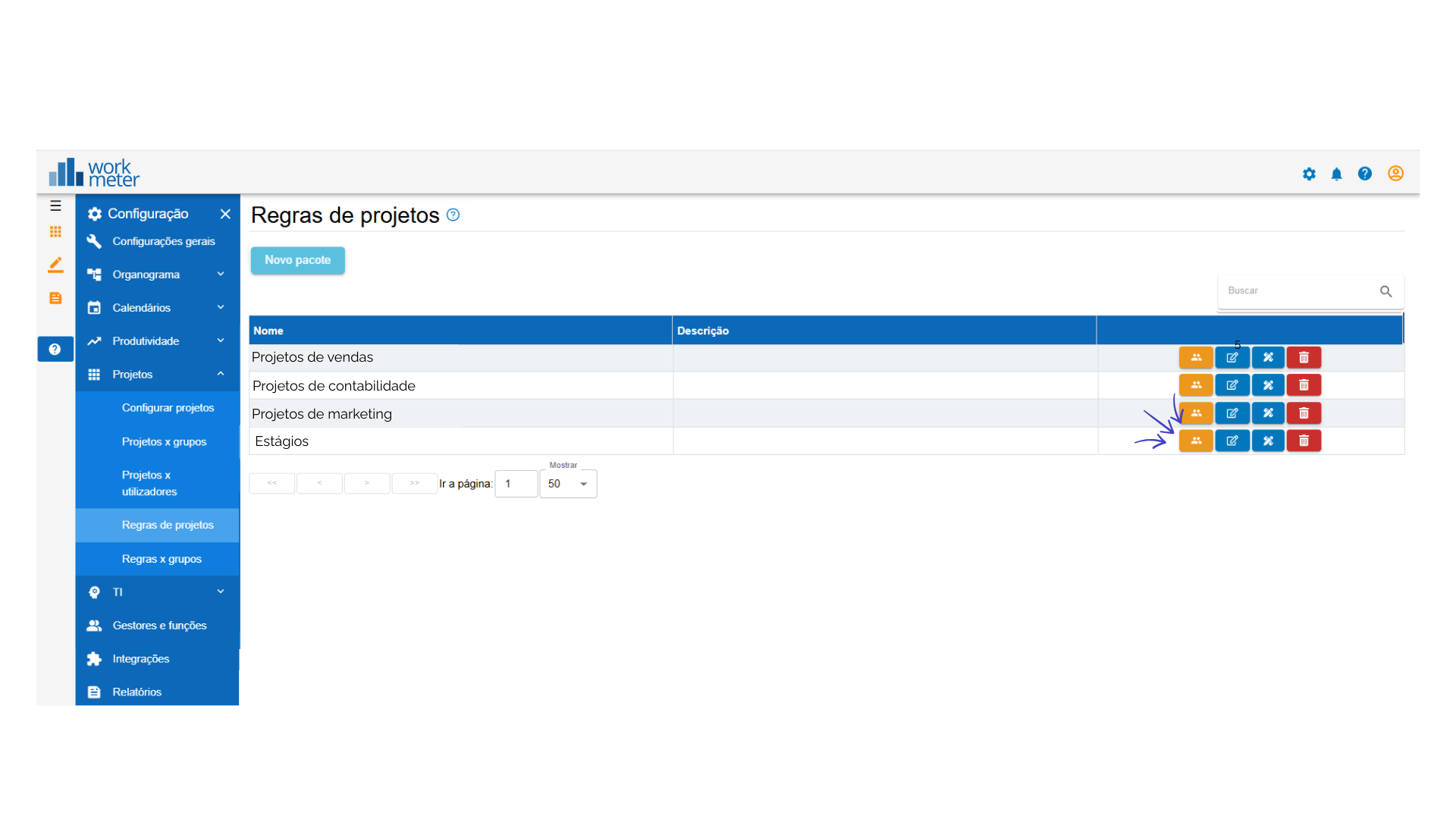
As regras não são atribuídas a usuários individuais, mas a grupos. Para atribuí-las:
- Acesse a regra.
- Clique em Atribuir a grupos.
- Selecione os grupos desejados.
- Salve as alterações.
Todos os usuários do grupo herdarão automaticamente essas regras.
Regras em ambientes cloud (Drive, SharePoint, etc.) 🔗
Quando os projetos são gerenciados em pastas cloud, a URL geralmente contém um identificador único do projeto ou cliente.
Existem duas formas de automatizar a detecção:
Opção 1: Correspondência direta
Criar uma regra que detecte um código específico na URL ou título.
Exemplo: Se a URL contiver “4587X” → atribuir projeto “Cliente A”.
Opção 2: Expressões regulares (Regex)
Se os projetos seguirem um padrão comum (por exemplo, combinações de letras e números), pode-se usar uma expressão regular para detectar automaticamente esse formato.
Esta opção é mais avançada e recomendada para ambientes com grande volume de projetos estruturados por códigos.
Exemplo: 4 letras + 4 números, ALIC4587, MRVA1234, ATRA9821