O ícone do WorkMeter que se encontra no extremo direito da barra de tarefas do PC serve como um atalho para diversas funcionalidades.
Time Coach 🔗
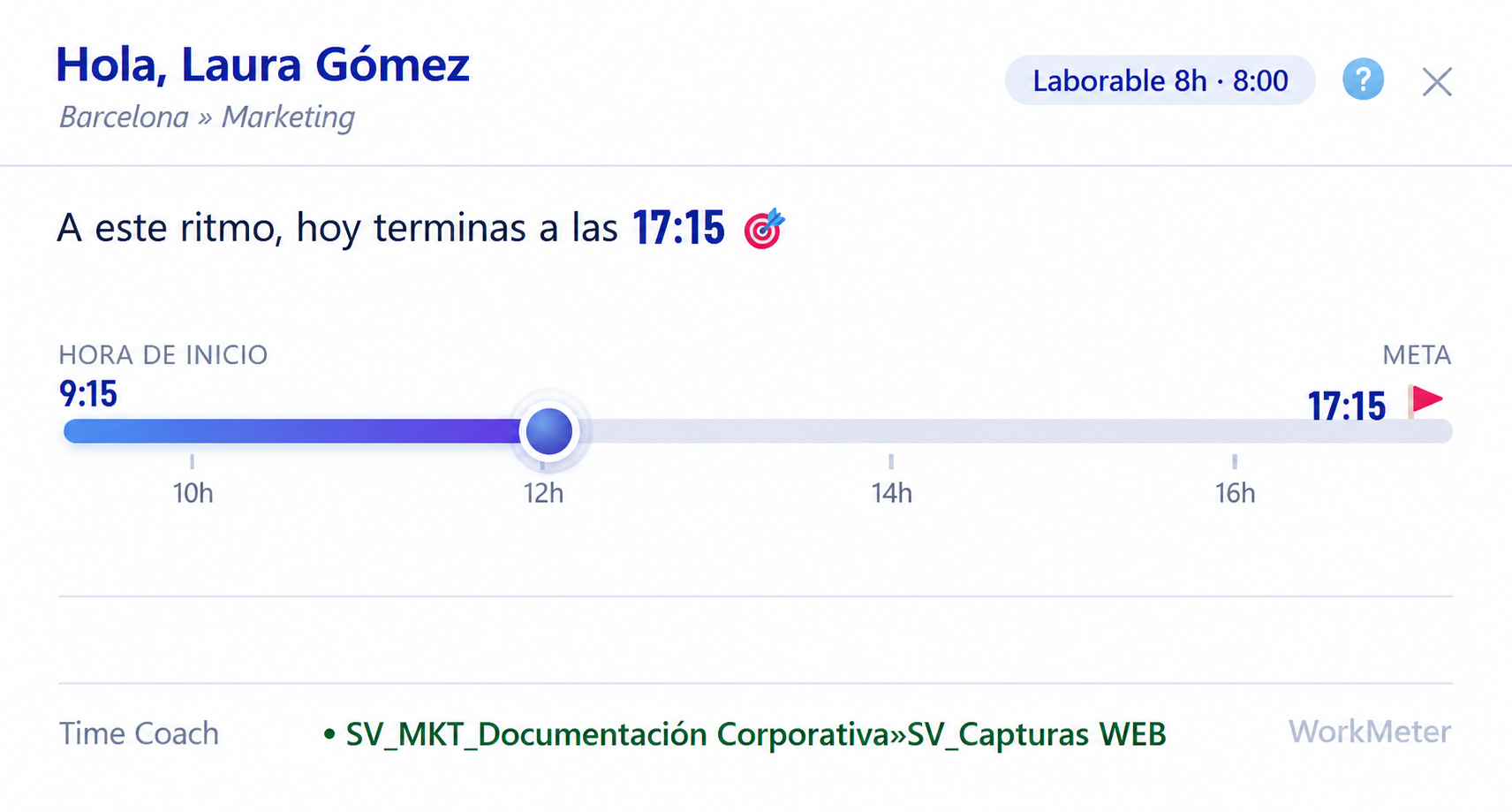
Ao pressionar uma vez o botão esquerdo do mouse sobre o ícone do WorkMeter, aparece a janela do Time Coach.
Esta aba oferece informações online para ajudar o empregado a conhecer como avança sua jornada de trabalho, e seu nível de concentração ou foco ao realizar atividades no PC.
Informação do usuário e/ou projeto 🔗
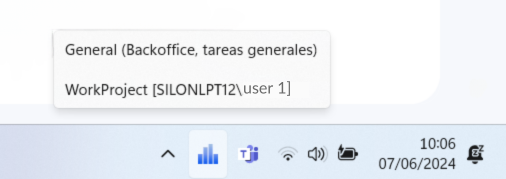
Ao passar o cursor sobre o ícone, é exibida a informação do projeto no qual se está trabalhando naquele momento, a referência do PC que está sendo utilizado e o nome do usuário.
Janela de seleção de projetos 🔗
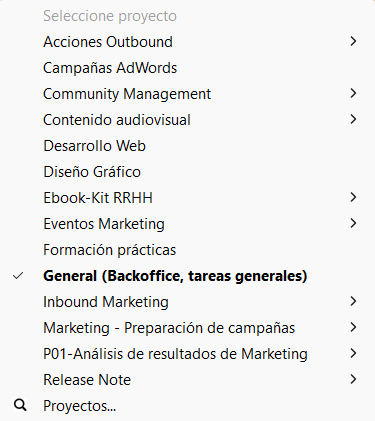
Se o módulo de projetos estiver disponível, aparecem todos os projetos configurados que estão à disposição dos usuários e em negrito o projeto no qual se está trabalhando naquele momento.
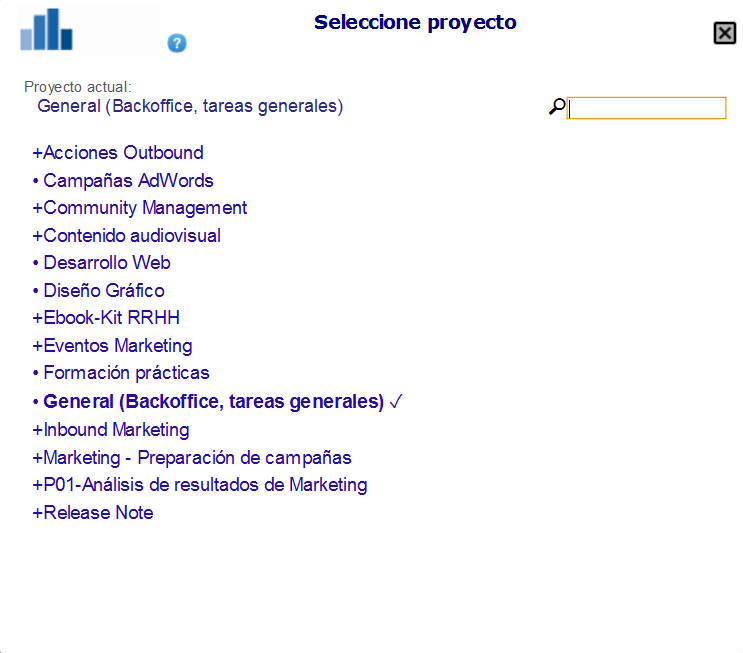
Além disso, clicando na lupa dos projetos ou dando duplo clique no ícone do WorkMeter, é possível ver todos os projetos criados pelos administradores e, se possuir essas permissões, pode-se editar o ativador de projeto.

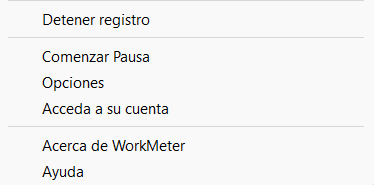
Parar registro 🔗
Ao clicar esta opção, o registro de horário é pausado e o tempo em frente ao PC deixa de ser registrado.
Iniciar pausa 🔗
Esta opção permite iniciar uma pausa. Uma vez finalizado esse descanso e dependendo do tempo mínimo configurado, aparecerá uma aba onde deve ser determinado o motivo dessa pausa. Isso é feito através de diversas opções criadas pelos Administradores.

Opções 🔗
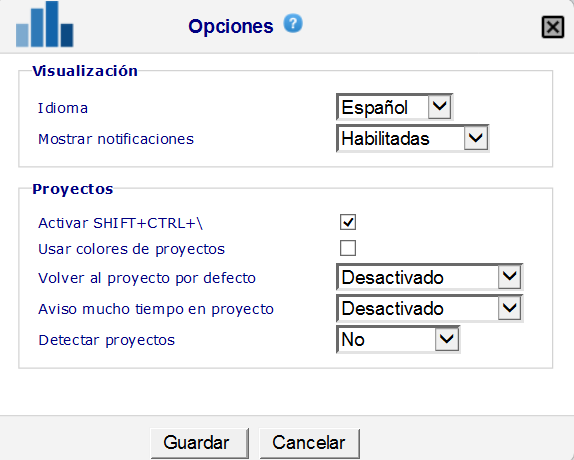
No caso de possuir o software de projetos, a seção Opções se divide em: Usar cores de projetos, Voltar ao projeto padrão, Aviso de muito tempo no projeto, Detectar projetos. Estes três últimos permitem determinar um tempo de ativação ou desativá-lo. Caso não possua a ferramenta de projetos, nesta janela aparecem apenas o Idioma e Mostrar notificações.
Acessar sua conta 🔗
Ao pressionar esta opção, o usuário é redirecionado diretamente para sua conta.
Sobre o WorkMeter 🔗
Ao pressionar esta opção, é redirecionado para uma página onde aparece informação valiosa sobre a empresa e como os produtos do WorkMeter podem ajudar a melhorar a gestão das organizações.
O ícone do WorkMeter muda conforme o comportamento do usuário com o PC em cada momento, as mudanças visíveis do ícone são:
Navegação anônima não captura URLs. (Aplicável somente ao software de gestão de desempenho).
Registro pausado por política da empresa ou desconexão digital. Nenhum dado é coletado nem atividade reportada.
Quando é detectado um período de pausa relevante.
Registro pausado. Nenhum dado é coletado nem atividade reportada.

Houve um erro temporário de conexão. Os dados são atualizados quando a conexão é restabelecida. Pode ser que a informação demore a ser atualizada no servidor.

Há uma chamada em andamento.

Está trabalhando em um período marcado como “horas extras”.

Está conectado remotamente (por exemplo: Área de trabalho remota, Citrix...)

Aplicativo funcionando normalmente e reportando atividade.