Como funciona o APP móvel 🔗
Registro pelo seu smartphone 🔗
Nosso software também permite realizar registros diretamente pelo seu smartphone para capturar aqueles tempos de atividade em que você não usará o computador para trabalhar, como por exemplo visitas comerciais ou os horários de trabalho de funcionários móveis.
Primeiros passos
- Você deve acessar com o navegador do seu smartphone o seguinte endereço: https://timework.workmeter.com/MyApp/ Recomendamos que adicione o link aos favoritos ou marcadores para que nas próximas vezes possa acessar imediatamente.
- Uma vez dentro da ferramenta, pressione o botão "Iniciar atividade de cor verde para iniciar o registro da sua jornada de trabalho, assim o WorkMeter começará a coletar a atividade.
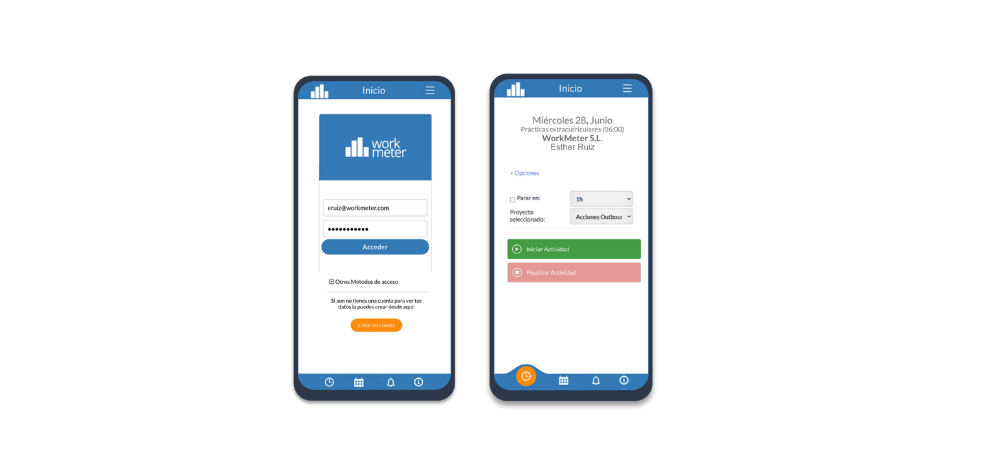
- Em seguida, você verá que o contador de tempo será iniciado.
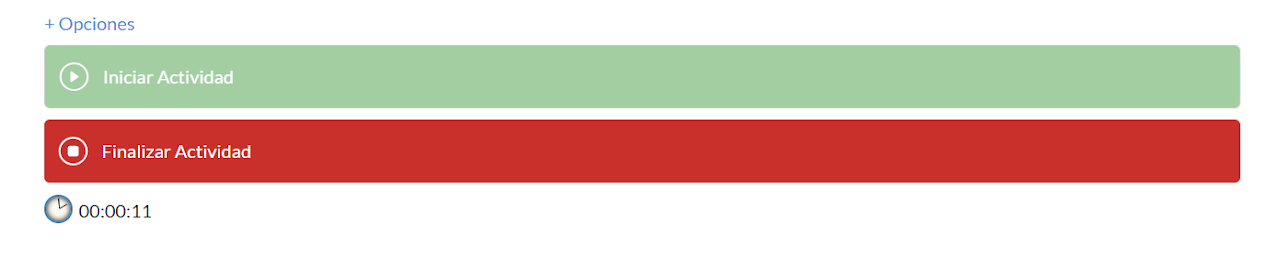
- Quando quiser terminar de registrar a atividade, pressione o botão Finalizar atividade de cor vermelha para que o software pare de coletar informações.
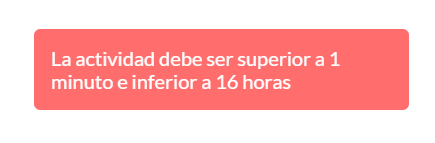
Lembre-se: que para registrar corretamente sua atividade ela deve superar 1 min e ser inferior a 16 horas:
Outros recursos
Há um menu suspenso chamado " +Opções" no qual você pode escolher o projeto para o qual está registrando a atividade. Você poderá configurar o tempo para parar o registro dessa atividade.
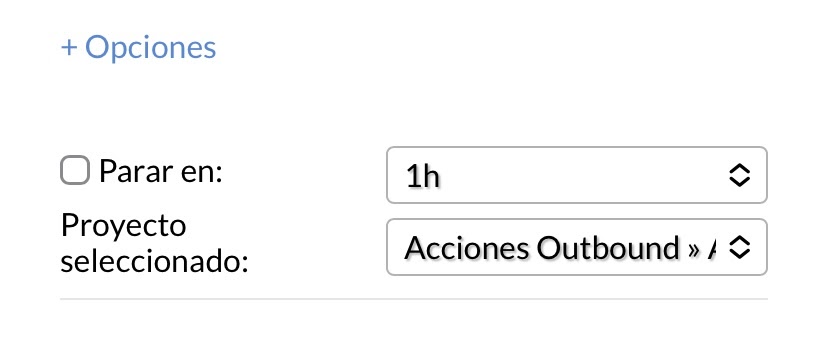
Lembre-se : Para mudar de projeto você deve finalizar a atividade e iniciar um novo registro.
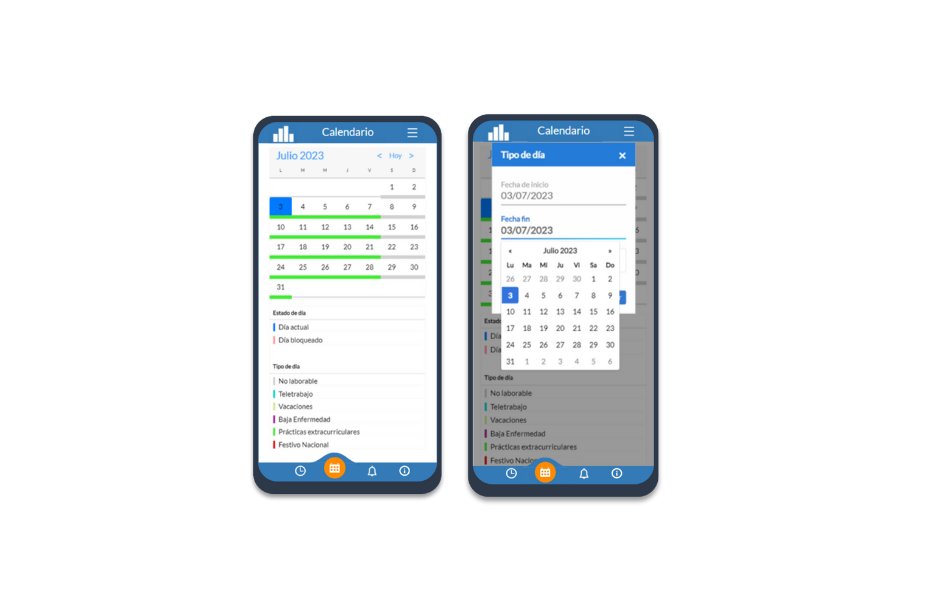
Através do My App, você terá um calendário pessoal onde poderá consultar tanto o estado do dia quanto o tipo de dia atribuído (por exemplo: dia útil, feriado, férias, teletrabalho, entre outros).
Além de visualizar essa informação, você também terá a possibilidade de editar e personalizar seu calendário, modificando o tipo de dia conforme suas necessidades. Essas modificações podem ser feitas das seguintes formas:
- Um dia específico
- Meio dia
- Um intervalo de datas: Para selecionar um intervalo, basta clicar e arrastar sobre os dias desejados. É importante ter em mente que as alterações aplicadas a um intervalo afetarão apenas o ano em curso, não se aplicam de forma recorrente para anos seguintes.
Se a configuração geral da sua organização contempla a opção de edição com aprovação por parte dos gestores, as alterações que você fizer ficarão em estado pendente de validação. Nesses casos, os dias afetados manterão seu tipo anterior até que o gestor os aprove.
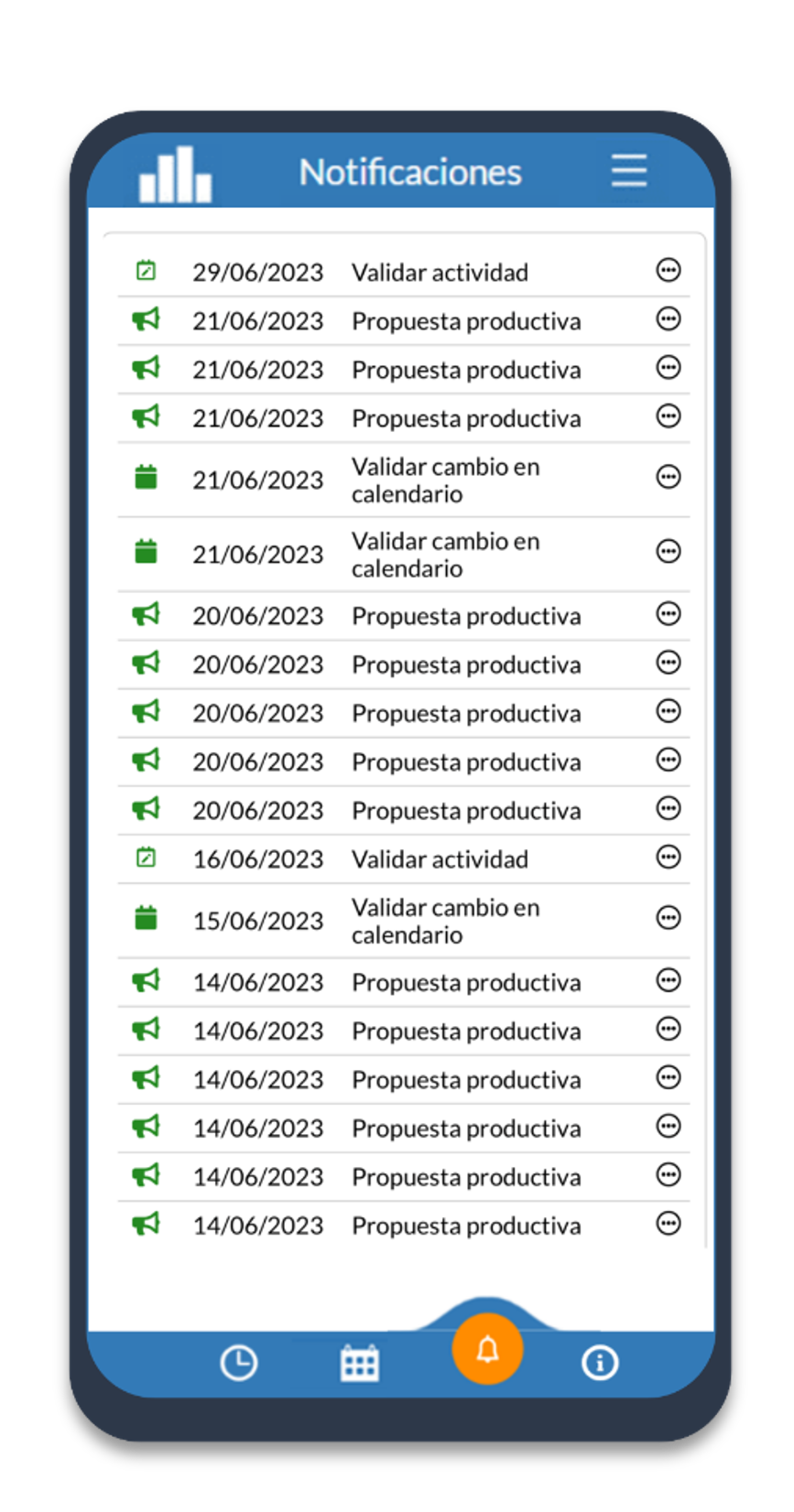
Na seção do painel de notificações, você poderá consultar todas as solicitações e alterações que tenha feito no seu calendário (como férias, teletrabalho, feriados, etc.).
Aqui você poderá ver:
- As notificações pendentes de aprovação por parte do seu gerente.
- As solicitações que já foram aprovadas e aplicadas.
Este painel ajuda você a fazer o acompanhamento do status dos seus pedidos, evitando confusões e garantindo que você esteja sempre informado sobre a situação atual dos seus dias editados.
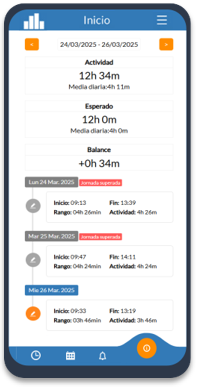
O painel de Informações do usuário fornece uma visão detalhada e atualizada da atividade laboral registrada pelo usuário. Nesta seção, é possível consultar as informações correspondentes ao dia atual, bem como um resumo semanal e mensal.
Este painel mostra os seguintes dados:
- Atividade registrada: Tempo total de trabalho efetivo registrado.
- Tempo esperado: Duração prevista conforme a jornada atribuída.
- Saldo: Diferença entre o tempo esperado e o tempo efetivamente trabalhado.
A partir deste mesmo painel, o usuário pode acessar o editor de atividade, uma ferramenta que permite:
- Ajustar o horário de início e término da jornada.
- Dividir o tempo em intervalos horários.
- Atribuir cada intervalo de atividade a um ou vários projetos disponíveis.
- Adicionar atividade manualmente para refletir o trabalho realmente realizado.
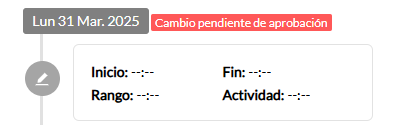
Nota: Esta ação necessita de validação por parte do gerente do seu grupo.
Para editar a atividade do dia de hoje, clique no ícone de edição laranja situado ao lado do intervalo de atividade. Ao fazer isso, será aberta uma janela onde você poderá:
- Modificar a hora de início e fim.
- Selecionar o projeto correspondente ao tempo trabalhado.
Para salvar as alterações, clique em Aceitar. Se preferir cancelar a edição, pressione Cancelar.
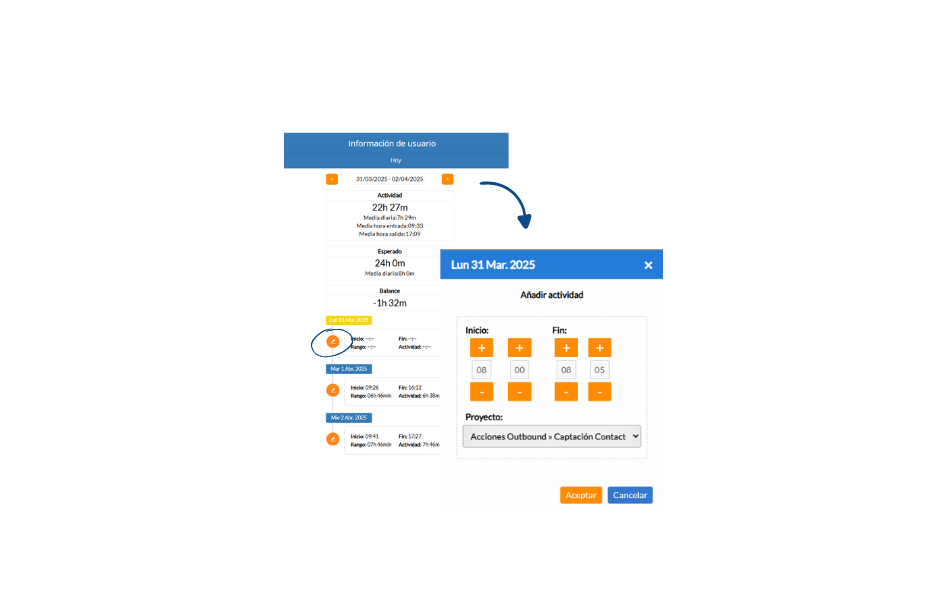
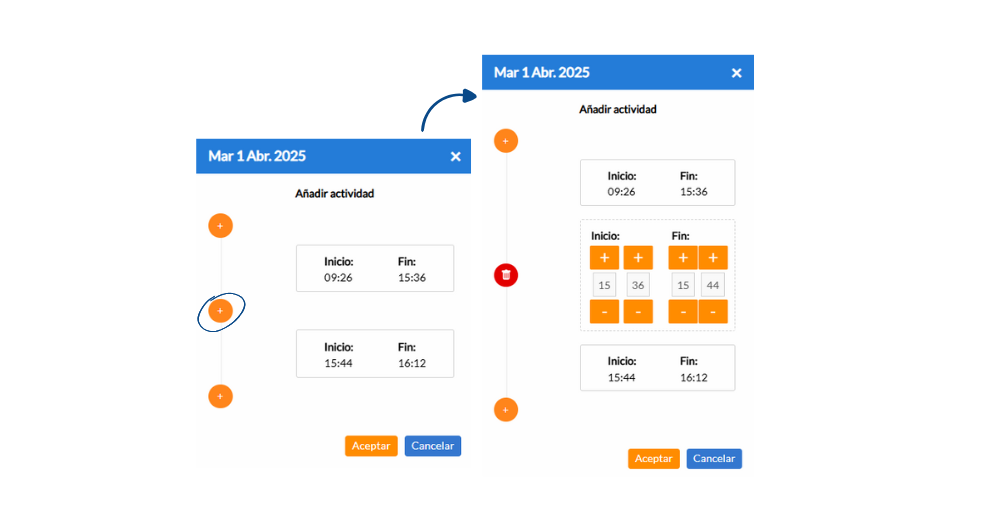
Se desejar adicionar um novo intervalo de atividade em qualquer dia, clique no botão “+” localizado na linha do tempo. Isso abrirá um novo bloco editável onde você poderá inserir manualmente o intervalo desejado.
Para editar um intervalo já existente, clique novamente no ícone de edição laranja correspondente. Você poderá ajustar as horas utilizando os botões de incremento (+) ou decremento (–).
Se precisar excluir um intervalo, clique no ícone da lixeira vermelha que aparece ao lado do registro.
Notas importantes a ter em conta:
- Todas as informações recolhidas são consideradas como atividade produtiva
- Os dados aparecem no painel de aplicações como "MANUAL_REPORTING" e a partir do dispositivo "ManualAPP"
- Para que os funcionários possam reportar atividade a partir do seu dispositivo móvel, deverá ser criado um código de cliente na secção Configuração > IT > Acesso móvel.