O software permite verificar o tempo de uso das aplicações utilizadas conforme estejam configuradas como produtivas ou não produtivas, para o período de tempo e usuário ou grupo selecionado no filtro. Os próprios funcionários também podem propor aplicações que inicialmente estejam marcadas como não produtivas para que seu gerente ou responsável as revise e aprove/reprove.
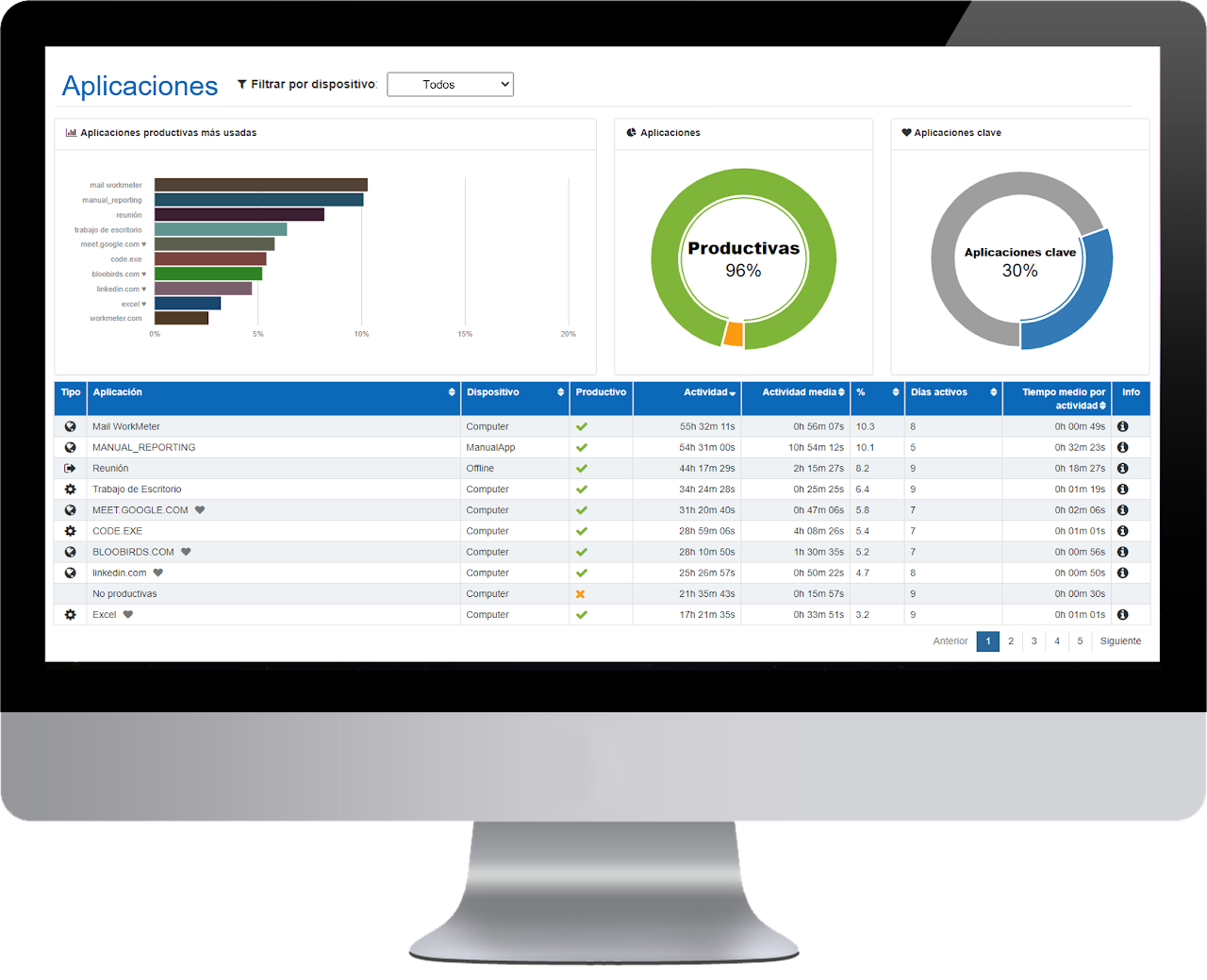
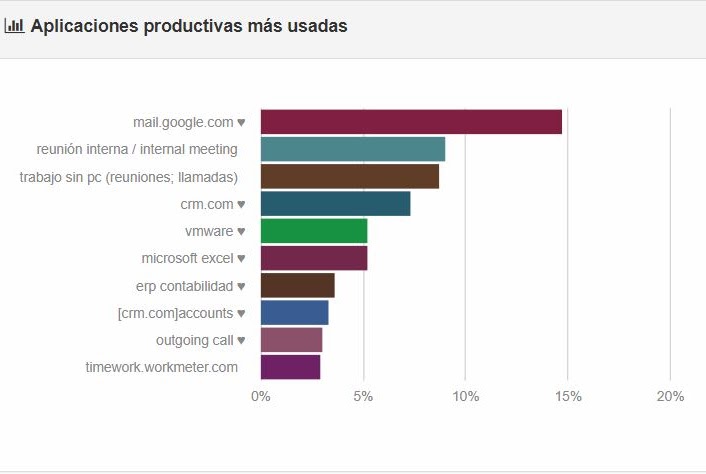
O primeiro gráfico que você verá neste painel mostra um resumo das 10 aplicações mais utilizadas para o período de tempo e usuário ou grupo selecionado. O segundo gráfico mostra a porcentagem de aplicações produtivas utilizadas sobre o total de atividade. Se você mover o mouse para a área amarela do gráfico, verá a porcentagem que representam as aplicações não produtivas.
O administrador ou responsável não poderá ver o detalhe das atividades não produtivas, assim preserva-se a privacidade do funcionário. Somente o funcionário com acesso poderá ver o detalhe de suas aplicações não produtivas e ver em quais aplicações emprega seu tempo.
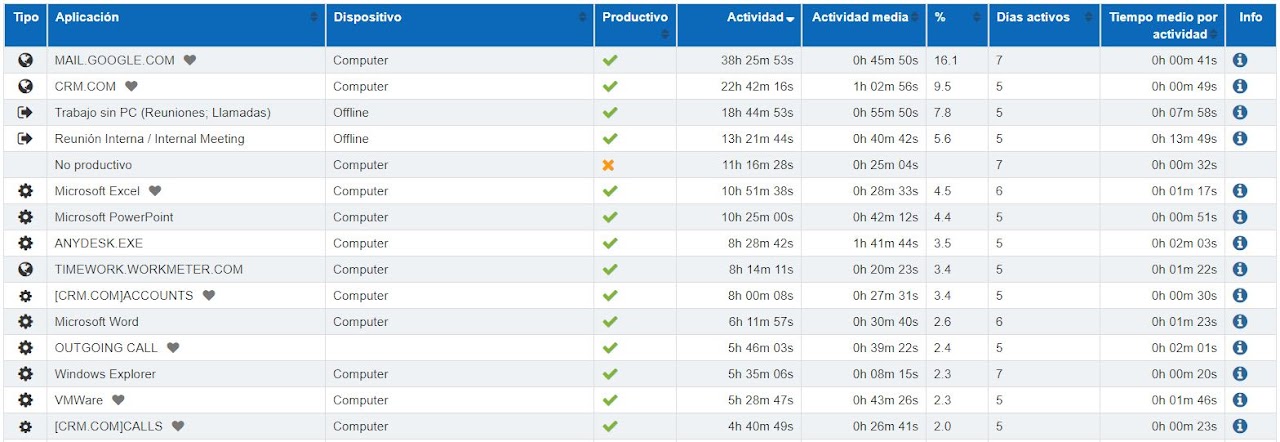
- A primeira coluna mostra o tipo de aplicação: se trata-se de um programa, de uma web ou de uma atividade offline
- Aplicação : nome da aplicação
- Dispositivo : dispositivo onde a aplicação foi executada (as reuniões e as chamadas são mostradas como atividade offline)
- Produtivo : mostra se a aplicação está considerada como produtiva ou improdutiva para o grupo de trabalho selecionado e no período selecionado no filtro de datas
- Atividade : tempo total de atividade dos usuários para todo o período selecionado
- Atividade média : média diária de atividade dos usuários para todo o período selecionado (coluna dias ativos)
- % : porcentagem do tempo médio diário do uso da aplicação dos usuários para todo o período selecionado
- Dias ativos : número de dias em que os usuários reportaram atividade durante o período selecionado. Esta coluna permite ver facilmente se um funcionário trabalhou todos os dias ou esteve ausente em alguns deles.
- Tempo médio por atividade : representa a capacidade de concentração do funcionário. Mostra o tempo médio em que os usuários deste grupo permaneceram de forma ininterrupta em uma aplicação.
- (i) : abre-se uma nova janela onde é mostrado de forma gráfica o detalhe do uso da aplicação, por dia, por grupo e por empregado, para o período selecionado no filtro de datas
Detalhe do uso de aplicações 🔗
Você pode acessar esta janela a partir do ícone (i) que aparece na última coluna da tabela do painel de Aplicações.
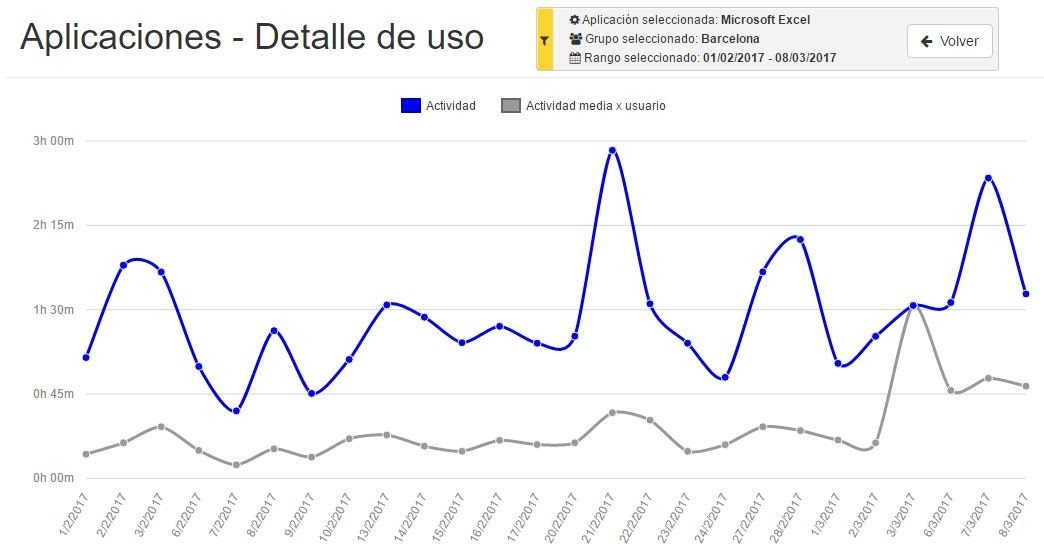
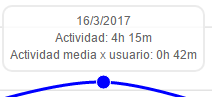
No gráfico aparece desenhada para a aplicação selecionada, a atividade total por dias (cor azul) e a atividade média por usuário do grupo selecionado (cor cinza). Você pode mover o mouse sobre cada ponto do gráfico para ver em detalhe a informação de ambos os valores para um dia específico.
Logo abaixo do gráfico, você verá as mesmas informações representadas em formato de tabela por dias, por funcionário e por grupo de trabalho.
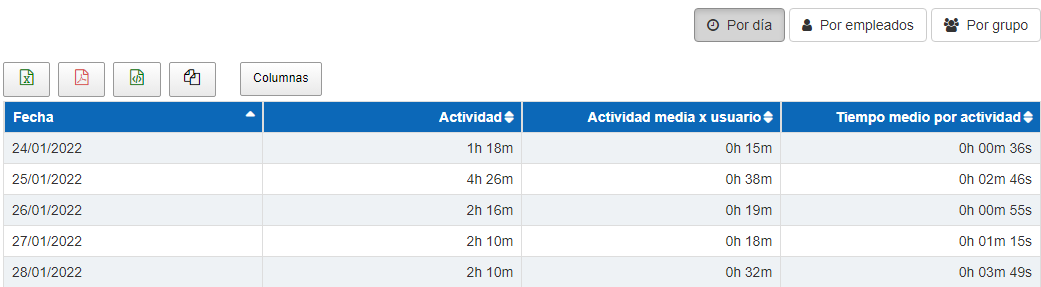
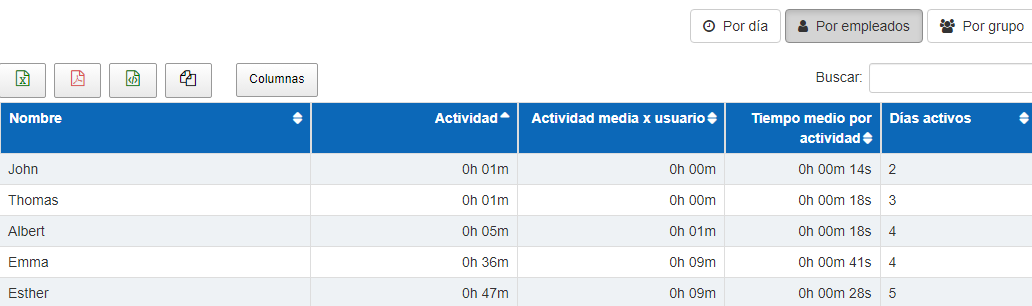
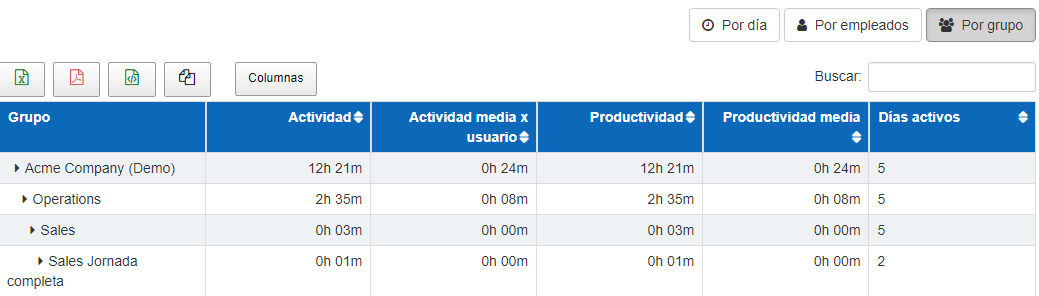
Além disso, na tabela são incluídos dados do Tempo Médio por Atividade, que, se você lembrar, representa o tempo médio em que os usuários deste grupo permaneceram de forma ininterrupta em um aplicativo.
Por grupos, também são incluídas informações sobre a produtividade total e a produtividade média dos usuários que compõem o grupo selecionado.
Proposta de aplicativos produtivos por parte dos funcionários
Como já mencionamos, o funcionário pode ver o detalhe de seus aplicativos não produtivos, e a partir dessa informação, poderá fazer propostas aos seus responsáveis para que as considerem como produtivos. Para ver seus próprios aplicativos não produtivos, um funcionário deve clicar no botão “ Mostrar não produtivos ” situado na parte superior da tabela resumo de todos os seus aplicativos.

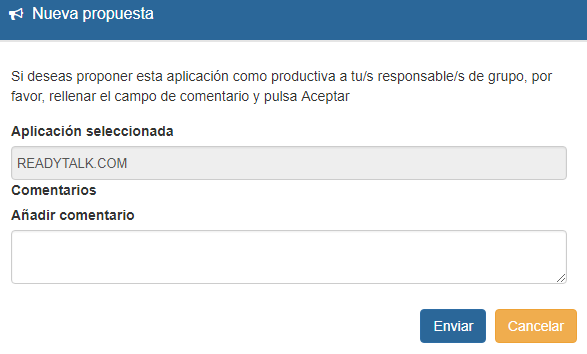
Se o empregado verificar que uma aplicação é considerada não produtiva mas, no entanto, considera que deve ser produtiva para o desenvolvimento do seu posto de trabalho, pode propô-la como tal clicando no ícone.

Na janela seguinte poderá adicionar um comentário que o seu responsável ou gestor verá caso deseje esclarecer mais detalhadamente por que essa aplicação deveria ser produtiva para o seu grupo.
Aplicações chave 🔗
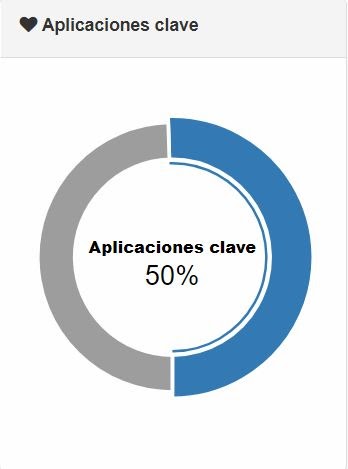
Podemos diferenciar as Aplicações chave das demais Aplicações utilizadas em nossa organização. Além disso, o novo diagrama com as Aplicações chave nos permitirá saber a quantidade de tempo investida nelas. Estas também aparecerão marcadas com o ícone de um coração.

O que são as aplicações chave? As aplicações chave são aquelas aplicações cruciais para o desempenho do trabalho diário dos trabalhadores da organização. Diferenciam-se das Aplicações produtivas pelo fato de que as Aplicações chave são aquelas destinadas exclusivamente à realização do nosso trabalho diário. Por exemplo, um aplicativo de calendário poderia ser uma Aplicação produtiva, pois nos permite organizar nosso tempo, mas não precisaria ser uma Aplicação chave, pois não é crucial para a realização do nosso trabalho.
Relatório online de aplicações 🔗
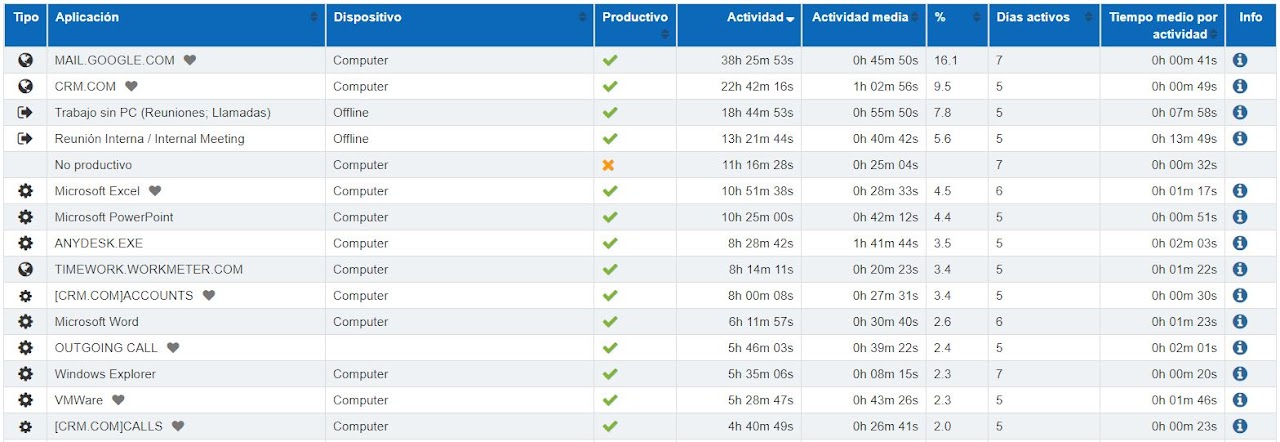
Gráfico aplicações chave vs. aplicações restantes 🔗
Este gráfico nos mostra o tempo médio de intervalo ativo de cada usuário para o período selecionado. Se passarmos o mouse sobre a faixa cinza, poderemos ver as horas médias de início e fim do intervalo ativo. Ao clicar na parte azul do gráfico, poderemos acessar diretamente o detalhe.
Aplicações chave - Detalhe de uso 🔗
Se clicarmos no gráfico de Aplicações chave, acessaremos o Detalhe de uso das mesmas. Podemos visualizar os dados de uso das aplicações seja Por dia, Por funcionário, Por grupo, ou por meio de um Resumo de tudo isso.
Por dia
- Aqui encontraremos uma divisão em quatro colunas. A Data, que nos mostrará um dia específico, a Atividade total de todos os trabalhadores nesse dia, a Atividade média por usuário desse dia, e o Tempo médio por atividade de cada usuário.

Por funcionário
- Aqui encontraremos uma divisão em cinco colunas. O Nome do funcionário, a Atividade total do funcionário, sua Atividade média, seu Tempo médio por atividade, e os Dias em que esteve ativo.

Por grupo
- Aqui encontraremos uma divisão em seis colunas. O nome do Grupo de trabalho, sua Atividade total, a Atividade média por cada usuário do grupo, a Produtividade total do grupo, a Produtividade média de cada usuário do grupo, e os Dias que o grupo esteve ativo.

Resumo
- Aqui encontraremos uma divisão em cinco colunas das aplicações chave que cada usuário usou. Encontraremos o Nome do usuário, o Nome da Aplicação, a Atividade total do usuário nessa aplicação, a Atividade média do usuário nessa aplicação, e os Dias que o usuário esteve ativo em cada aplicação.
