A seguir você encontrará ajuda detalhada sobre os principais painéis que compõem nosso software:
Filtro de datas, funcionários e grupos 🔗
O filtro de datas aparece na parte superior direita da tela e permite selecionar diferentes intervalos de datas. Existem alguns períodos de tempo já predefinidos que se ajustam automaticamente ao serem escolhidos. Esses exemplos são: hoje, ontem, esta semana, semana anterior, este mês e mês anterior. Para escolher apenas um dia específico, selecione no calendário como intervalo de datas o dia que lhe interessa como início e fim. Se o intervalo de datas for inferior a um dia, os dados serão exibidos em horas e se o intervalo for superior, em dias.
Os funcionários estão agrupados em grupos e subgrupos, para ver os dados de um grupo específico selecione-o neste menu suspenso. A partir desse momento, serão exibidos os valores correspondentes a todos os membros do grupo selecionado, assim como os funcionários dos subgrupos que dependem dele.
Se desejar ver os dados de um funcionário em particular, você pode selecioná-lo sobre o filtro de datas e, ao selecioná-lo, ele será marcado com outra cor com um “blinking” para indicar que é necessário mudar a seleção para continuar.
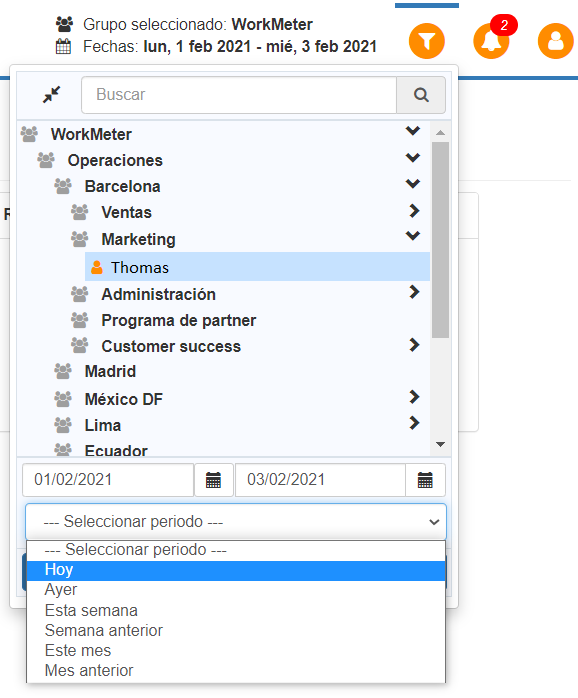
Se você conhece o grupo ao qual pertence o funcionário, basta clicar no nome do grupo para listar todos os seus funcionários, permitindo que você selecione o funcionário em questão.
Se não encontrar o funcionário, pode procurá-lo digitando seu nome na caixa de busca. Se houver várias correspondências, poderá escolher entre elas.
Filtro por dispositivo 🔗
Os dados podem ser filtrados por tipo de dispositivos e conforme os dias selecionados. Os dados aparecerão atualizados quando clicarmos em "Aplicar filtro".

Tabelas de dados 🔗
Em todos os painéis onde aparecem tabelas de dados, você terá a possibilidade de mover colunas e ocultá-las para visualizar os dados que deseja na ordem desejada. A configuração que fizer determinará como os dados serão exportados. Se quiser mover uma coluna, arraste-a pelo título. Se quiser ocultar uma coluna, clique no botão Colunas e aparecerá uma lista de campos que você pode ocultar ou mostrar.
A seguir, encontrará dois vídeos que lhe ensinarão como fazer isso:
Exportação de dados 🔗
Todos os painéis contam com a possibilidade de exportar os dados em vários formatos: PDF, CSV e Excel. Quando exportamos para Excel, os dados aparecem em horas e segundos. Para convertê-los em horas, basta adicionar uma nova coluna ao lado do dado que você deseja converter e dividir por 3.600.

Para poder imprimir um relatório para um funcionário específico, você deve selecionar esse funcionário, a data de início e fim do mês no filtro e exportá-lo para PDF.