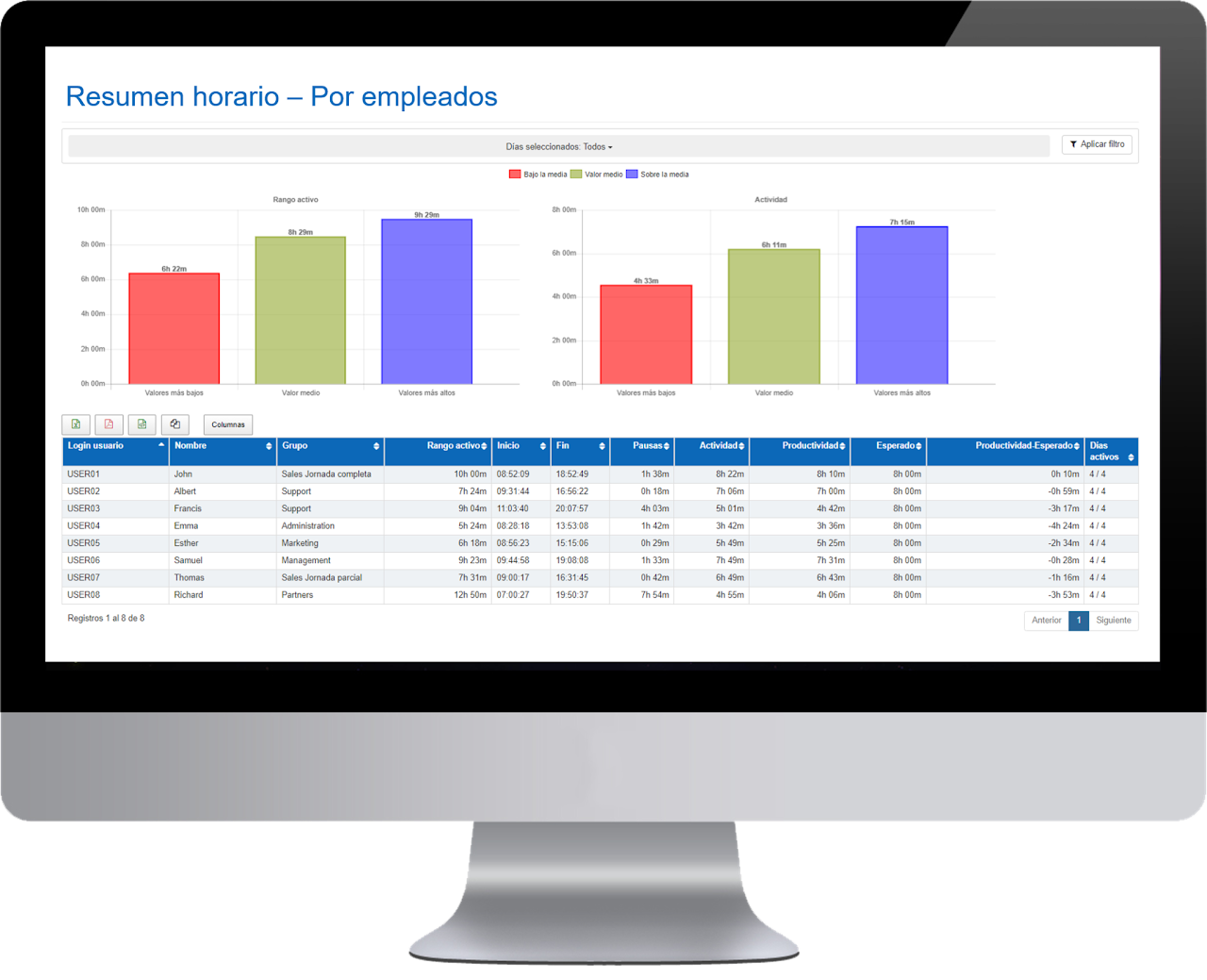
Horário - Resumo por funcionários 🔗
Neste painel mostramos a média dos dias selecionados e a discriminação dos dados por funcionário.
- Nome do funcionário.
- Grupo ao qual pertence esse funcionário.
- Intervalo ativo : tempo médio diário de presença deste funcionário para os dias selecionados.
- Pausas : tempo médio diário de pausa deste funcionário para os dias selecionados.
- Atividade : média diária de atividade deste funcionário para os dias selecionados.
- Esperado : a atividade diária esperada que foi configurada previamente no grupo ao qual o usuário pertence.
- Atividade – Esperado : obtido subtraindo a atividade média diária menos o esperado médio diário. Se o valor for superior a 0 indica as horas extras realizadas pelo funcionário. Se o valor for inferior a 0 indica o tempo que o funcionário deve à empresa.
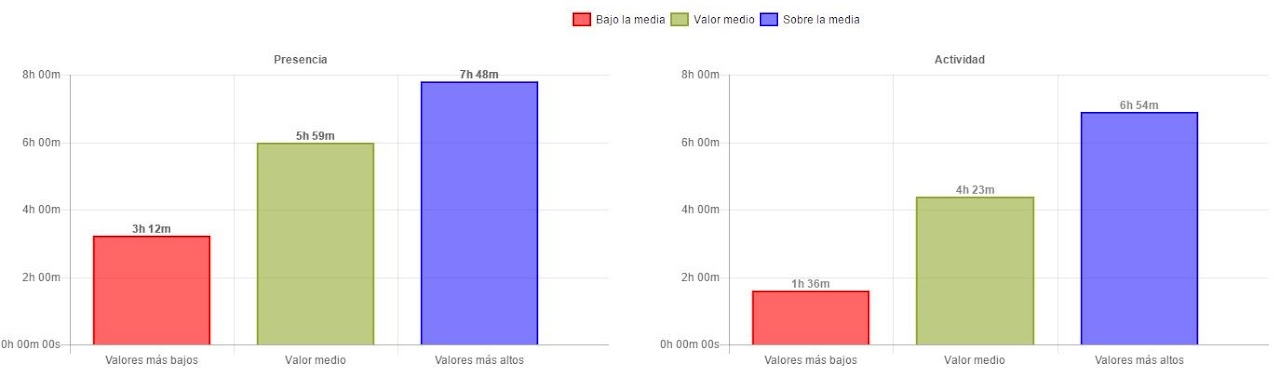
O gráfico mostra a média dos top 3 usuários que estão acima da média e a média dos top 3 usuários que estão abaixo da média.
O que acontece se tivermos mais ou menos de 3 funcionários? Independentemente do número de usuários que existam, a média sempre será calculada para no máximo 3 usuários:
- Se tivermos mais de 3 funcionários, será calculada a média dos 3.
- Se tivermos menos de 3 funcionários, será calculada a média de um ou dois usuários, conforme o caso específico.
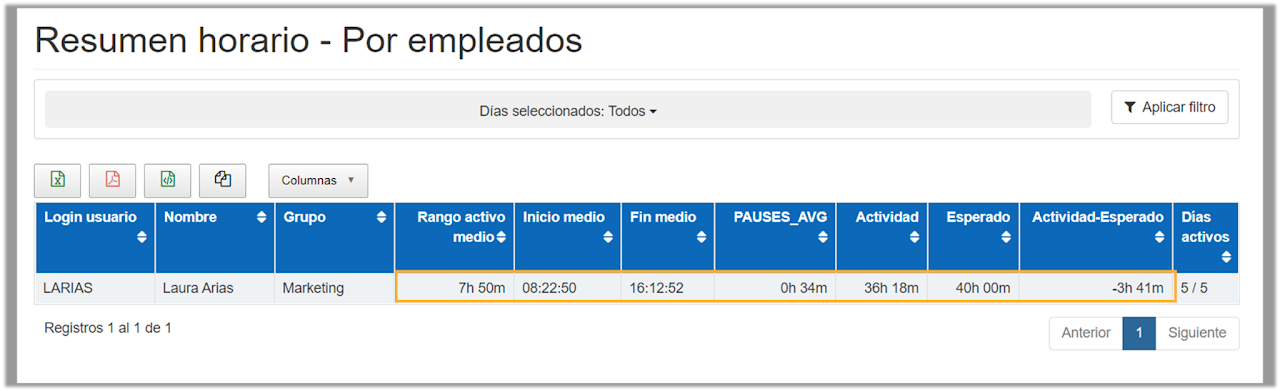
Neste painel também podemos “agrupar os dados” para que seja mostrada apenas a informação dos grupos. Se agrupamos dados em vez de ver médias de usuários, veremos no gráfico os 3 grupos que estão acima da média e os 3 grupos que estão abaixo da média.
- Grupo ao qual pertence o referido funcionário.
- Intervalo ativo: tempo médio diário de presença deste grupo para os dias selecionados.
- Pausa: tempo médio diário de pausa deste grupo para os dias selecionados.
- Atividade média: média diária de atividade deste grupo para os dias selecionados.
- Esperado: a atividade diária esperada que foi configurada para este grupo.
- Atividade – Esperado: atividade média diária – esperado médio diário. Se o valor for superior a 0 indica as horas extras realizadas pelo grupo. Se o valor for inferior a 0 indica o tempo que o grupo deve à empresa.
Na tabela do painel “Resumo por funcionário”, agora você encontrará valores absolutos do período de tempo de atividade, produtividade, esperado e diferença.
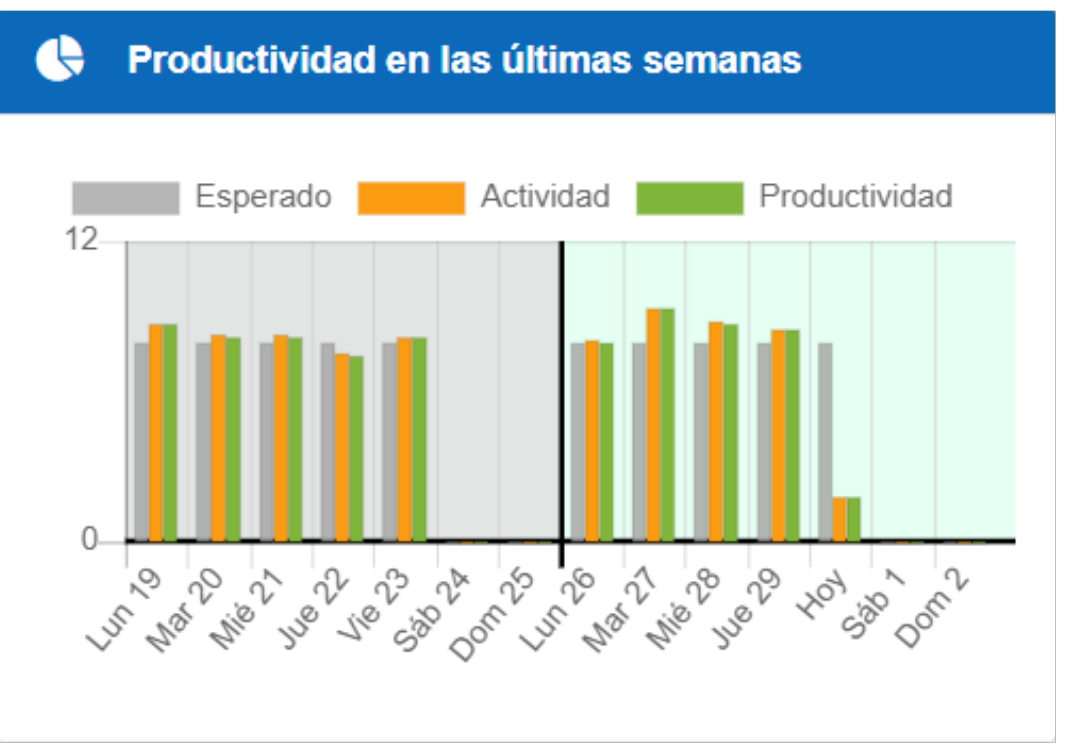
O trabalho efetivo pode ser calculado com base na atividade ou na produtividade.
Quando o trabalho efetivo está baseado na produtividade, o gráfico mostra uma comparação das últimas duas semanas do esperado, atividade e produtividade.
Quando está baseado na atividade, mostrará apenas o esperado e a atividade.
Horário - Detalhe 🔗
Neste painel mostramos somas diárias e o detalhamento dos dados por funcionários e dias.
- Nome do funcionário.
- Data : dia específico.
- Início : hora do primeiro evento do dia (normalmente é o ligar do PC).
- Fim : hora do último evento do dia (normalmente é o desligar do PC ou logout).
- Intervalo ativo : tempo de presença. Calcula-se subtraindo a hora de início da hora de fim.
- Atividade : soma das horas de atividade no PC e atividade offline.
- Produtividade : soma das horas de produtividade total para o filtro de datas e grupo selecionado
- Pausas : total de tempo em que não foi reportada atividade durante o dia.
- Esperado : a atividade diária esperada que foi configurada no grupo ao qual este usuário pertence.
- Atividade – Esperado : atividade média diária – esperado médio diário. Se o dado for superior a 0 indica as horas extras realizadas pelo empregado. Se o dado for inferior a 0 indica o tempo que o empregado deve à empresa.
- Produtividade sobre o esperado : nível de alcance do objetivo esperado de produtividade para o grupo, calculado dividindo a produtividade média desse grupo pelo tempo esperado.
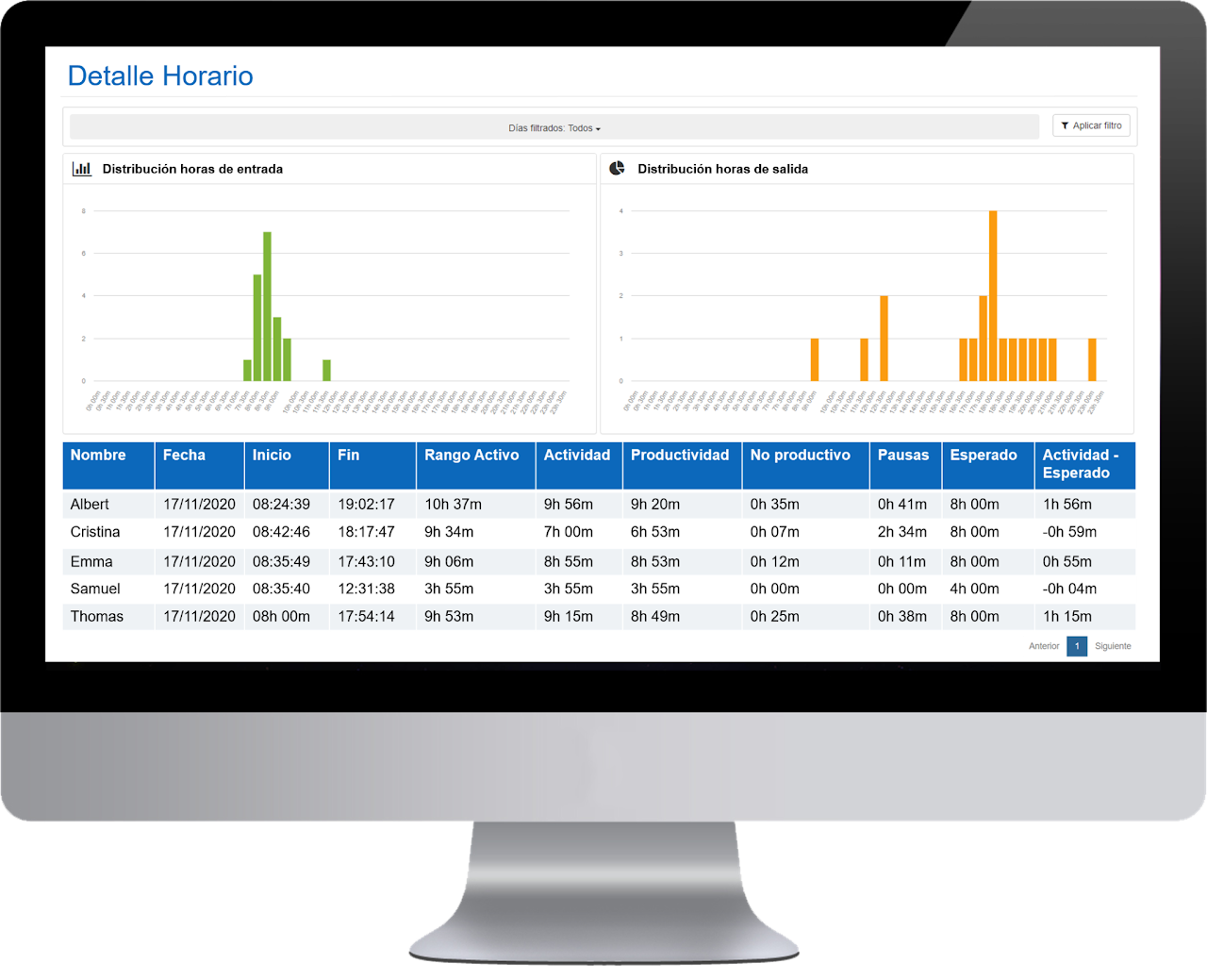
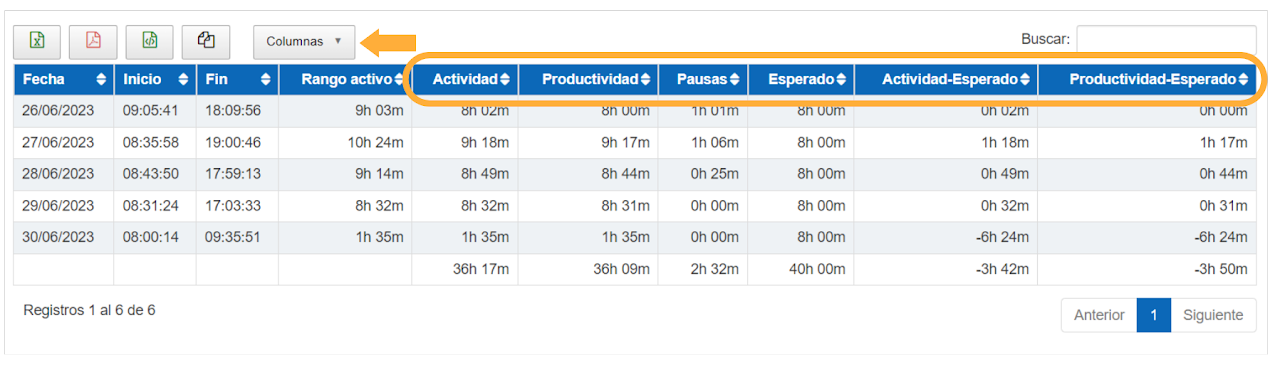
No painel de Detalhe de Horário, também podes visualizar os dados relativos à atividade.
Por padrão esses campos aparecem ocultos, mas podem ser mostradas as colunas de atividade, clicando no botão "Colunas" e selecionando-as.
Neste painel é onde encontrarás toda a informação necessária para a elaboração do relatório mensal de empregados requerido pela Inspeção do Trabalho.
Como em todos os painéis do software, esses dados podes exportar em vários formatos (PDF, CSV e Excel). Quando exportamos em Excel, os dados aparecem em horas e segundos. Para convertê-los em horas, simplesmente adiciona uma nova coluna ao lado do dado que te interessa converter e divide por 3.600.
Para poder imprimir um relatório para um empregado concreto, deverias selecionar esse empregado, a data de início e fim do mês no filtro e exportá-lo para PDF.
Visualização dos dados
Também agora é possível ordenar os dados por mais de uma coluna, você pode fazer isso pressionando a tecla Shift e os títulos das colunas que deseja usar para a ordenação. Você poderá fazer isso em todos os painéis que tenham seções repetidas como HorarioDetalle.
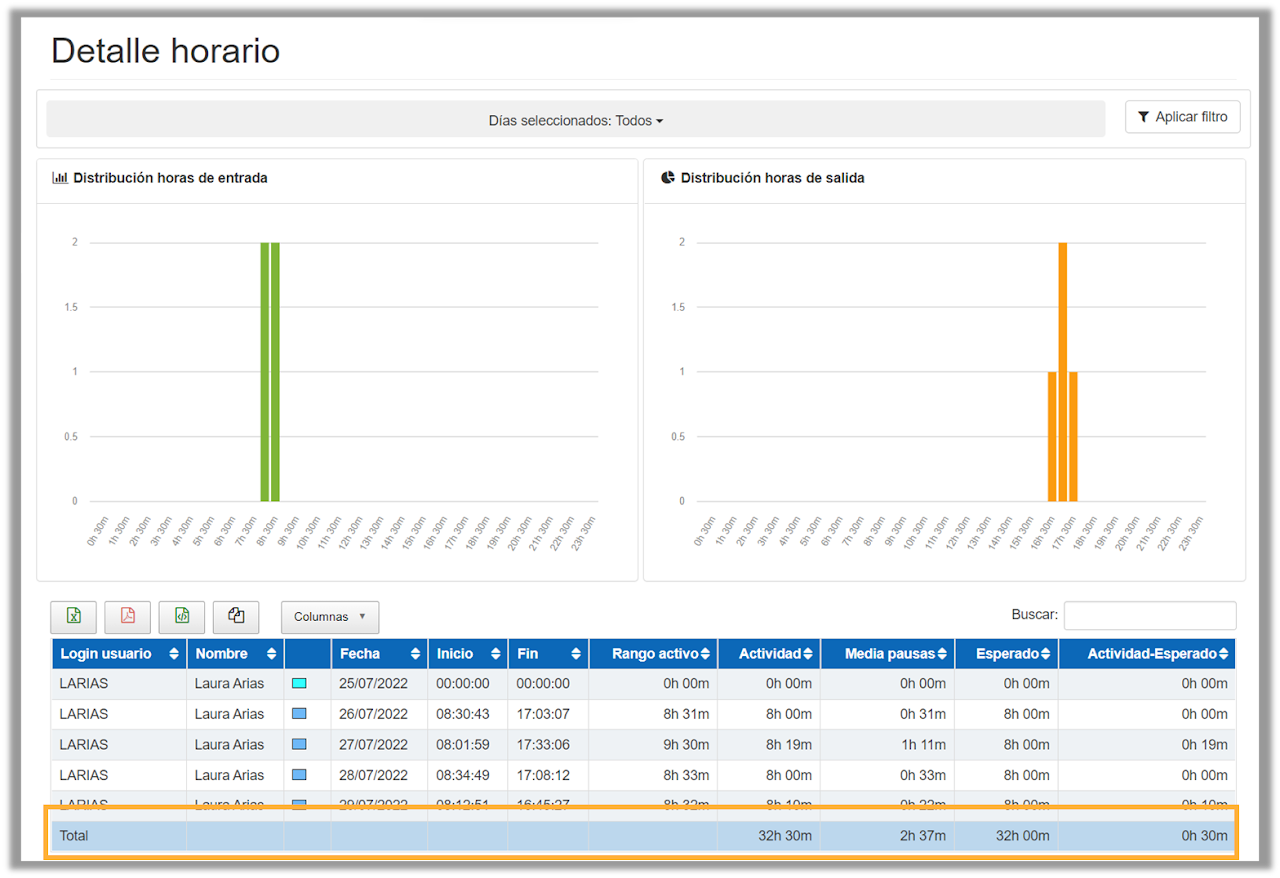
Dentro do painel “Detalhe” da seção “Horario”, ao filtrar por um funcionário, agora é possível visualizar os totais de tempo de atividade, pausas e espera.
Horariovisual - Por grupos 🔗
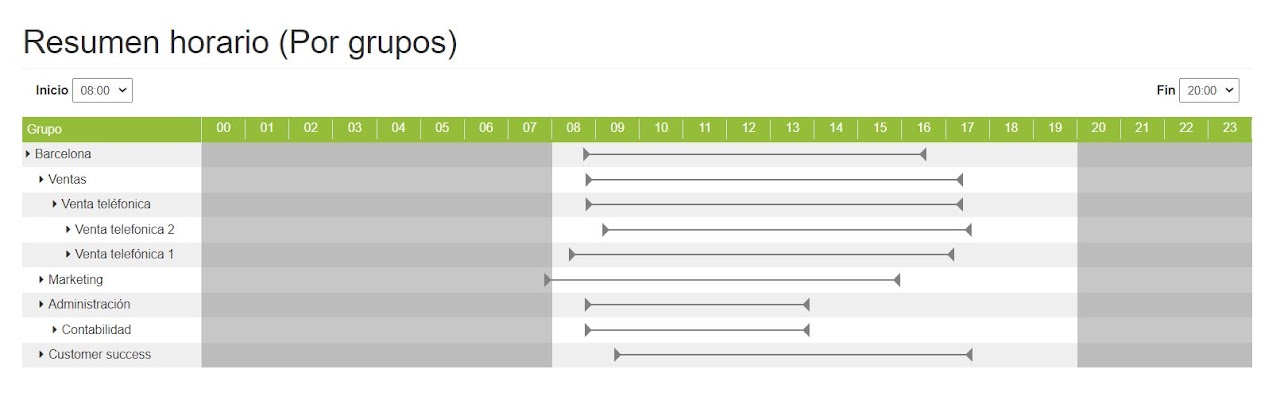
As tabelas contêm menus suspensos e recolhíveis, para facilitar a leitura e compreensão dos dados exibidos. Os dados podem ser exibidos por grupo e subgrupo, de acordo com a informação que você deseja visualizar, também pode selecionar ver o intervalo ativo dos grupos ou departamentos de trabalho da sua empresa.
Horario visual - Por funcionário 🔗
Ao clicar no grupo do seu interesse, você poderá obter o detalhe dos funcionários que fazem parte do departamento selecionado.
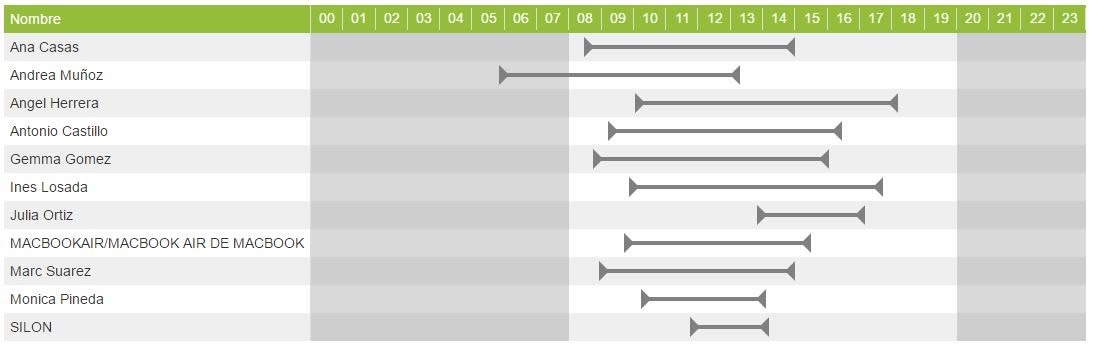
Se você clicar na linha de cor cinza, o detalhe por dia para esse funcionário será exibido. A atividade é representada em cor laranja e as pausas detectadas em cor cinza. Se clicarmos novamente, o detalhe diário será recolhido novamente.
Horário visual - Detalhe 🔗
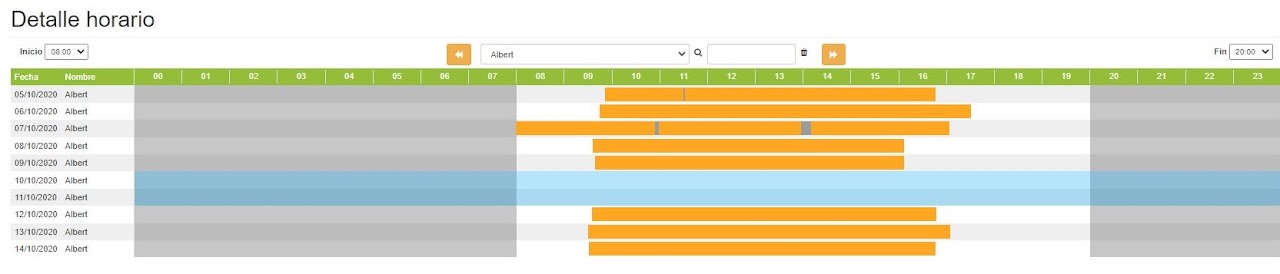
O gráfico nos mostra dia a dia as horas de início e fim da atividade. A atividade real é mostrada em cor laranja, as pausas realizadas em cor cinza e a inatividade dos fins de semana em cor azul claro. A soma de ambas as cores nos dá o intervalo ativo total. Apenas aparecem desenhadas as pausas que ultrapassam o tempo mínimo considerado como pausa pelo administrador (por padrão, 5 minutos).
As setas nos permitem passar de um funcionário para outro. Também podemos selecionar o funcionário que queremos no menu suspenso.