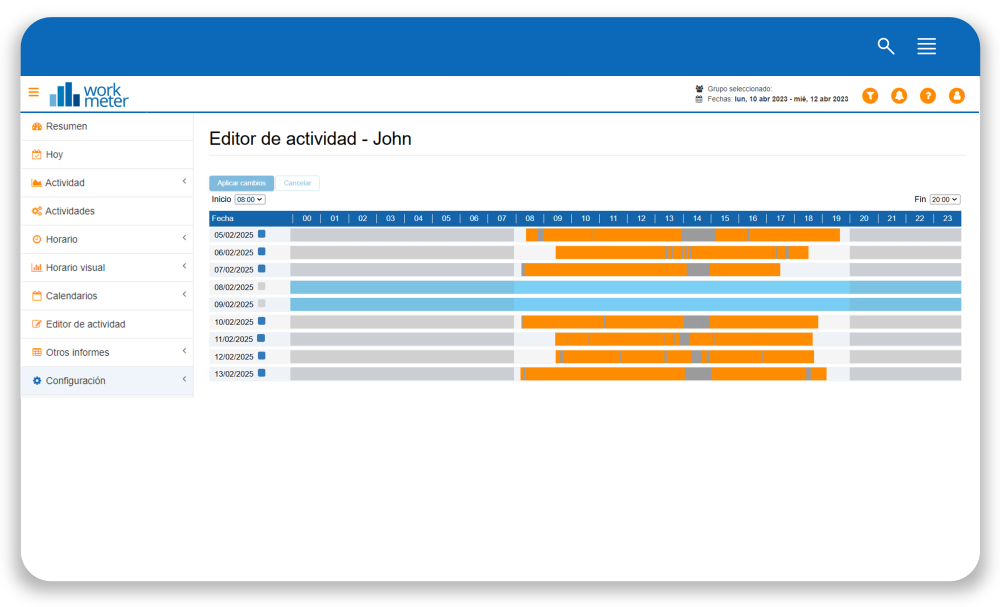
O editor de atividade serve para inserir atividade offline em dias passados com informações que não foram coletadas automaticamente pela ferramenta. Por exemplo, adicionar tempos de atividade offline como reuniões, visitas comerciais e, em definitiva, qualquer atividade offline que seja realizada fora do PC.
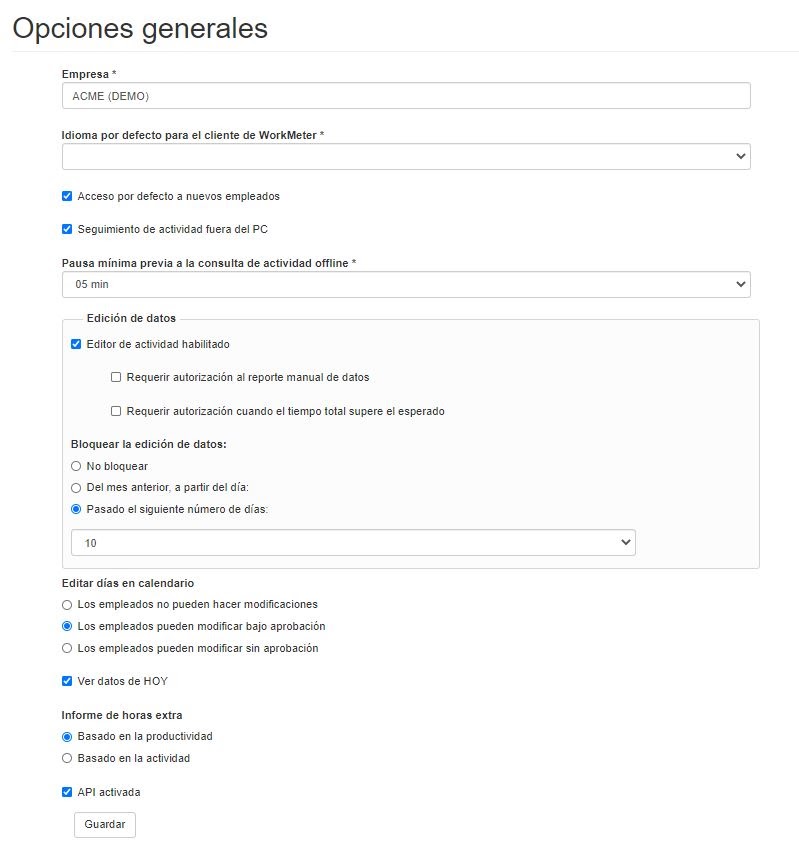
O administrador pode habilitar ou desabilitar o editor de atividade no painel Configuração > Opções gerais e marcar/desmarcar a caixa “ Editor de atividade habilitado ” que se encontra dentro da seção "Edição de dados" . O administrador também poderá decidir o período de bloqueio para a edição de dados, ou seja, o tempo que o funcionário tem para editar sua atividade. Pode optar por não bloquear habilitando a caixa "Não bloquear" , decidir bloquear com prazo de um mês habilitando a caixa "Do mês anterior, a partir do dia" ou selecionando alguns dias específicos habilitando a caixa "Após o seguinte número de dias" . Para as duas últimas opções mencionadas, ao final das caixas o administrador deve abrir e selecionar o número de dias, conforme corresponda.
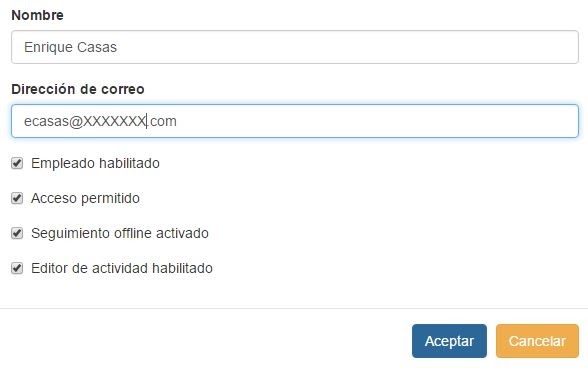
Por padrão, o editor de atividade está sempre habilitado tanto para o administrador quanto para os funcionários. Uma vez ativado para toda a empresa, você deve garantir que o funcionário tenha ativada a opção de acesso aos seus dados e ativar o editor para ele. Lembre-se que SOMENTE é possível conceder a permissão a nível de funcionário e NÃO de grupo.
Se quiser limitar o acesso ao editor a certos perfis da sua organização, pode desabilitá-lo nos perfis dos funcionários em Configuração > Organograma > Funcionários e marcar/desmarcar a caixa “ Editor de atividade habilitado ” dentro da ficha de cada funcionário.
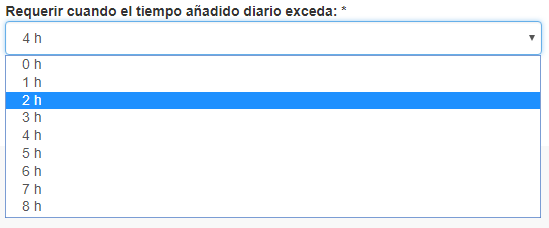
No painel Configuração > Opções gerais há uma opção chamada "Exigir autorização para o reporte manual de dados". Isso permite configurar um tempo máximo de edição a partir do qual, o gerente do funcionário que adiciona esse tempo, terá que aprovar ou negar a adição. Se o funcionário fizer várias adições de atividade no mesmo dia, o tempo será acumulado e, quando exceder o limite, será necessária aprovação por parte do gerente. Por padrão, essa opção está desabilitada.
Como funciona o editor de atividade 🔗
Graças ao editor de atividade, você poderá adicionar atividade offline e completar as informações previamente coletadas.
É importante destacar que só será permitido informar atividade em intervalos de tempo que não contenham atividade prévia, pois não é possível modificar a atividade que tenha sido registrada automaticamente.
O editor de atividade funciona com base no filtro de datas e funcionários no canto superior direito do software.
- Se você for funcionário, basta selecionar o intervalo de datas no qual deseja adicionar atividade através do editor
- Se você for administrador, além do intervalo de datas deverá escolher o funcionário ao qual deseja incrementar atividade
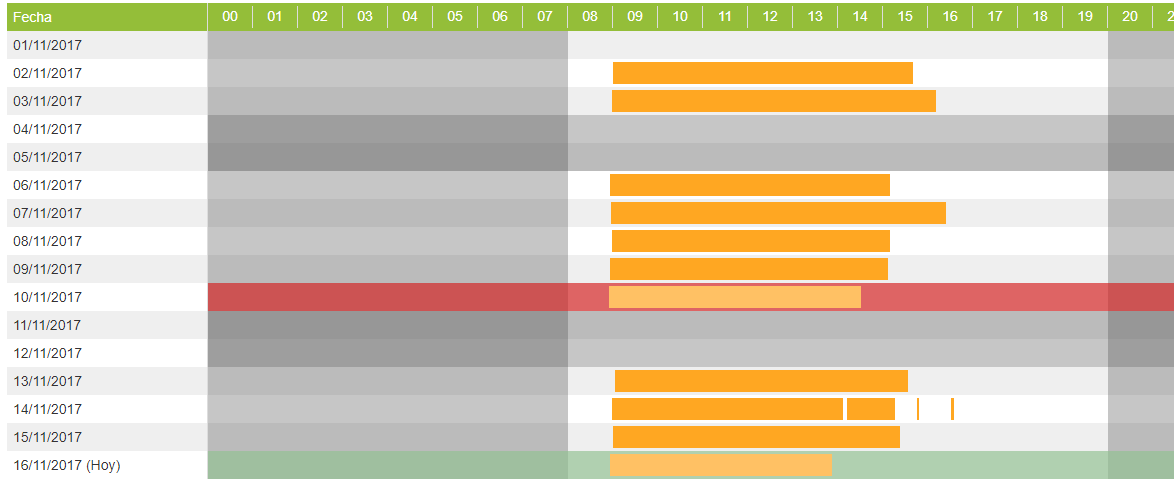
Uma vez selecionado um intervalo de datas e um funcionário específico (se você for funcionário, apenas o intervalo de datas é suficiente), clique no painel “Editor de atividade” do menu à esquerda para acessar o resumo do horário visual.
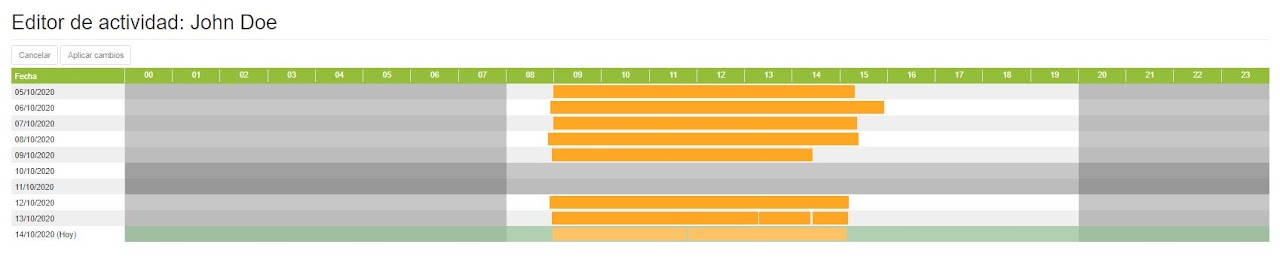
O dia atual pode ser modificado desde que não haja atividade prévia detectada e somente até a hora cheia anterior. Ou seja, se às 13:13 começou a registrar a atividade, poderá editar apenas até as 13:00. Mas se houve atividade prévia detectada no dia em curso, não será possível modificar a jornada. Quando alterações são feitas e os novos dados estão sendo processados, o dia em curso também fica bloqueado.
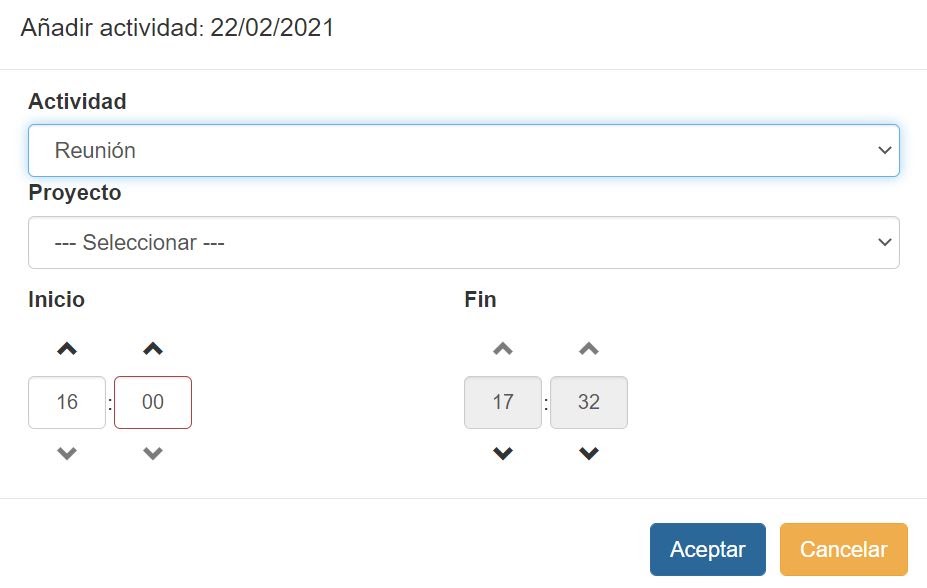
Para adicionar atividade em dias anteriores, simplesmente clique fora da zona laranja do dia que deseja modificar e verá a seguinte janela:
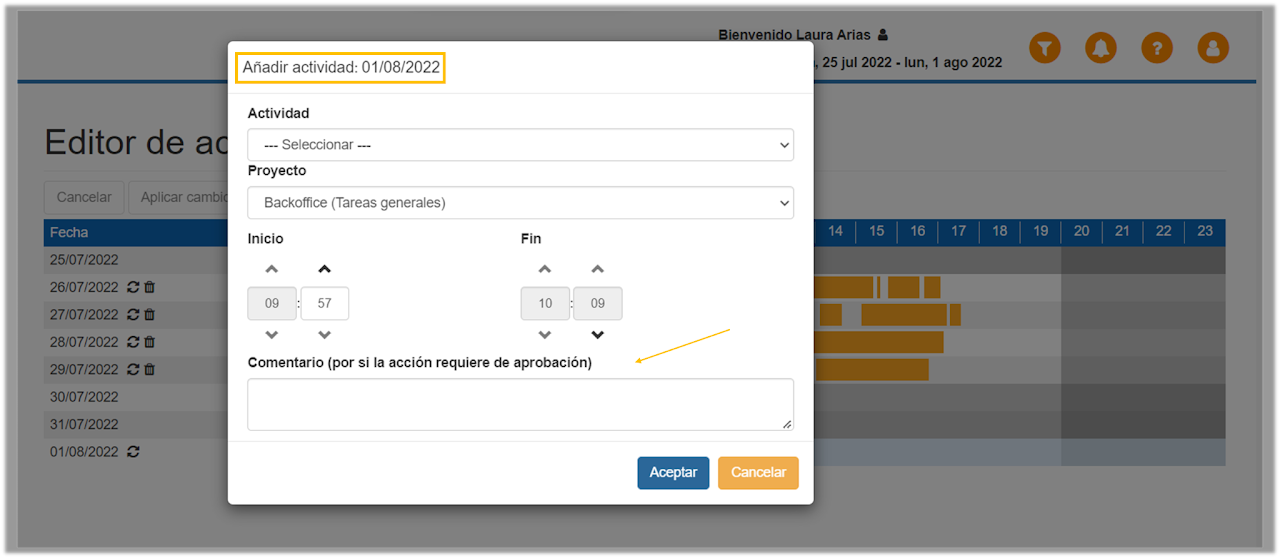
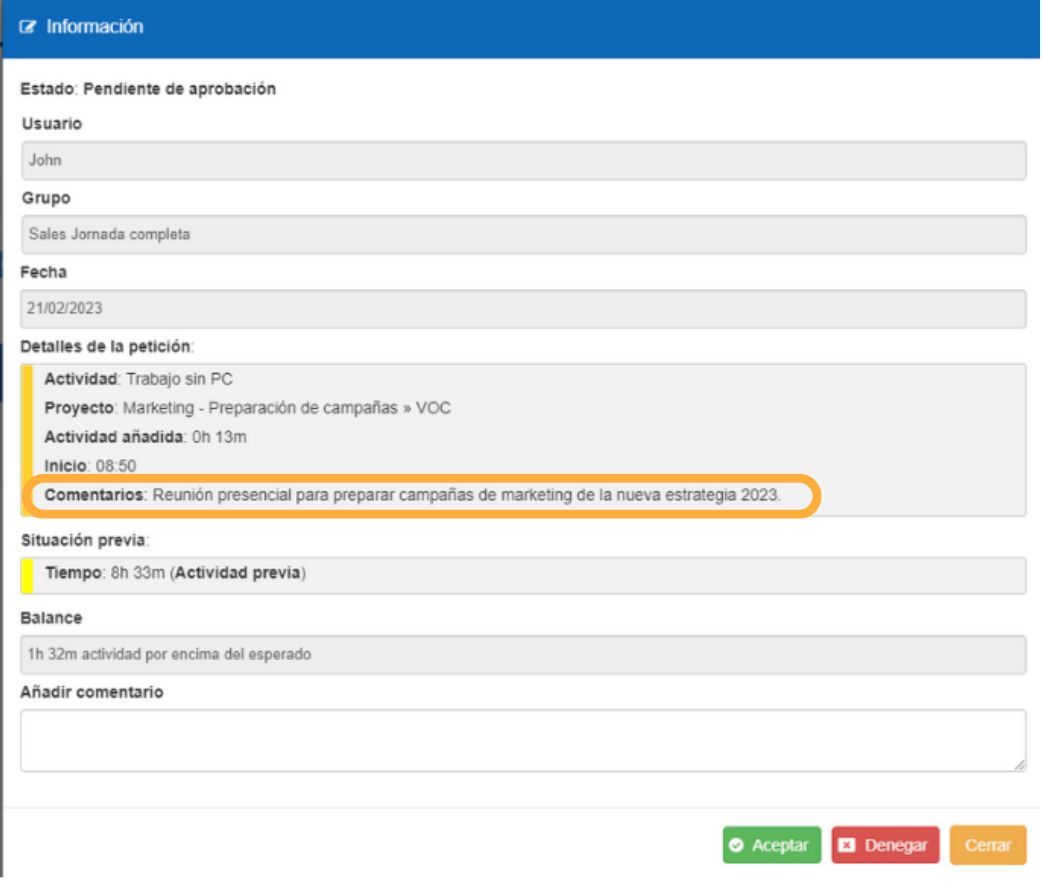
Selecione o tipo de atividade que deseja adicionar, assim como as horas de início e fim dessa atividade. Por fim, clique no botão ”Aceitar”. Você poderá editar o dia em curso e adicionar comentários, se a ação exigir para sua aprovação. Esses comentários serão visíveis no painel de notificações do responsável do grupo ou gerente, dependendo da configuração da conta.
Ao editar um dia sem atividade, por padrão, a ferramenta marca o tempo esperado desse dia.
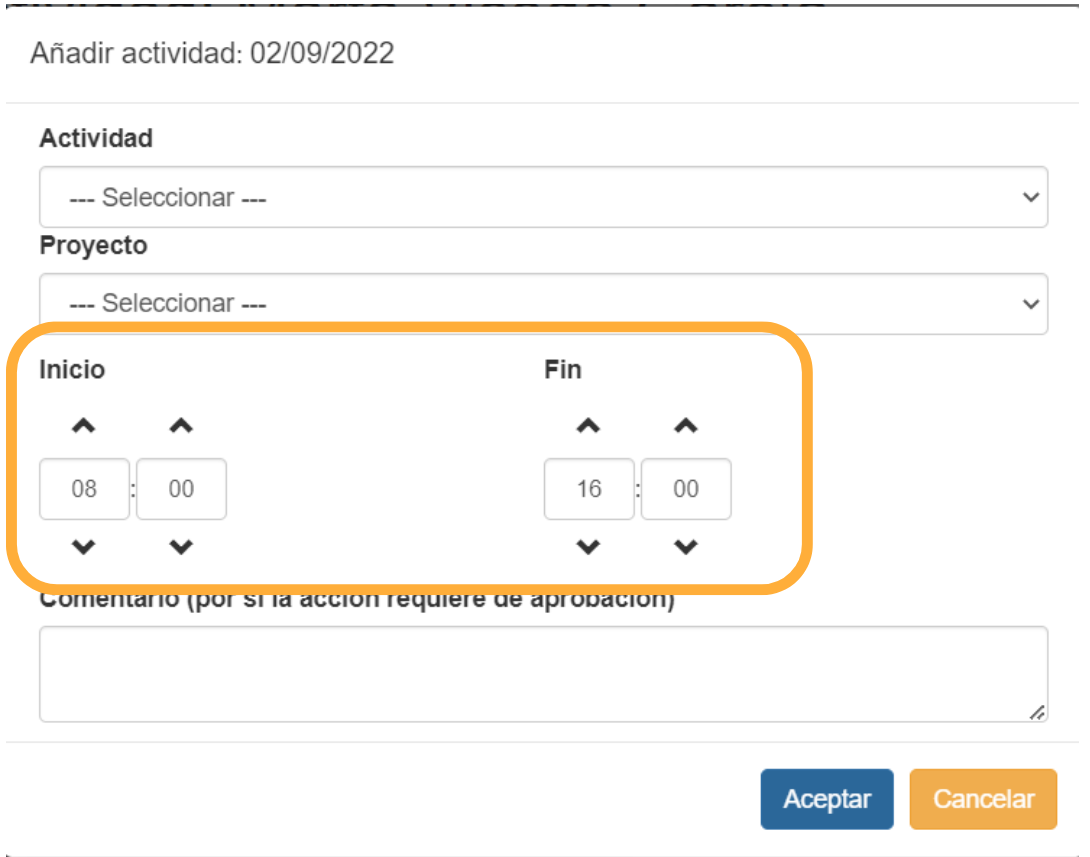
N ota : O funcionário pode modificar o início e fim da jornada com as setas e selecionar uma atividade e projeto para cada um deles.
Você voltará para a tela de horário visual com as alterações que fez em um bloco de cor vermelha. Pode continuar incluindo informações adicionais para os demais dias que desejar modificar. Quando terminar de editar os dados, pressione o botão “Aplicar mudanças” para que o sistema processe as novas informações no servidor.
Notas importantes a serem consideradas:
- 1. Se forem adicionados tempos de atividade superiores ao configurado pelo gerente, será necessária a aprovação prévia do mesmo. Uma cor vermelho intenso significa que a edição está bloqueada e pendente de revisão pelo gerente, enquanto uma cor vermelho mais claro indica que está validada, mas a ferramenta ainda não processou.
Você voltará para a tela de horário visual com as alterações que fez em um bloco de cor vermelha. Pode continuar incluindo informações adicionais para os demais dias que desejar modificar. Quando terminar de editar os dados, pressione o botão “Aplicar mudanças” para que o sistema processe as novas informações no servidor.
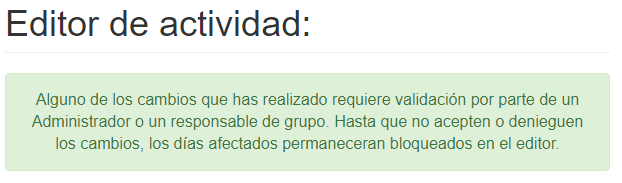
Para entender melhor o processo, vejamos um exemplo:
O funcionário Enrique Casas quer informar sobre uma reunião com um cliente que teve no dia 22 de fevereiro de 2021 e que, por se tratar de atividade offline, a ferramenta não registrou. O software coletou automaticamente toda a atividade daquele dia no computador, inclusive sua pausa para o almoço. Enrique voltou a trabalhar após a pausa para o almoço às 14:45 até que precisou sair para visitar o cliente das 14:00 às 17:32.
Enrique decide usar nosso editor de atividade.
Para isso, ele acessa a ferramenta e seleciona o painel “Editor de atividade.” No filtro de datas, seleciona o dia da reunião (22 de fevereiro de 2021).
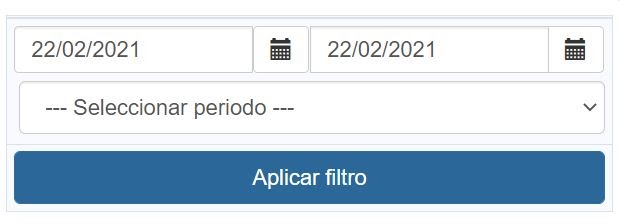
Depois, clica na área cinza do dia e preenche os campos com as informações da reunião comercial que teve, e pressiona “Aceitar”.
Agora já aparece desenhada com um bloco vermelho a nova informação que Enrique acabou de introduzir sobre visita comercial. Como ele não prevê fazer mais alterações, só resta clicar no botão “Aplicar alterações” para processar toda a informação.

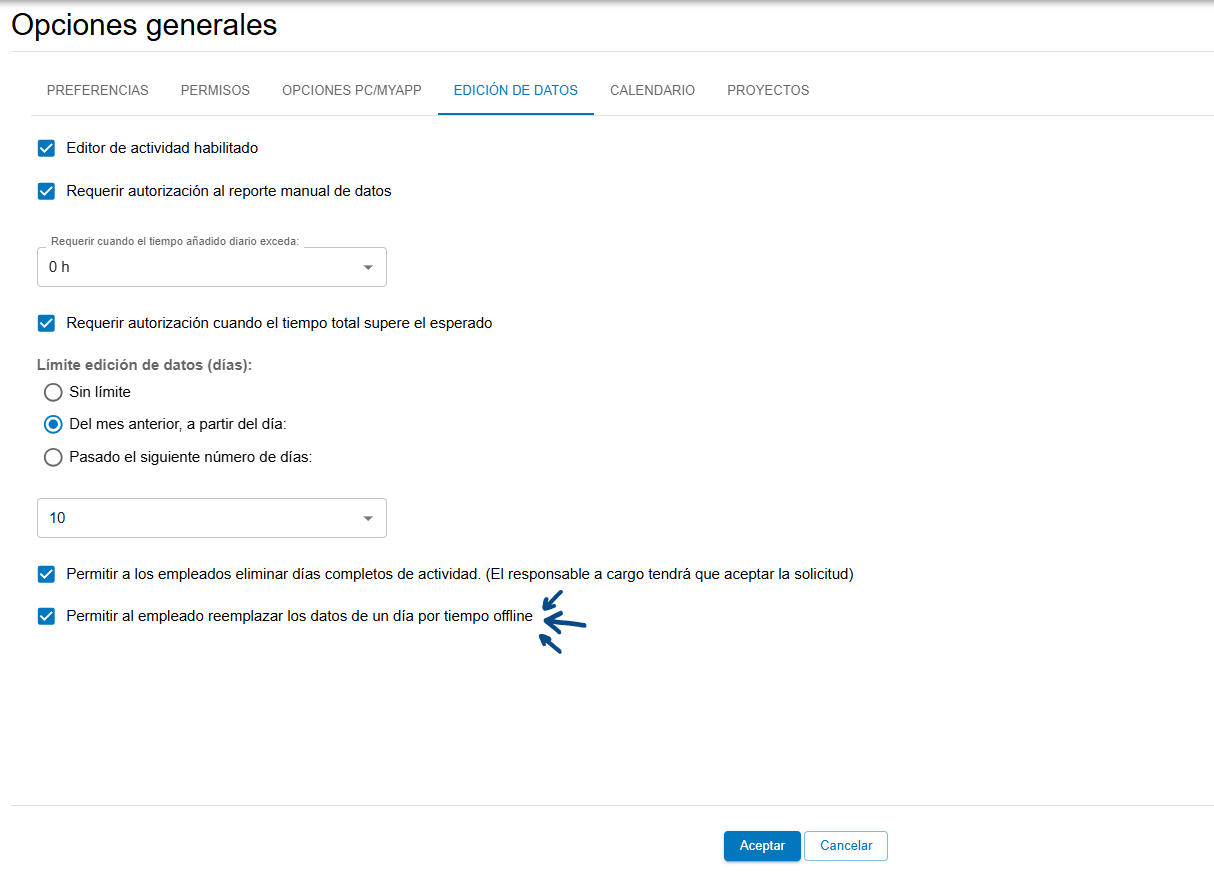
Na opção "Editor de atividade" também podes eliminar um dia de trabalho para editar corretamente as horas dedicadas. Em Configuração > Opções gerais, encontrarás uma nova opção para dar permissão de edição: “Permitir aos funcionários eliminar dias completos de atividade. (O responsável terá que aceitar o pedido)”
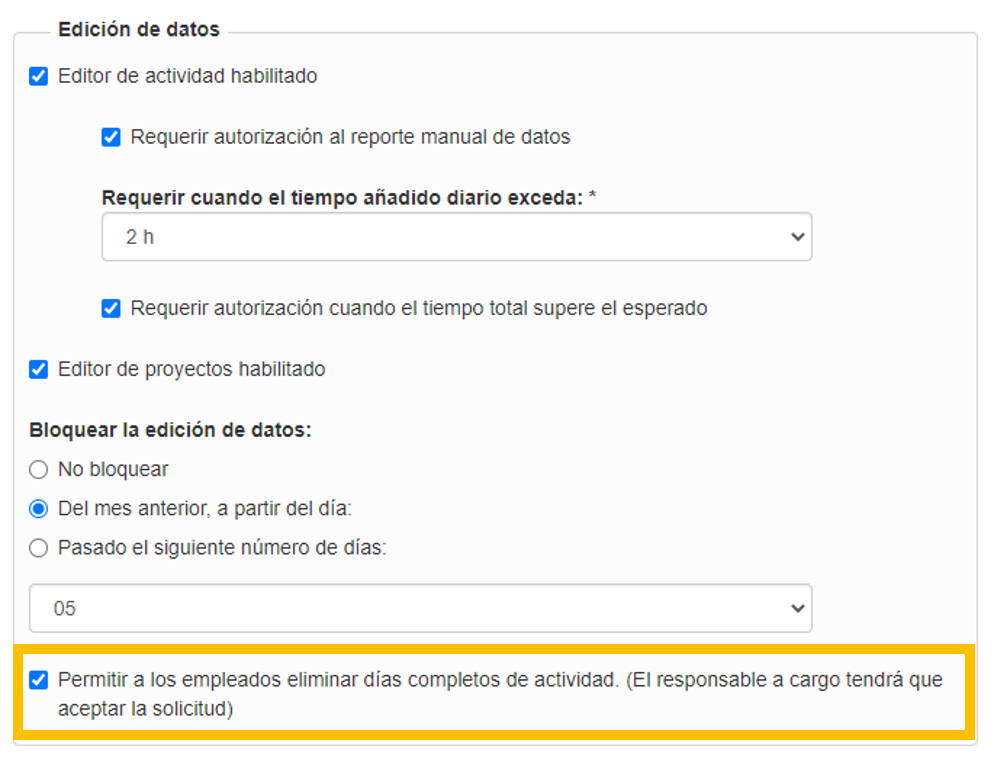
Caso habilites a permissão, será possível apagar a partir do dia anterior, não será possível apagar o dia em curso. O manager ou administrador sempre terá que validar isso a partir do seu painel de Notificações. O funcionário pode editar sua atividade a partir do seu perfil, dirigindo-se ao "Editor de atividade", selecionando o dia e clicando no ícone ao lado da data para eliminá-lo.

Além disso, também poderás adicionar comentários nas edições de atividade, com o objetivo de facilitar aos managers ou responsáveis de grupo a aprovação ou rejeição de solicitações.
Na opção "Permitir ao funcionário substituir os dados de um dia por tempo offline", pode-se configurar a permissão para que os funcionários possam substituir a atividade de um dia inteiro desde o editor de atividade.
Por exemplo: Se um funcionário estiver o dia todo em viagem e usar o computador em algum momento, mas quiser contabilizar o dia inteiro como “Viagem”, pode editar a atividade do dia completo e sobrescrever os registros de atividade que foram feitos automaticamente.