O primeiro passo para obter métricas é começar a coletar dados. Para que isso aconteça, o produto precisa estar instalado e funcionando nos computadores dos funcionários. Portanto, devemos baixar "o cliente" da nossa ferramenta, para que a produtividade comece a ser medida.
Entre com sua conta do WorkMeter e automaticamente aparecerá a tela de download do cliente. Se não aparecer, por favor, dirija-se a Configuração > IT > Baixar instalador .

Neste painel você poderá baixar o cliente de instalação para instalar nosso software nos computadores dos funcionários. Selecione o tipo de instalador conforme o sistema operacional dos seus computadores. Este passo apenas baixará o cliente, mas não instalará o software em nenhum computador.
Para iniciar a instalação nos computadores dos funcionários, você pode copiar o arquivo baixado e instalá-lo em cada um dos computadores (por exemplo, com um pendrive USB); ou como gerente, outra forma adicional de instalar a ferramenta nos computadores dos funcionários é que o administrador acesse com sua conta a partir do próprio computador do funcionário e vá ao painel Configuração > IT > Baixar instalador .

Lembre-se que você também pode enviar por email o instalador baixado. Na mesma página de Baixar instalador , clicando no ícone abrirá uma nova janela onde você poderá enviá-lo por correio eletrônico para qualquer um dos seus contatos. Este método só funciona se você tiver configurado em seu navegador web um gerenciador de email que abra aplicativos externos automaticamente (por exemplo GMail, Outlook, Thunderbird, etc.)
Se você tiver problemas para instalar a ferramenta ou faltar permissões, tente executar o instalador como administrador . Para isso, clique com o botão direito do mouse sobre o executável (*.exe) e selecione a opção " Executar como administrador ".
Se preferir que ajudemos em qualquer um dos passos para a instalação, não hesite em nos contatar em support@workmeter.com para orientá-lo.
Como instalar no Mac OS 🔗
1) O primeiro passo é baixar o instalador correspondente ao Mac OS no painel Configuração > IT > Baixar instalador .
2) Ao executar pela primeira vez o instalador, é muito provável que o sistema operacional do Mac bloqueie a instalação por motivos de segurança
3) Uma vez fechada a janela de mensagem do passo anterior, você deve acessar Preferências do Sistema > Segurança e Privacidade e, a partir daí, clicar em " Abrir mesmo assim " ou "Open anyway" na mensagem que faz referência ao nosso instalador.
4) Quando o instalador abrir, basta seguir os passos indicados

Primeiros passos 🔗
Uma vez instalado nos computadores, o software começará a coletar informações automaticamente sobre a atividade dos seus projetos. Os dados de atividade são acumulados e enviados ao servidor. Verifique após alguns minutos em sua conta do WorkMeter a atividade registrada.
Para acessar a interface web você tem duas opções:
- Utilize o seguinte link: https://timework.workmeter.com/ (recomendamos que o adicione aos favoritos na sua barra de marcadores, para acessar mais facilmente)

WorkMeter permite que você faça login rapidamente na plataforma através da sua conta Microsoft ou Google.
- Clique com o botão direito no ícone na barra de tarefas do seu sistema operacional e selecione a opção “Acesse sua conta”
Se você acabou de instalar o produto, pode ser que ainda não veja o ícone. Em alguns momentos você poderá ver o ícone do WorkMeter próximo ao relógio da sua área de trabalho. Caso não apareça, pode estar oculto, e você deverá arrastar manualmente para a área de notificações:

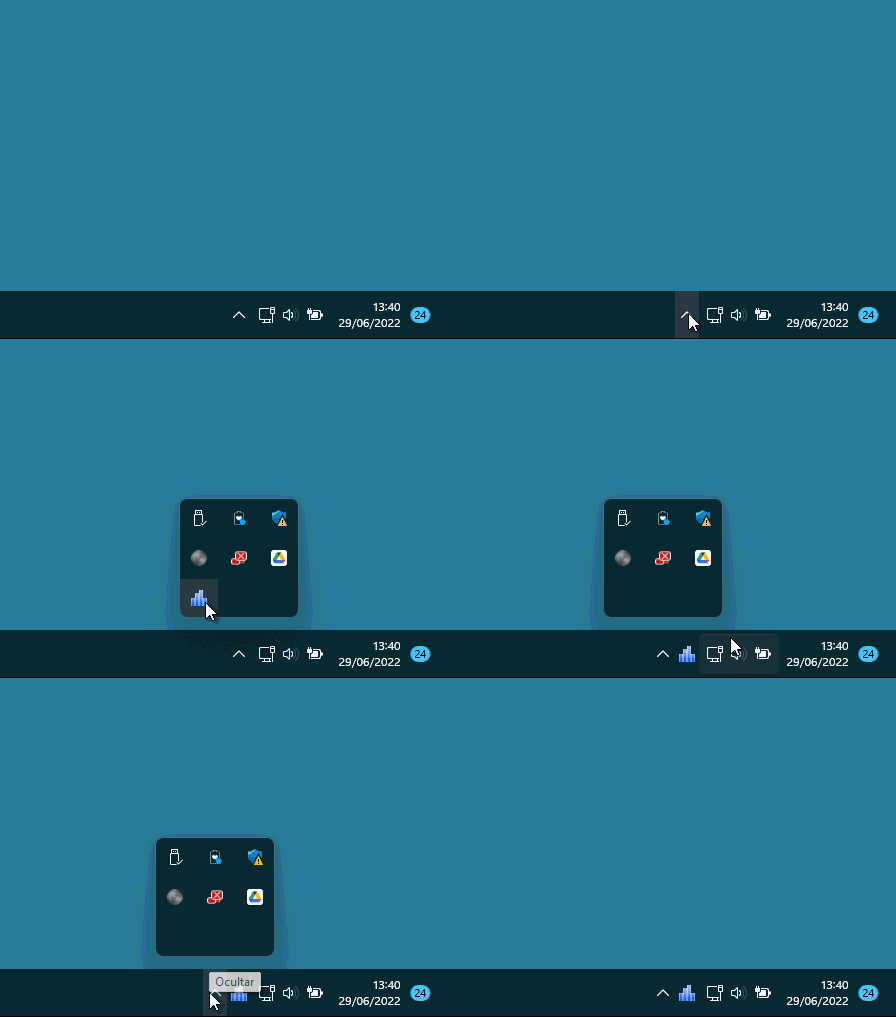
Para aceder à interface web, você tem duas opções:
- 1. Utilize o seguinte link: https://timework.workmeter.com/ (recomendamos que o adicione aos favoritos na sua barra de marcadores, para acessar mais facilmente)
Na primeira vez que acessar, verá o painel principal chamado “Resumo”.

O filtro no canto superior direito da tela permitirá que você analise os dados por intervalos de datas, funcionário, subgrupos ou grupos de funcionários.

Dentro das opções de "Configuração", na seção "Managers e papéis", você poderá criar novos usuários administradores com diferentes permissões para acessar a plataforma e determinar as opções às quais terão ou não acesso. Dessa forma, poderá criar supervisores por grupos, que poderão revisar os dados de suas equipes de trabalho. Clique aqui para saber como configurar diferentes grupos e funcionários .
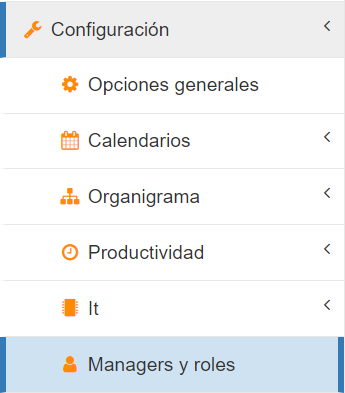
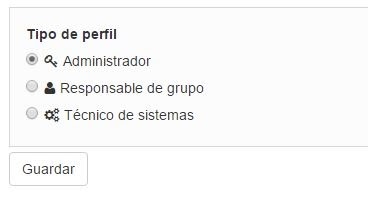
Nesta mesma seção de "Managers e papéis" também é possível limitar as permissões de configuração aos responsáveis de grupo, ou então, selecionar as ações que desejam controlar, entre elas estão: Configurar organograma, produtividade ou projetos.
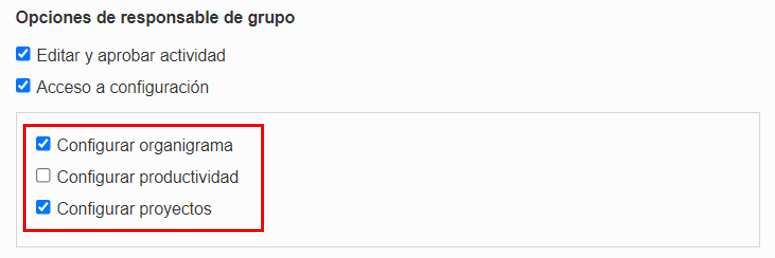
Esta configuração afeta as notificações, ou seja, solicitações correspondentes, tais como: Notas de despesa de projetos e propostas de aplicações produtivas.