Para a versão de medição de tempos em aplicações corporativas (EffiWork) e a de gestão de projetos (WorkProject), embora a aplicação possa reportar os tempos sem nenhuma configuração adicional, para obter toda a funcionalidade do produto, é necessário conceder permissões para poder ler os títulos das janelas, e assim aplicar as regras de produtividade.
Trata-se das permissões de Acessibilidade dentro da seção de Privacidade e segurança, onde o usuário deve conceder na primeira utilização da aplicação, ou se for feita uma atualização importante. Alguns segundos após iniciar a aplicação, ou ao receber uma atualização, se a aplicação detectar que não tem permissões suficientes, mostrará uma janela como a seguinte:
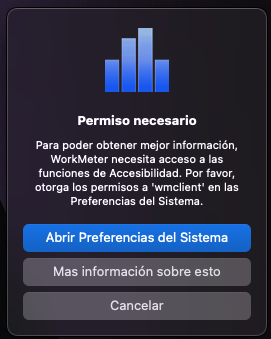
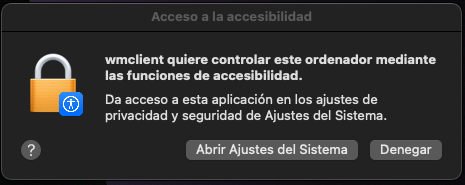
Esta janela pertence à aplicação WorkMeter, e se não forem concedidas as permissões necessárias à aplicação, ela aparecerá de vez em quando para lembrar o usuário que a aplicação não poderá obter detalhes dos títulos das janelas, e portanto não poderá aplicar as regras corretamente. Ao clicar na opção "Abrir Preferências do Sistema", aparecerá a seguinte janela do próprio sistema. O usuário deve então entrar em "Abrir Ajustes de Sistema", e na seção "Privacidade e segurança"->"Acessibilidade", autorizar a aplicação wmclient para que tenha acesso a esses dados.
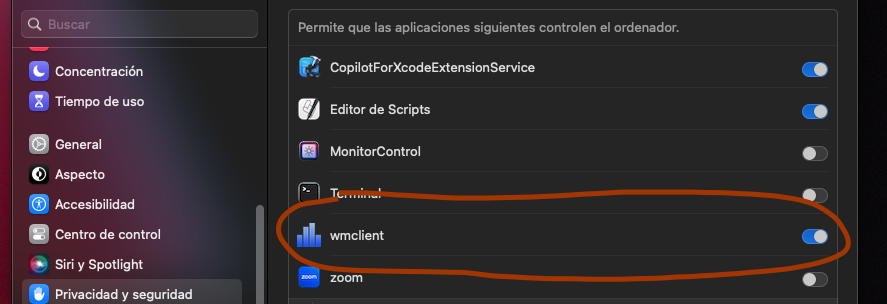
A partir desse momento, a aplicação já poderá funcionar de forma completa e aplicar as regras de produtividade e projetos.
Solução de problemas (pode ocorrer ao receber uma atualização)
Apesar de ter concedido permissões previamente, às vezes a aplicação continua mostrando a janela de solicitação de permissões, e o ícone da aplicação pode ser exibido com um quadrado de cor laranja como mostrado na imagem à direita:

Isso geralmente ocorre quando a aplicação foi atualizada, e as permissões concedidas à versão anterior já não são válidas para a versão atualizada. Para resolver isso, deve-se eliminar as permissões anteriores e esperar que a aplicação as solicite novamente.
Para eliminar as permissões anteriores, siga exatamente os seguintes passos :
- Em poucos segundos, aparecerá no menu do produto a opção "Reiniciar Aplicação". Selecione-a, e a aplicação será reiniciada. Quando voltar a pedir as permissões, conceda-as conforme indicado no início deste documento.
[Nota: não basta conceder novamente as permissões. Deve remover a aplicação da lista conforme indicado nestas instruções, e depois reiniciar a aplicação através da opção que aparece no menu "Reiniciar Aplicação" ou terminar o processo wmclient.app]
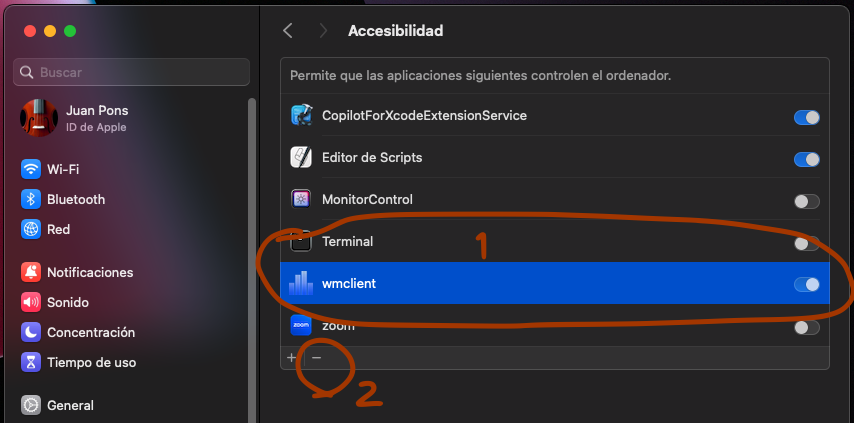
Opções de Acessibilidade dentro de Privacidade e Segurança das Configurações do Sistema. Selecione wmcliente (1), e pressione o botão "-" (2) para removê-lo da lista. Depois pressione no menu da aplicação "Reiniciar Aplicação".
Dessa forma, da próxima vez que a aplicação solicitar as permissões, siga o procedimento normal descrito na primeira parte deste documento, e a aplicação obterá as permissões necessárias (pode reiniciar o computador para forçar que as permissões sejam solicitadas novamente). Nota: se apareceu o ícone com o quadrado laranja, pode ser que, embora as permissões já estejam corrigidas, esse ícone demore a desaparecer. Tente parar o registro e ativá-lo novamente para verificar se esse ícone não aparece mais. Se na janela de "Privacidade e Segurança > Acessibilidade" não aparecer a aplicação "wmclient", então deverá reiniciar a aplicação ou terminar o processo.