Guia de integração WorkMeter · Factorial (OAuth) 🔗
Para quem é este guia: administradores de empresa que querem conectar sua conta do Factorial com o WorkMeter para sincronizar automaticamente funcionários, calendários, feriados e ausências.
Para quem é este guia: administradores de empresa que querem conectar sua conta do Factorial com o WorkMeter para sincronizar automaticamente funcionários, calendários, feriados e ausências.
WorkMeter e Factorial cobrem áreas complementares do ciclo de vida do empregado. Factorial gerencia RH (admissões/demissões, calendários, férias e ausências) e WorkMeter mede a atividade e o tempo de trabalho. Conectá-los evita a dupla entrada de dados e melhora a qualidade da informação operacional.
Nesta fase, o fluxo de dados é unidirecional: Factorial → WorkMeter. Uma vez conectada a integração, o WorkMeter recebe automaticamente:
| Dado | Detalhe |
|---|---|
| 👤 Admissões e demissões de funcionários | O quadro do WorkMeter se mantém alinhado com o Factorial. |
| 📅 Calendários e feriados | Dias úteis e feriados por funcionário. |
| 🌴 Ausências | Férias, licenças médicas e permissões. É fundamental para que o WorkMeter calcule corretamente o tempo esperado. |
A sincronização é realizada em tempo real (por meio de webhooks do Factorial a cada alteração) e é complementada com uma reconciliação noturna que garante a consistência.
🔒 Segurança. A conexão usa o padrão OAuth 2.0: o WorkMeter nunca conhece as senhas dos seus usuários do Factorial, apenas recebe um token revogável e com permissões limitadas (privilégio mínimo). Toda a comunicação viaja criptografada por HTTPS e você pode revogar o acesso a qualquer momento pelo Factorial ou pelo WorkMeter.
Verifique se você cumpre estes requisitos:
Durante o processo, você vai lidar com três dados. Anote-os em um local seguro:
| Dado | De onde vem | Para que serve |
|---|---|---|
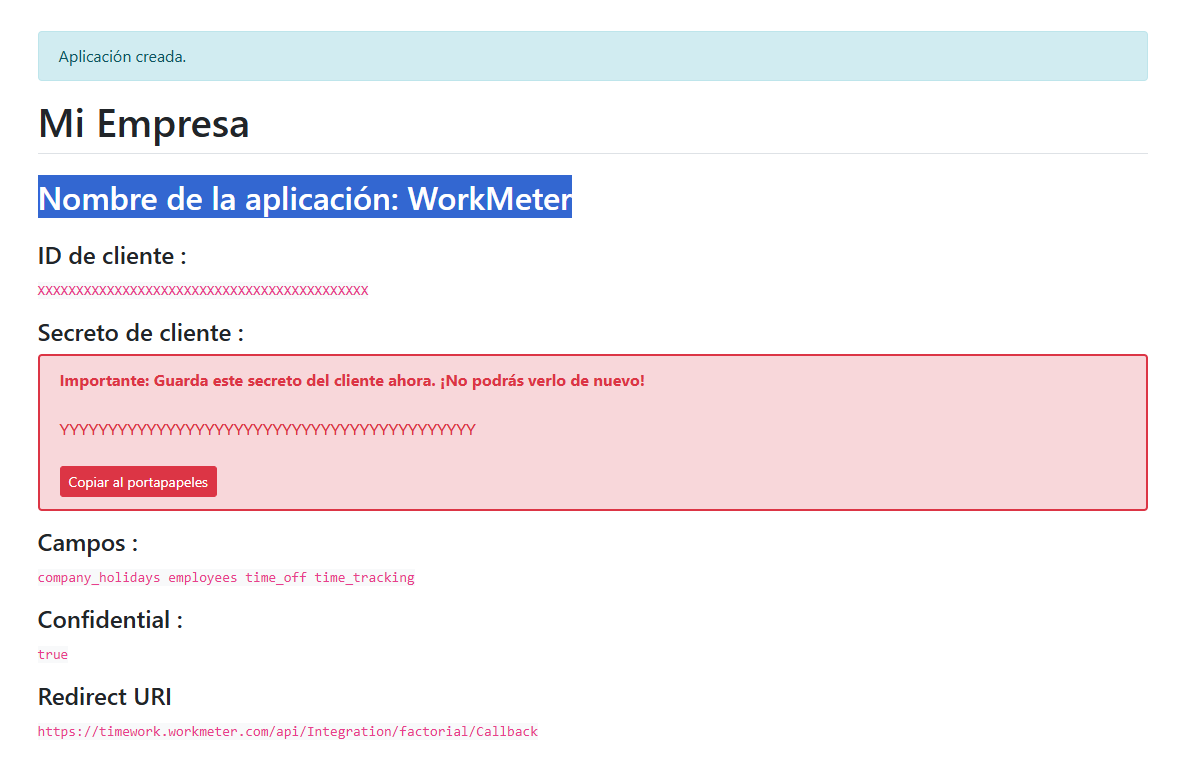
| URI de redirecionamento | Fornecida pelo WorkMeter (é sempre a mesma, veja abaixo) | É registrada no Factorial ao criar o app |
| Client ID | Gerado pelo Factorial ao criar o app | É inserido no WorkMeter |
| Client secret | Gerado pelo Factorial ao criar o app | É inserido no WorkMeter |
📌 A URI de redirecionamento do WorkMeter (produção) é:> https://timework.workmeter.com/api/Integration/factorial/Callback
É idêntica para todos os clientes. Você também pode copiá-la diretamente do assistente do WorkMeter (Passo 4, tela Credenciais, com o botão de copiar 📋).
Os passos 1 e 2 são feitos no Factorial; os passos 3 e 4 (e o mapeamento posterior) no WorkMeter. Recomendamos ter as duas abas abertas ao mesmo tempo.
📸
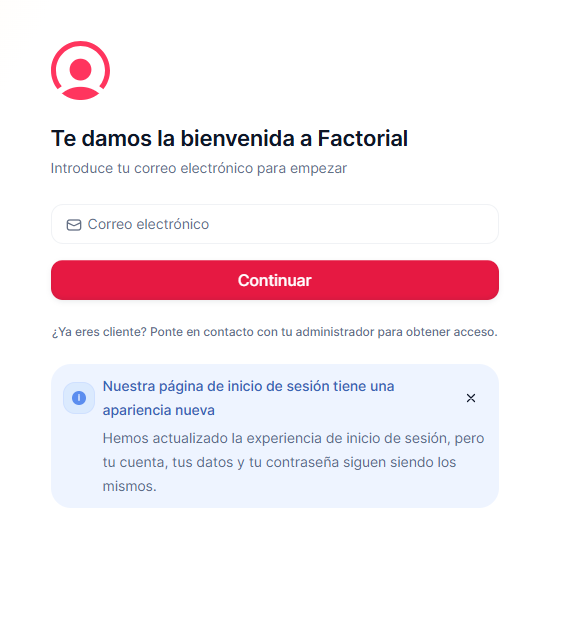
A aplicação OAuth é a que autoriza o WorkMeter a ler os dados do Factorial.
https://api.factorialhr.com/oauth/applications
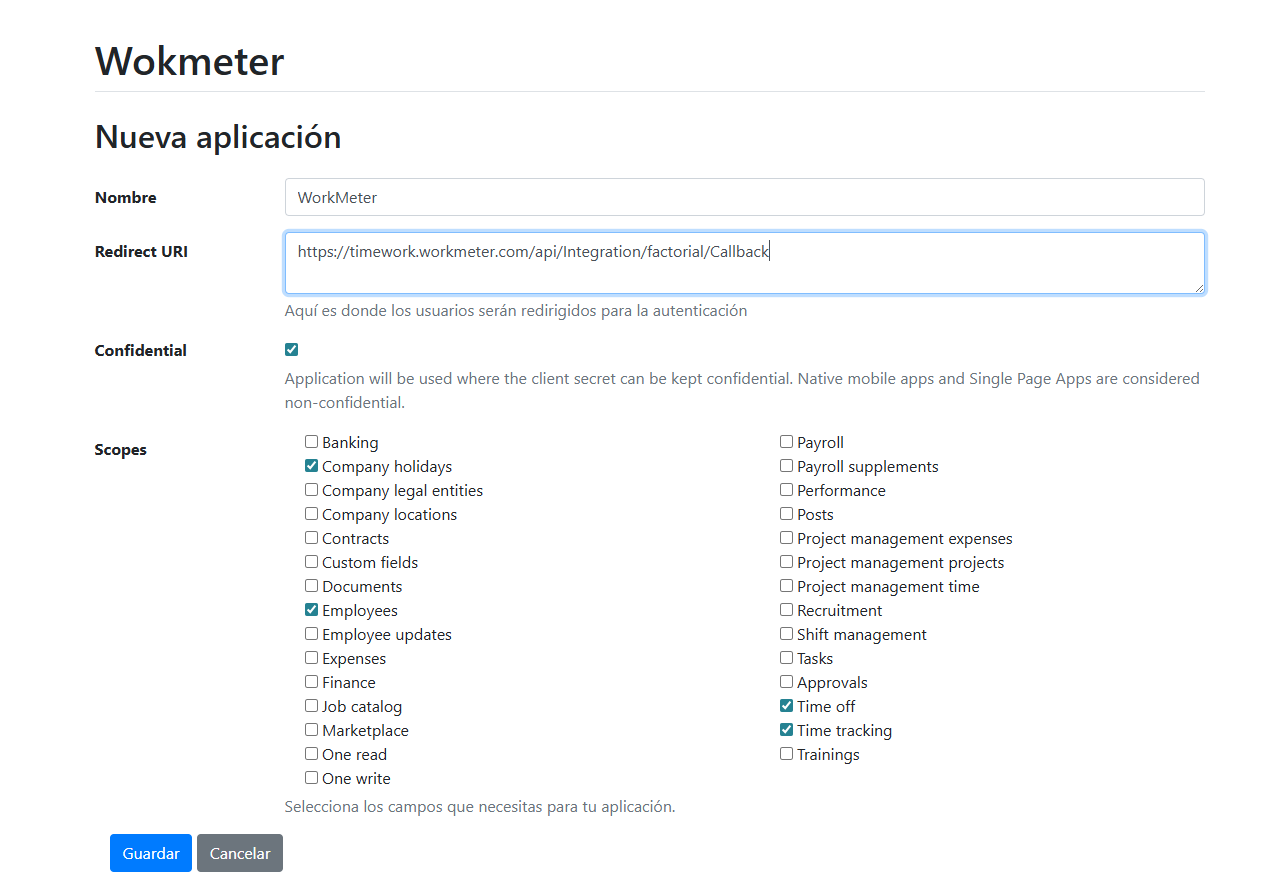
| Campo | O que colocar |
|---|---|
| Name (Nome) | `WorkMeter` (ou o nome que preferir para identificá-la) |
| Redirect URI | `https://timework.workmeter.com/api/Integration/factorial/Callback` |
| Confidentiality (Confidencialidade) | Aplicação segura / confidential (WorkMeter é uma aplicação de servidor que protege o segredo). |
| Scopes (Permissões) | Marque: `Employees`, `Time off`, `Time tracking` e `Company holidays` |
O que cada permissão concede:
⚠️ A URI de redirecionamento deve coincidir EXATAMENTE com a do WorkMeter (incluindo maiúsculas/minúsculas e sem barra final). Se não coincidir, a autorização falhará.
📸
📸
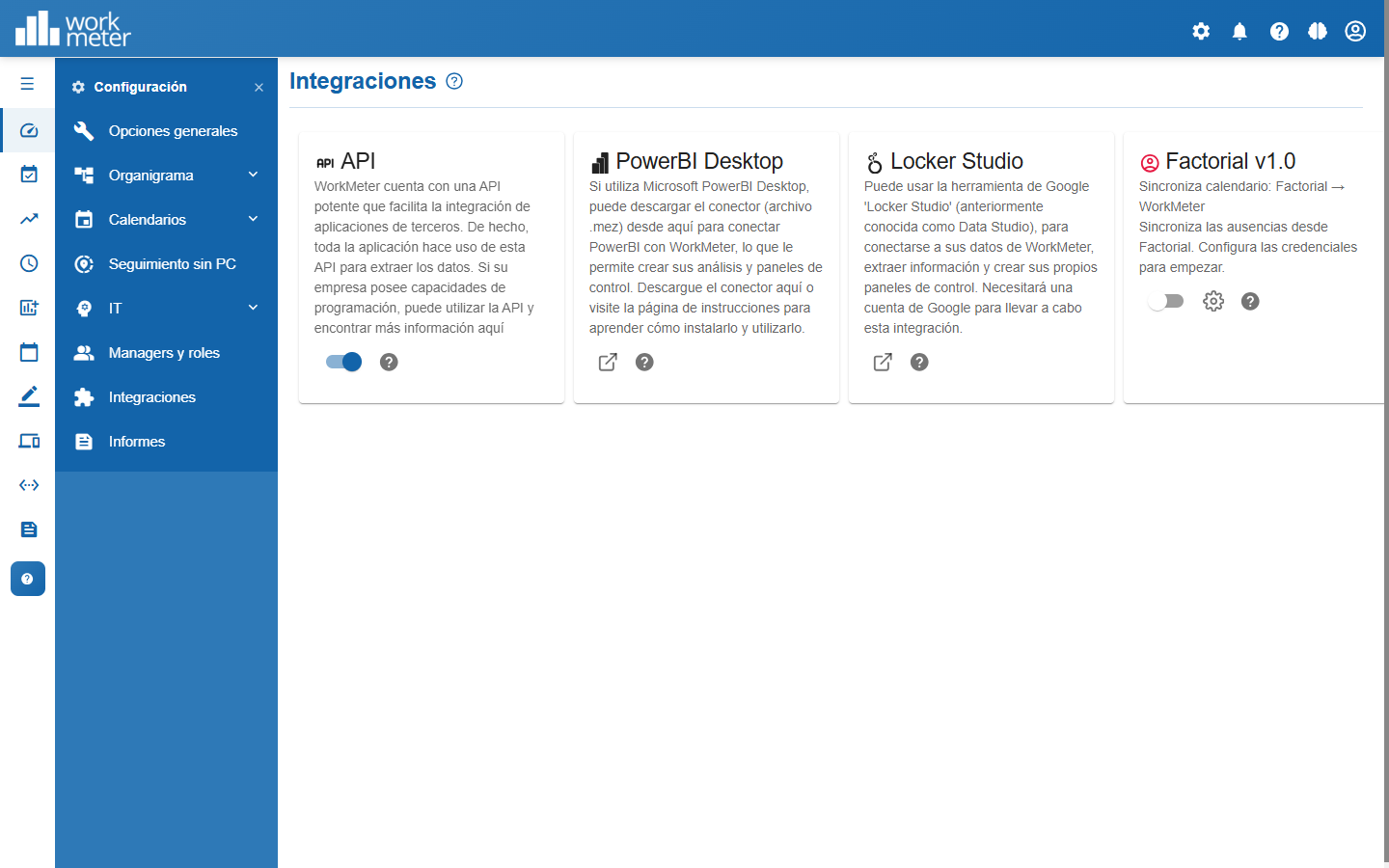
O assistente tem três passos: Credenciais → Conectar → Conectado.
Insira o Client ID e o Client secret que você copiou do Factorial no Passo 2.
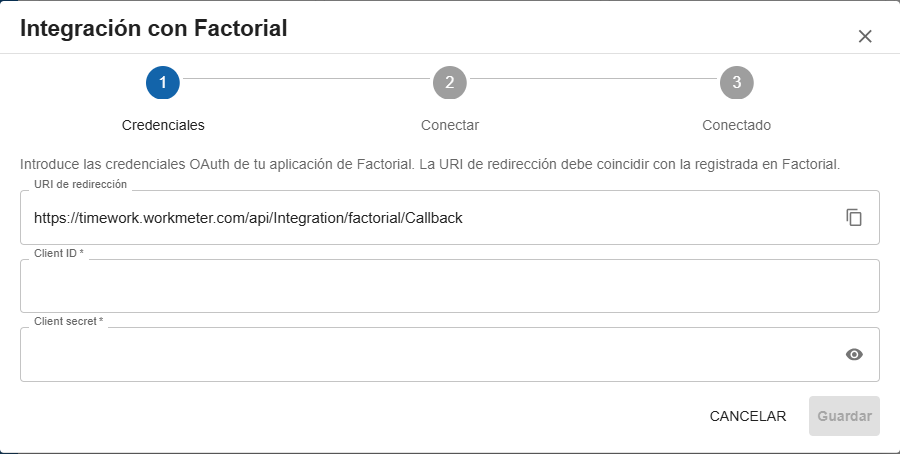
ℹ️ O campo URI de redirecionamento é somente leitura e possui o botão de copiar 📋. Deve coincidir exatamente com o que você registrou no Factorial no Passo 2: `https://timework.workmeter.com/api/Integration/factorial/Callback`.
Pressione Salvar. O cartão passará para o estado Pendente e o assistente avançará para a etapa Conectar.
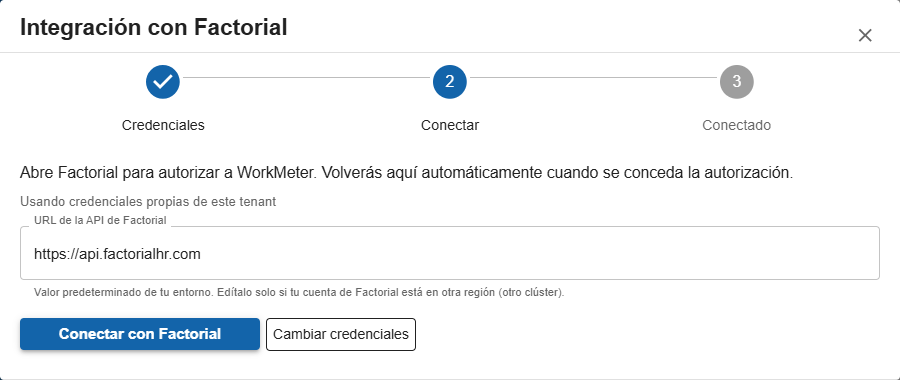
🌍 Clusters regionais. Altere este valor somente se sua conta do Factorial estiver em outra região/cluster (por exemplo `https://api.es.factorialhr.com`). Deve ser um endereço `https` do Factorial; caso contrário, você verá o erro «A URL do Factorial não é válida».
📸 [Captura pendente — Tela de consentimento OAuth do Factorial («Autorizar WorkMeter»)]
💡 Se seu navegador bloquear a janela pop-up, o assistente mostrará o link «Abrir a página de autorização» para abri-la manualmente.
Quando a autorização for concluída, o assistente mostrará o status conectado:
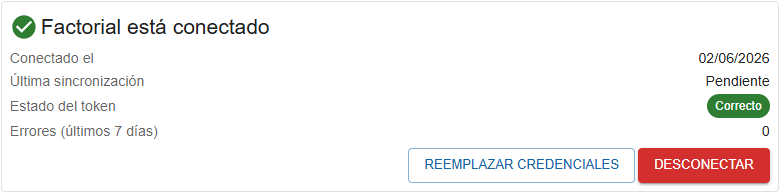
Você verá a data da conexão, o status do token (Correto) e o número de erros recentes.
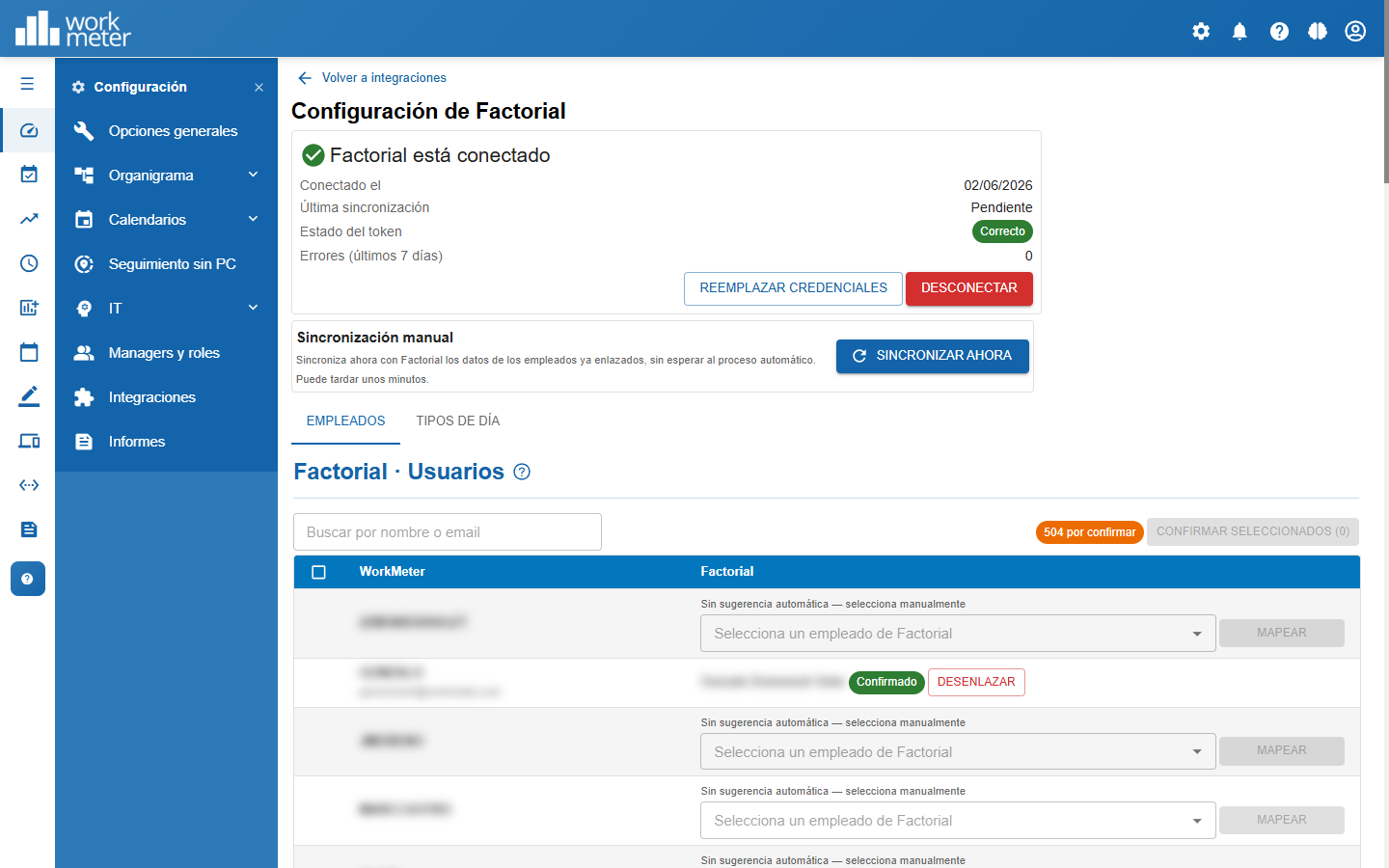
Após conectar, é preciso parear cada funcionário do WorkMeter com sua ficha no Factorial para que a sincronização saiba a quem corresponde cada dado.
Em Configuração → Integrações → Factorial (engrenagem do cartão), abra a aba Funcionários:
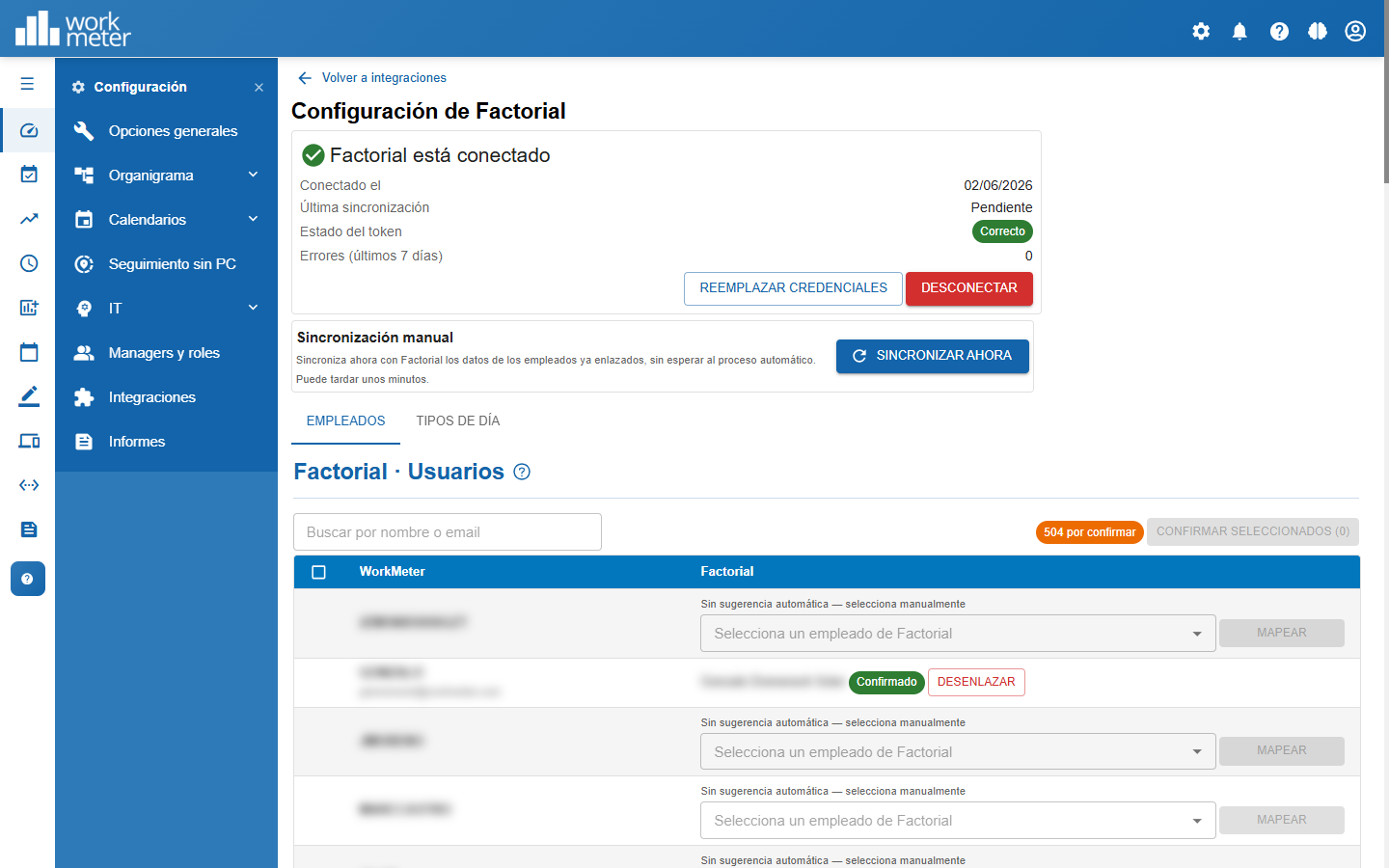
ℹ️ Um funcionário do Factorial já vinculado a outro usuário do WorkMeter aparece desabilitado com a nota «Já vinculado a …» para evitar duplicados.
Na aba Tipos de dia são pareados os tipos de ausência do Factorial (férias, licença médica, etc.) com os tipos de dia do WorkMeter:
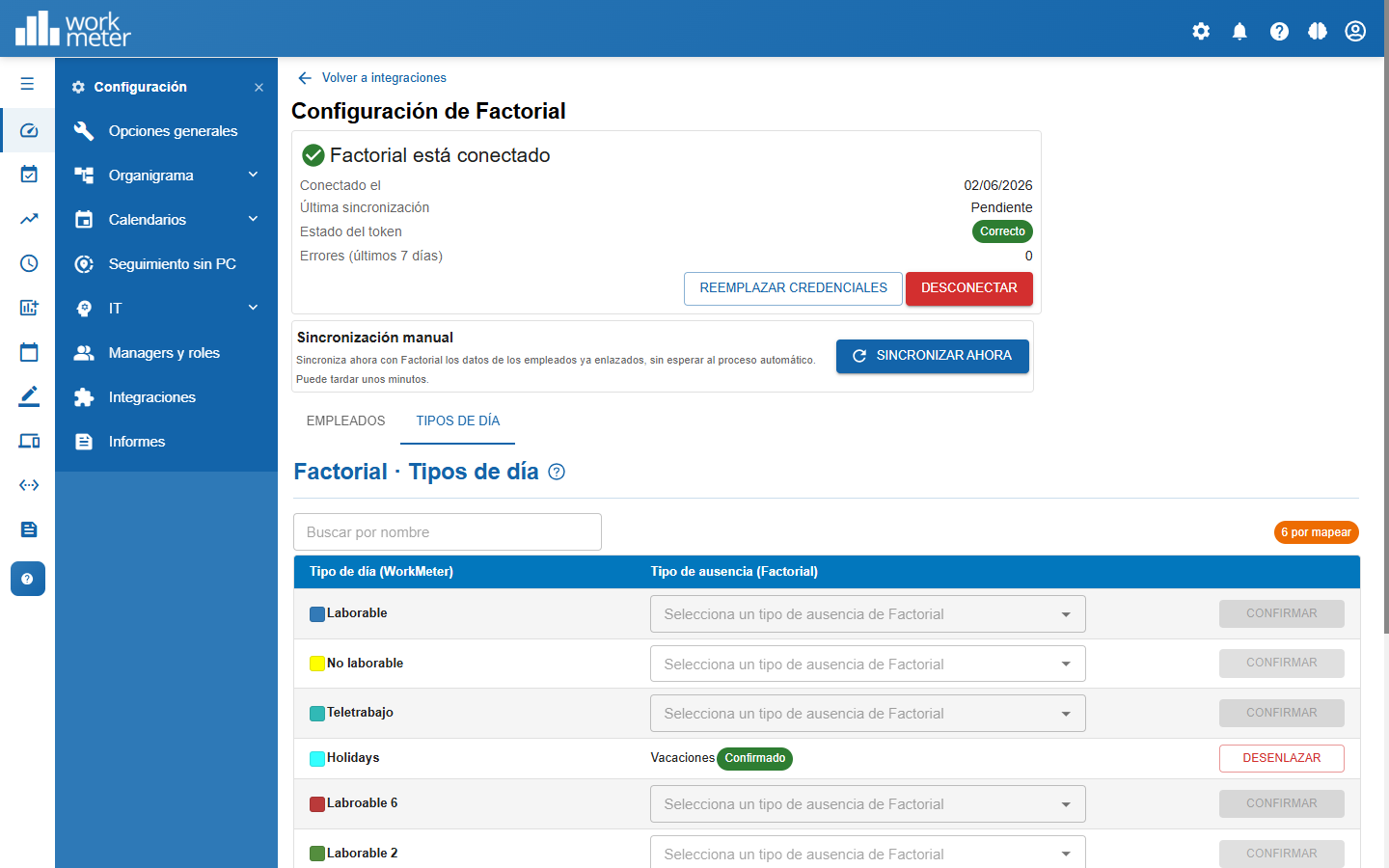
Para cada tipo de ausência do Factorial você pode:
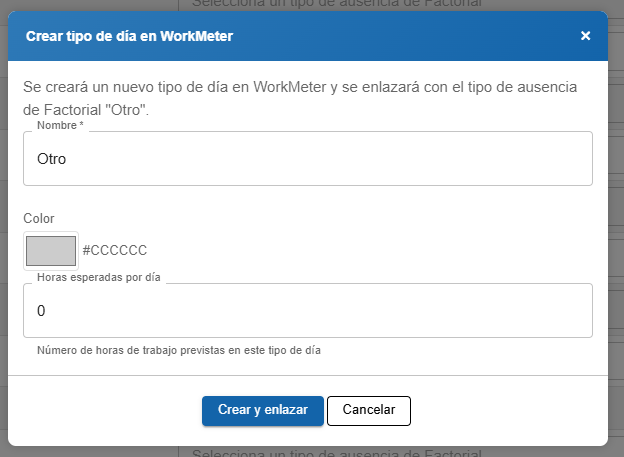
Indique o nome, uma cor e as horas esperadas por dia (as horas de trabalho previstas para esse tipo de dia; por exemplo `0` para um dia de férias).
⚠️ Enquanto houver tipos de dia «por mapear», essas ausências não serão sincronizadas. Verifique se todos os tipos relevantes estão confirmados.
🛡️ Suas edições manuais são respeitadas. Se você modificar manualmente o calendário de um funcionário no WorkMeter, a reconciliação noturna não sobrescreverá essa alteração: ela só gerencia os dias que vêm do Factorial.
Em Configuração → Integrações, o cartão do Factorial deve mostrar o status Conectado, com Token: Correto e Erros (7d): 0:
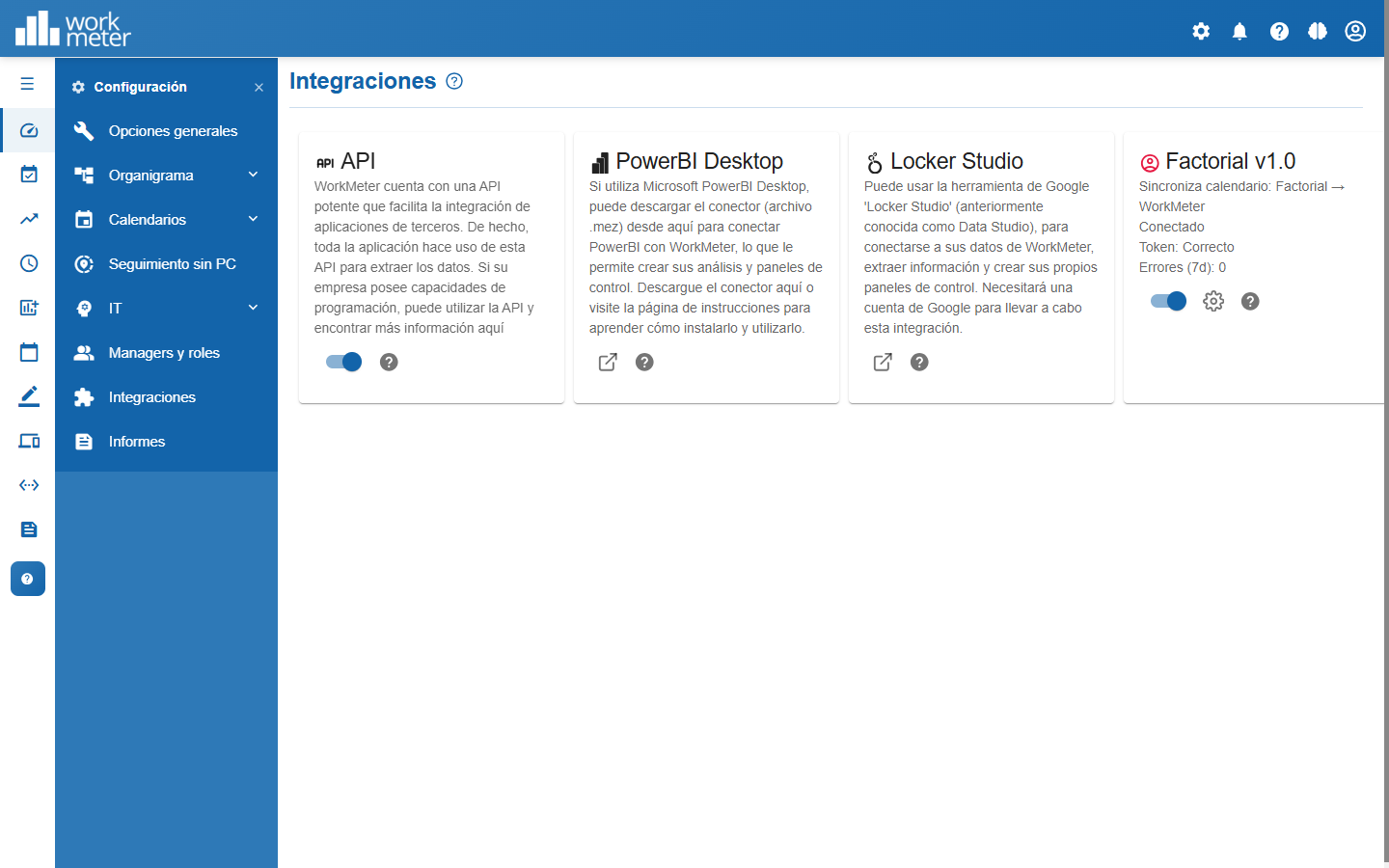
Se o estado do token mostrar outra coisa, consulte a seção seguinte.
Na tela de configuração do Factorial você dispõe de:
ℹ️ Ao desconectar, os dados já sincronizados e os links (mapeamentos) de funcionários e tipos de dia são mantidos no WorkMeter; simplesmente deixam de trocar novos dados. O que é removido são as credenciais OAuth (Client ID/Secret), então se mais tarde você reconectar terá que inseri-las novamente e reautorizar o WorkMeter no Factorial.
| Mensagem / sintoma | Causa | Solução |
|---|---|---|
| «A URL do Factorial não é válida» | O host inserido em Conectar não é um endereço válido do Factorial. | Use `https://api.factorialhr.com` (ou seu cluster regional `https://api. |
| «Factorial já está conectado. Desconecte primeiro…» | Já existe uma conexão ativa para sua conta. | Desconecte a integração atual antes de iniciar uma nova. |
| «O navegador bloqueou a janela pop-up» | O bloqueador de pop-ups impediu abrir a autorização. | Use o link «Abrir a página de autorização» ou permita janelas pop-up para `timework.workmeter.com`. |
| «A autorização expirou» / «A janela … foi fechada antes de completar» | A janela do Factorial foi fechada ou o tempo esgotou. | Clique novamente em Conectar com Factorial e complete a autorização. |
| Estado do token: «Recomenda-se atualizar» / «Inválido ou expirado» ou aviso «A conexão com o Factorial expirou» | O token de acesso deixou de ser válido (por exemplo, após reiniciar o serviço). | Desconecte e reconecte a integração para renová-lo de forma duradoura. |
| O erro indica que falta registrar a URI de redirecionamento / não coincide | A Redirect URI registrada no Factorial não é exatamente a do WorkMeter. | Verifique que no Factorial consta `https://timework.workmeter.com/api/Integration/factorial/Callback`, sem barra final nem diferenças de maiúsculas. |
| O cartão do Factorial não aparece | A conta não tem a função time@work. | Contate seu responsável de conta do WorkMeter. |
Se o problema persistir, contate o suporte do WorkMeter em https://help.workmeter.com.
O WorkMeter pode modificar dados no Factorial?
Não. Nesta fase, a integração é de somente leitura a partir do Factorial: os dados viajam apenas do Factorial para o WorkMeter.
O que acontece com as senhas dos meus usuários?
O WorkMeter não as conhece em nenhum momento. A autorização OAuth entrega um token revogável; nunca credenciais de usuário.
Posso revogar o acesso?
Sim, a qualquer momento: pelo WorkMeter com Desconectar, ou pelo Factorial eliminando/revogando o aplicativo OAuth.
Preciso criar o app OAuth do Factorial toda vez?
Não. Ele é criado uma única vez. Se você rotacionar o client secret no Factorial, use Substituir credenciais no WorkMeter.
Isso afeta os dados de atividade que o WorkMeter já mede?
Não. A integração só adiciona calendário, feriados e ausências para que o cálculo do tempo esperado seja mais preciso; a medição de atividade continua funcionando da mesma forma.