Em Configuração > Automação > Analisador você pode escrever com suas palavras o que deseja saber, por exemplo «funcionários que começam a jornada depois das 10:00», e receber o relatório todo dia, toda segunda-feira ou todo dia 1. Não é necessário montar nenhum relatório: você escreve a pergunta e a salva. WorkMeter mostra como a entendeu e você pode testá-la com o último período.

Podem criar analisadores os administradores, RH e os responsáveis de grupo com acesso à configuração. Um responsável de grupo só vê em seus relatórios os funcionários de seus grupos (e dos grupos que dependem deles) e apenas os dados dos painéis que tem em seu perfil; se mudarem os grupos, o próximo relatório já sai com os novos. Os responsáveis que só podem ver dados agregados não têm o Analisador. Cada analisador pertence a quem o cria: só você vê seus analisadores e seus relatórios. Você pode ter até 10.
Criar um analisador 🔗
- Clique em Novo analisador e dê um Nome.
- Em O que você quer saber?, escreva a pergunta com suas palavras.
- Escolha a Periodicidade:
- Diário: todo dia, com os dados do dia anterior.
- Semanal: toda segunda-feira, com os dados da semana anterior.
- Mensal: todo dia 1, com os dados do mês anterior.
- Marque, se quiser, Não salvar nem enviar se não houver resultados e Receber por email.
- Clique em Validar e salvar. WorkMeter verifica a pergunta e, em alguns segundos, a salva e mostra Isto é o que farei: de quais dados sai o relatório, de quem, o que filtra, como agrupa e o que calcula. Revise: é exatamente o que será executado toda vez. Se não entender, diz o motivo e não salva.
- Se sua pergunta mencionar aplicativos ou funcionários, WorkMeter mostra os que coincidem e você escolhe quais incluir (no máximo 15 aplicativos). Se mudar a seleção, clique novamente em Validar e salvar.
- Clique em Testar agora para ver o resultado do último período, antes ou depois de salvar.
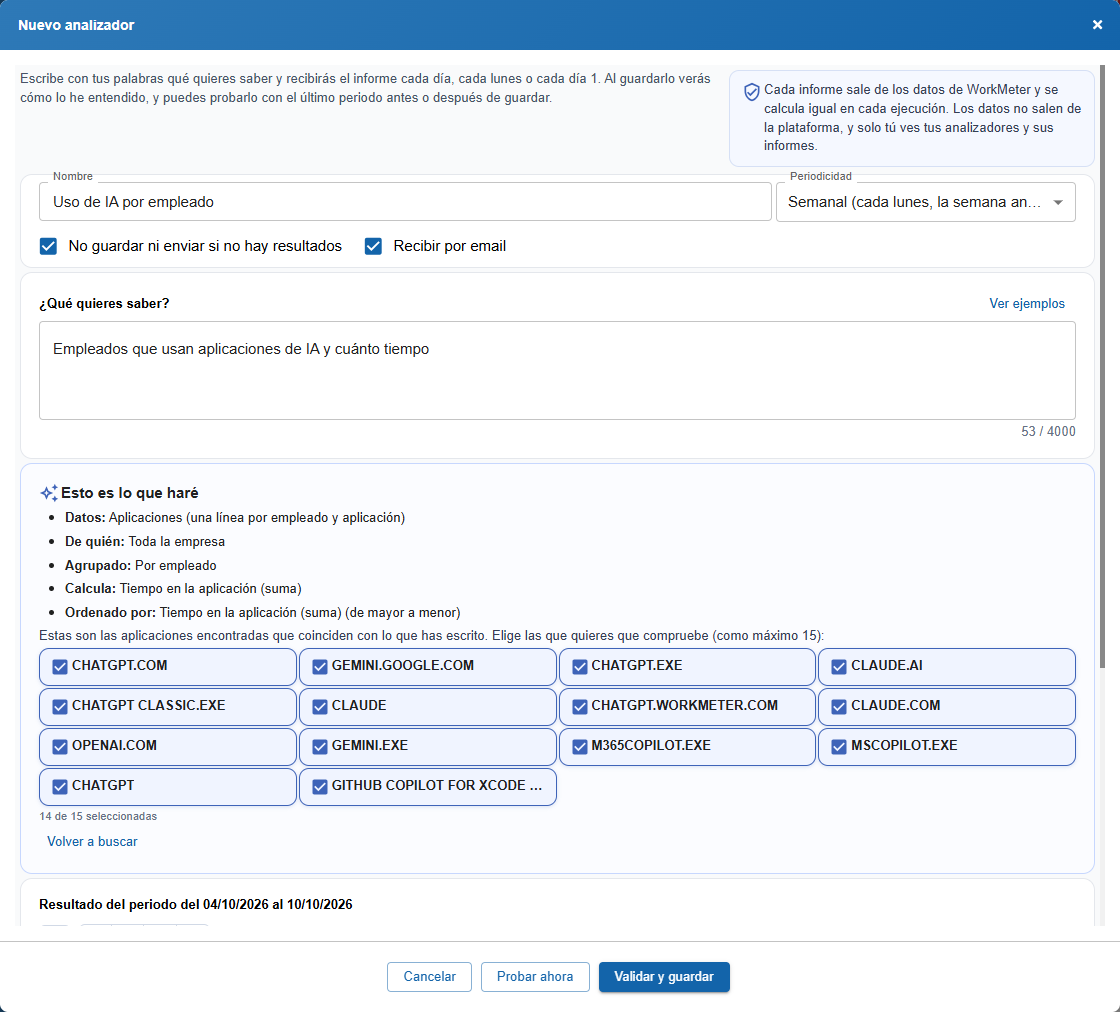
O botão Validar e salvar fica desativado enquanto você não mudar nada. Se mudar a pergunta, WorkMeter a verifica novamente ao testá-la ou salvá-la.
Exemplos:
- Funcionários que começam a jornada após as 10:00.
- Os 10 funcionários que menos trabalham em relação ao seu tempo esperado.
- Quem fez mais de 2 horas extras no período.
- Grupos com menos de 80% de tempo produtivo em relação ao esperado.
- Tempo médio diário no Office de cada funcionário.
- Funcionários que usam aplicações de IA e quanto tempo.
- Funcionários com notificações pendentes há mais de 5 dias.
- Projetos com mais horas lançadas no período.
O botão Ver exemplos do painel permite usar qualquer um deles e adaptá-lo.
Dados que você pode usar 🔗
Cada analisador obtém seus dados de uma destas fontes, conforme os módulos da sua conta:
- Jornadas: uma linha por funcionário e dia (hora de entrada e saída, tempo trabalhado e esperado, pausas, tipo de dia, ausências, teletrabalho…).
- Notificações pendentes: uma linha por solicitação não resolvida.
- Produtividade: uma linha por funcionário com o total do período.
- Aplicações: uma linha por funcionário e aplicação.
- Projetos: uma linha por funcionário e projeto.
O menu suspenso Dados disponíveis do painel mostra todos os dados de cada fonte. Se sua pergunta precisar de dados de duas fontes ao mesmo tempo (por exemplo, horas em um projeto e jornadas de menos de 8 horas), o WorkMeter avisa ao verificar que esse relatório não pode ser feito.
Grupos de aplicações: se o seu texto fala de Office ou de aplicações de IA, o WorkMeter procura todas as suas aplicações e sites (Word, Excel, PowerPoint, Outlook…; ChatGPT, Claude, Gemini, Copilot…) e depois você escolhe quais usar.
Os relatórios 🔗
Os analisadores são executados toda madrugada, quando chega a sua vez conforme a periodicidade.
- Ver relatórios: mostra a lista de execuções, da mais recente para a mais antiga. Cada relatório pode ser visto como tabela, ordenado por colunas, baixado em Excel ou CSV, e apagado.
- Se o relatório for um único número (por exemplo, «percentual de tempo produtivo de toda a empresa»), é mostrado como número, junto com a diferença em relação ao relatório anterior.
- Por email: se marcar Receber por email, você recebe um resumo com as primeiras linhas e o relatório completo em Excel anexo. Para recebê-lo, você deve ter ativada a opção Receber notificações por email em Minha conta.
- Os relatórios são guardados por 90 dias.
Pausar e apagar 🔗
- Pausar para um analisador sem apagá-lo: não gera relatórios até que você pressione Retomar.
- Apagar o elimina definitivamente.
- Se o último relatório de um analisador falhar (por exemplo, porque seu criador já não tem permissão para usar o Analisador, não vê mais o painel com esses dados ou a conta já não tem o módulo que usa), você verá marcado como Com erro, com a causa nos seus relatórios. Se falhar três vezes seguidas, ele pausa sozinho: você verá como Pausado ao ativar Mostrar pausados, e receberá um aviso por email.
Privacidade: o que você deve ter em conta 🔗
- Informar a equipe. Um analisador pode gerar listas com nomes de funcionários e seu uso de aplicações ou sua jornada. Segundo o artigo 87 da Lei Orgânica 3/2018 (LOPDGDD), a empresa deve ter informado seus funcionários sobre os critérios de uso dos dispositivos digitais e como esse uso é controlado. Certifique-se de que a informação que você dá à sua equipe cobre os relatórios que configurar.
- O anexo do email sai do WorkMeter. Se escolher Receber por email, o Excel com os dados do relatório chega à sua caixa de correio, fora da plataforma. Trate-o com a mesma confidencialidade que qualquer dado pessoal dos funcionários e não o reenvie a quem não deve vê-lo. Se não quiser que os dados saiam do WorkMeter, desmarque Receber por email e consulte os relatórios em Ver relatórios.
- Cada relatório é sempre calculado da mesma forma e com os dados do WorkMeter, que não saem da plataforma (exceto o anexo do email, se escolhido). A IA só intervém ao verificar o texto, para entender a pergunta: não recebe os dados de jornada, atividade nem aplicações dos funcionários.