Em Configuração > Automação > Edições de atividade você pode indicar com suas palavras quais edições de atividade dos funcionários deseja que sejam aprovadas automaticamente: por exemplo, o tempo de reuniões ou de trabalho sem PC que adicionam a um dia. O WorkMeter revisa cada solicitação com todas as suas políticas e nunca nega: o que nenhuma aprovar fica pendente para o responsável.
Antes de começar, leia como funcionam as Automatizações. As políticas são escritas, salvas e gerenciadas da mesma forma que em Mudanças no calendário.
Nota: esta opção só pode ser ativada se a conta tiver a edição de atividade habilitada (Editor de atividade habilitado por padrão, em Configuração > Opções gerais > Edição de dados). Caso contrário, o painel avisará.
Quais edições são revisadas 🔗
Somente são revisadas as edições que adicionam atividade a um dia:
- As que ultrapassam o tempo máximo que a conta permite adicionar sem validação.
- As que fazem com que o dia atinja a jornada esperada do funcionário.
Nunca são aprovadas automaticamente, e sempre são decididas pelo responsável:
- Preencher ou apagar um dia inteiro.
- As edições de funcionários que não estão ativos.
- As que juntam várias atividades diferentes em uma mesma solicitação (por exemplo, uma hora de Reunião e duas de Viagem). São várias edições em uma, e cada uma poderia corresponder a uma política diferente. Ficam pendentes com o motivo «A solicitação junta várias edições de atividades diferentes, que podem corresponder a políticas diferentes. Requer revisão manual.».
Vários trechos da mesma atividade são revisados normalmente, somando seu tempo.
Escrever uma política 🔗
- Escreva um Título que a identifique, por exemplo «Reuniões curtas».
- Em Política de aprovação, escreva quais edições você quer aprovar. Comece por «Aprovar as edições se…» e coloque cada condição em uma frase.
- Clique em Validar e salvar (ou Salvar e ativar, se a aprovação automática ainda estiver desligada).
- Se estiver tudo certo, você verá Pedido aceito. Caso contrário, o WorkMeter informará o motivo pelo qual não salvou.
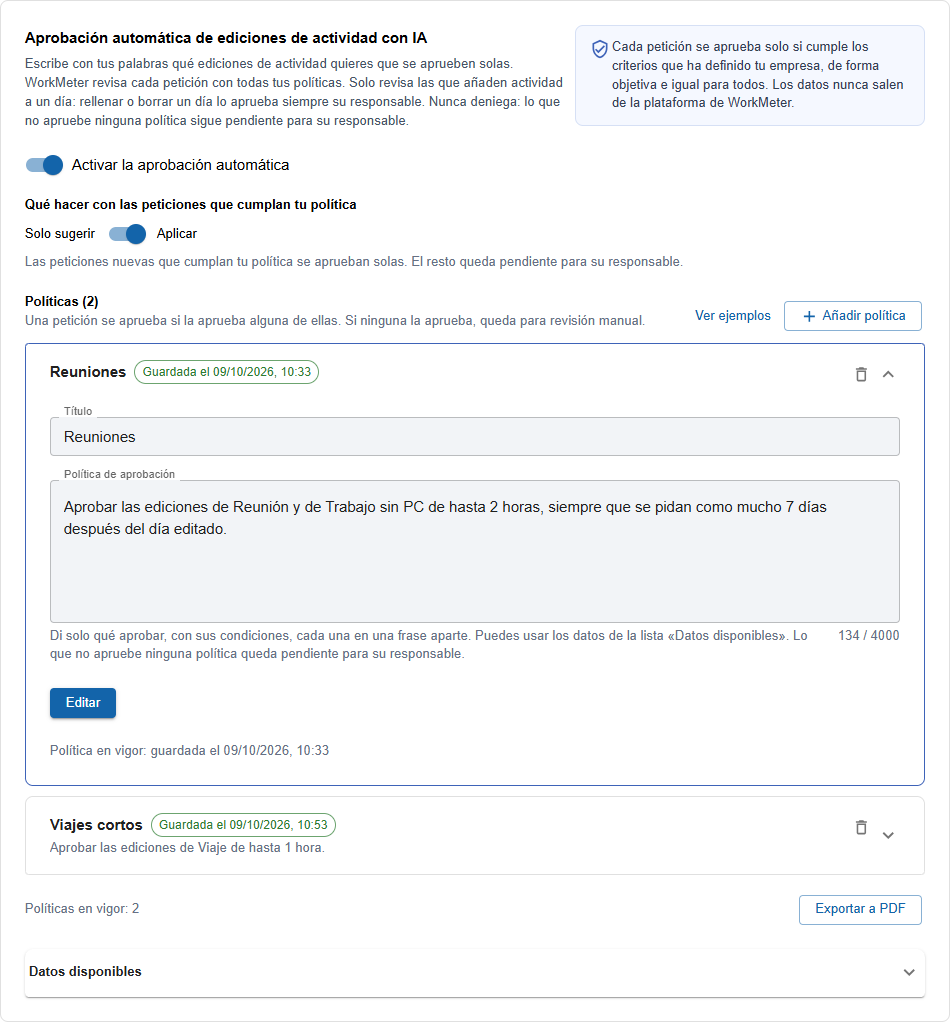
Você pode nomear as atividades manuais da sua conta (Reunião, Trabalho sem PC, Viagem…) exatamente como aparecem no WorkMeter.
Exemplos de políticas:
- Aprovar as edições de Reunião e de Trabalho sem PC de até 2 horas, desde que sejam solicitadas no máximo 7 dias após o dia editado.
- Aprovar as edições que não façam o dia ultrapassar 9 horas de atividade.
- Aprovar as edições de até 4 horas que tenham justificativa, se o funcionário tiver mais de 6 meses de antiguidade.
- Aprovar as edições de Trabalho sem PC solicitadas no mesmo dia ou no dia seguinte, salvo se o funcionário tiver outras edições pendentes.
Como no calendário, uma política apenas diz o que aprovar: o que quiser deixar de fora deve ser escrito como condição («salvo se…», «se não…»). Um texto com frases de «não aprovar» não é salvo.
Dados que uma política pode usar 🔗
O menu suspenso Dados disponíveis do painel mostra a lista completa:
- Da edição: dia editado e seu dia da semana, dias entre o dia editado e o pedido, minutos adicionados, atividade manual, se tem comentário e se tem justificativa.
- Do dia editado: minutos que o funcionário deveria trabalhar naquele dia, minutos já registrados e minutos que o dia terá se for aprovado.
- Do pedido: data do pedido e dias que está pendente.
- Do funcionário: grupo, antiguidade e outras edições pendentes.
Nunca se lê o texto dos comentários do empregado nem o conteúdo dos comprovantes: apenas se há um ou não.
O que significa aprovar 🔗
Aprovar uma edição automaticamente faz exatamente a mesma coisa que quando o responsável a aceita: a atividade é adicionada ao dia e o WorkMeter recalcula os dados pouco depois.
Você pode ter até 10 políticas, ativar ou pausar a aprovação automática, escolher o modo (Apenas sugerir ou Aplicar) e Exportar para PDF a configuração, assim como em Cambios en calendario.