O primeiro passo para vincular sua atividade ao projeto correspondente é começar a configurar os projetos de trabalho.
Configuração >Projetos>Configurar projetos 🔗
Clique no botão " Criar projeto "

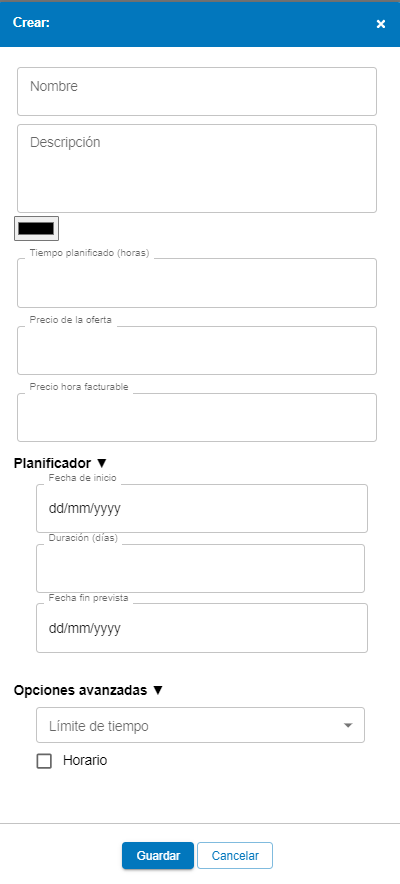
À direita abrirá uma janela com as diferentes opções para configurar o projeto:
- Nome do projeto
- Descrição do projeto
- Cor : escolha uma cor para ilustrar o projeto
- Limite de tempo: defina se deseja limitar um máximo de minutos por dia para esse projeto. Por exemplo, se selecionar 60 minutos, a atividade no projeto será descontada enquanto você trabalha nele até que esse limite de tempo seja esgotado. Uma vez consumido o tempo diário, o projeto desaparecerá do menu suspenso do WorkProject.
- Horário: defina um intervalo de horas para que o projeto possa ser selecionado ou não a partir do ícone do aplicativo. Por exemplo, se limitar o horário de um projeto das 10:00 às 17:00 significa que nem antes das 10:00 nem depois das 17:00 será possível reportar atividade para esse projeto.
- Tempo planejado (h): representam as horas previstas que você dedicará a esse projeto e servem para calcular os desvios entre suas previsões iniciais e os resultados reais coletados pelo WorkProject e que aparecem no painel "Previsões". Insira uma quantidade em horas.
- Data prevista: define uma data de entrega ou conclusão do projeto. Assim como o tempo planejado, serve para calcular posteriormente os desvios.
- Preço h hora faturável: representa o preço que você vai cobrar por cada hora dedicada ao projeto e ajuda a calcular facilmente a faturação desse projeto. Serve para calcular custos e lucros no painel "Dados financeiros". Insira um valor na sua moeda correspondente, euros (€), dólares ($), etc. IMPORTANTE: se preencher este campo, a informação prevalecerá ao calcular as margens e lucros do projeto, portanto, não será considerada a hora faturável que você tenha inserido na configuração dos funcionários. Se deixar em branco, a ferramenta usará a informação da hora faturável dos seus funcionários ao calcular a rentabilidade e margens.
Nota: quando atribuímos um projeto ou tarefa a um usuário ou grupo de trabalho, ele será herdado para baixo, ou seja, tanto a tarefa quanto a subtarefa.
Como atribuir projetos a funcionários e/ou grupos de trabalho 🔗
Uma vez que você já tenha os projetos criados, deve atribuí-los aos funcionários ou grupos correspondentes.
- Clique no ícone se quiser adicionar funcionários individualmente ou em para adicionar um grupo inteiro de trabalho.
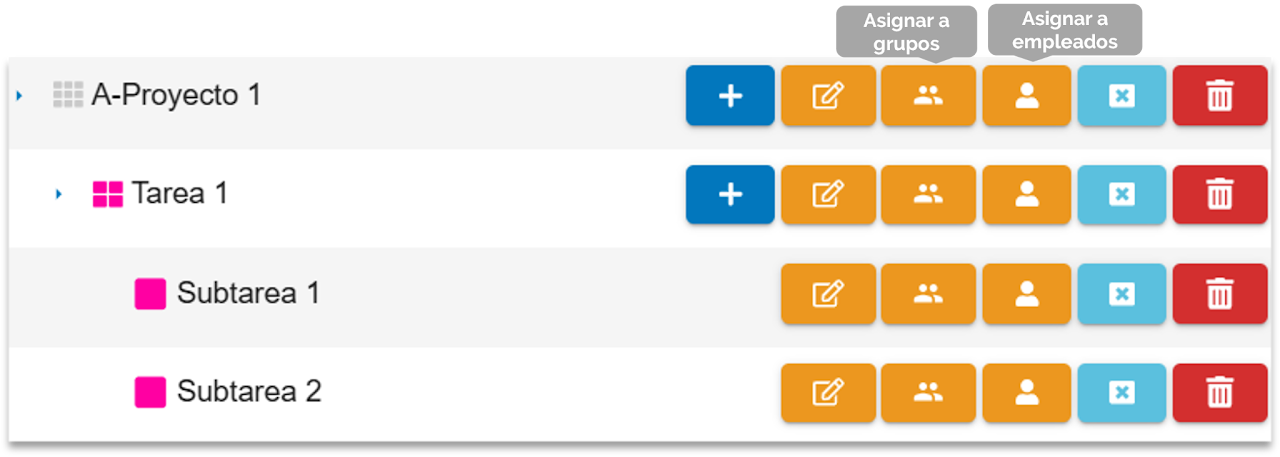
- Conforme sua escolha, serão exibidos todos os funcionários da organização ou todos os grupos de trabalho criados.
- Selecione manualmente os funcionários ou grupos aos quais deseja atribuir essa tarefa (as alterações são salvas em tempo real).
Lembre-se de usar o buscador de funcionários para filtrar resultados.
Podemos encontrar a opção de Packages de projetos, que permite criar regras de atribuição de projetos (APS) e atribuí-las a grupos para centralizar as regras.
Fechar/abrir projetos 🔗
Os projetos criados podem ser abertos e fechados conforme as necessidades do grupo/funcionários que estejam atribuídos a ele. Se um projeto vai deixar de ser usado temporariamente e não queremos perder sua configuração, ou as regras atribuídas para sua ativação, em vez de excluí-lo e perder todo esse histórico, podemos simplesmente fechá-lo e reabri-lo quando for necessário.
No caso de querer criar um projeto, clicaremos no ícone de cruz.

Para visualizar os projetos que temos fechados, devemos ativar a opção de "Ver fechados" e clicar no símbolo play.


Tarefas e subtarefas 🔗
WorkProject permite adicionar tarefas e subtarefas aos projetos de trabalho que já tenhas criados. As tarefas ficam dentro dos projetos e podem ajudar-te a dividir esses projetos em ações ou processos menores. Por sua vez, podes adicionar diferentes subtarefas às tuas tarefas. Para editar ou adicionar grupos, é necessário ativar o módulo de projetos.
Esta funcionalidade do WorkProject é especialmente útil se dentro de um mesmo projeto se realizam diferentes tarefas ou processos que queiras analisar em detalhe, permitindo-te fazer um melhor acompanhamento da atividade dos teus projetos, assim como uma análise mais exaustiva.
Mostramos-te com o seguinte exemplo:
- O projeto principal é " Marketing Sociais "
- Há 3 tarefas que dependem dele: Facebook , Linked I n e Twitter
- E dentro de cada uma dessas tarefas, há diferentes subtarefas denominadas " Campanhas ADS " e " Criar conteúdo "

Criar tarefas ou subtarefas de um projeto 🔗
- Vá para Configuração > Projetos > Configurar projetos
- Clique no ícone do projeto ao qual deseja adicionar uma tarefa (se a tarefa for para um novo projeto, primeiro você deve criá-lo) ou uma subtarefa (expandindo o projeto e selecionando o ícone da tarefa correspondente).
- Insira o nome da tarefa ou subtarefa. À medida que digita, o autocompletar mostrará as tarefas já criadas que você pode selecionar para não repeti-las. Dessa forma, você poderá analisar posteriormente as informações caso uma tarefa se repita em diferentes projetos.
- Opcionalmente, você também pode preencher o restante das informações (descrição, cor, tempo planejado, preço da hora faturável, etc.).
- Clique em salvar para guardar a tarefa ou subtarefa.


Sua tarefa será criada imediatamente e você já poderá começar a selecioná-la na sua lista de projetos. Caso queira editar uma tarefa já criada, basta clicar no ícone para modificar as informações.

Atribuir tarefas ou subtarefas a usuários ou grupos 🔗
- Localize a tarefa/subtarefa que deseja atribuir, para isso expanda a lista de tarefas do projeto que lhe interessa. Lembre-se que pode usar o buscador para filtrar resultados tanto de projetos quanto de tarefas/subtarefas.


- Clique se quiser adicionar funcionários individuais ou para adicionar um grupo inteiro de trabalho.
- Dependendo da sua escolha, serão mostrados todos os funcionários da organização ou todos os grupos de trabalho que você criou.
- Selecione manualmente os funcionários ou grupos aos quais deseja atribuir a tarefa (as alterações são salvas em tempo real).
Nota: quando atribuímos uma tarefa ou subtarefa a um usuário ou grupo de trabalho, ela será herdada para cima, ou seja, será atribuída tanto a nova tarefa quanto todo o projeto.
Selecionar e alternar entre projeto ou tarefas 🔗
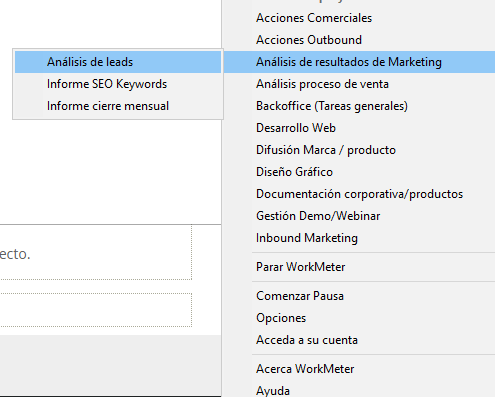
No WorkProject é muito fácil selecionar os projetos ou tarefas em que você está trabalhando. Simplesmente clique com o botão direito do mouse sobre o ícone do WorkProject e selecione o que precisar clicando novamente.
Se precisar reportar em uma tarefa/subtarefa específica, primeiro deve encontrar o projeto ao qual estão associadas e depois mover o mouse até ele até que apareça a lista de tarefas que esse projeto possui. Selecione a que lhe interessar e clique novamente para salvar as alterações.
Você pode editar projetos e atividades separadamente, para saber como fazer isso vá para "Configurações > Opções Gerais" .